
Contrôle des couches
Le panneau Couches est la liste de tout ce qui se trouve sur votre carte. Il est a droite, sur l'onglet Workspaces & Layers, sous la boite de l'espace de travail.
Tout ce qui suit concerne ce qui est deja dans votre espace de travail. Pour en ajouter, voyez le Referentiel de couches.
Le panneau
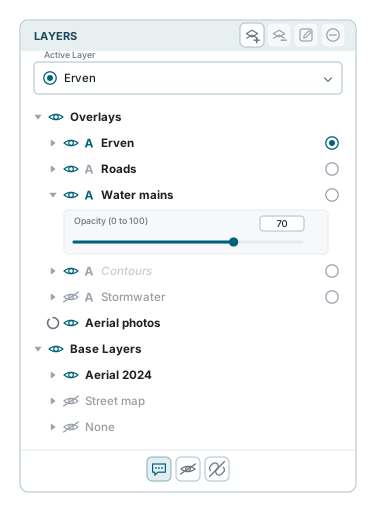
Deux groupes sont toujours la :
- Overlays - vos donnees. Autant que vous voulez peuvent etre allumees en meme temps, et elles s'empilent.
- Base Layers - le fond en dessous. Un seul est allume a la fois.
Chaque groupe peut contenir des dossiers, et les dossiers d'autres dossiers. La fleche a cote d'un groupe l'ouvre et le ferme. Les dossiers ouverts sont enregistrés avec l'espace de travail - voir Dossiers ouverts et fermés.
Quand vous faites défiler un long dossier, son en-tête reste en haut de la liste, sous les en-têtes des dossiers qui le contiennent, jusqu'à ce que l'en-tête du dossier suivant le pousse dehors. Jusqu'à quatre en-têtes restent ainsi, trois sur un téléphone. Cliquez sur l'un d'eux pour fermer son dossier sans perdre votre place.
Donnez-lui plus de place
Sur un grand ecran, la petite fleche dans l'en-tete bleu du panneau le detache dans une fenetre que vous pouvez deplacer et redimensionner. La fleche tout a droite replie le panneau en une bande quand vous voulez la carte pour vous seul.
Une couche, cinq commandes

| Commande | Ce qu'elle fait |
|---|---|
| La fleche | Ouvre la couche et montre son opacite et, quand la couche en a, un editeur de style, une description et une attribution. |
| L'oeil | Affiche ou masque la couche sur la carte. |
| Le A | Affiche ou masque les etiquettes de cette couche. |
| Le nom | Vous dit son etat d'un coup d'oeil, et un clic dessus selectionne la couche pour les quatre boutons du haut. |
| Le cercle | Fait de celle-ci la couche active. |
Certaines lignes n'ont pas tout, et c'est normal :
- Le A n'existe que sur les couches vectorielles qui ont reellement des etiquettes configurees. Une couche de fond n'en a jamais.
- Le cercle n'existe que sur les couches vectorielles qui sont vos propres donnees. Les couches de fond, les couches raster et image, les couches externes, et toute couche qu'un administrateur a marquee comme non selectionnable n'en ont pas.
Lire la liste
Le panneau vous dit ce que fait chaque couche sans que vous ayez a ouvrir quoi que ce soit.
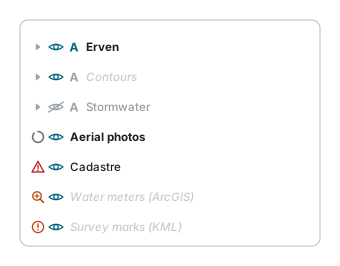
| Apparence | Ce que cela veut dire |
|---|---|
| Gras, pleine force | Allumee, et dans sa plage de zoom. Elle est sur la carte en ce moment. |
| Pale et en italique | Allumee, mais hors de sa plage de zoom. Zoomez et elle apparait. |
| A demi pale | Masquee. L'oeil a cote est ferme. |
| Un rouet a la place de la fleche | Chargement en cours. Les tuiles ou les entites arrivent. |
| Un triangle rouge a la place de la fleche | Elle n'a pas pu etre dessinee. Survolez le triangle pour savoir pourquoi. |
| Une loupe orange a la place de la fleche | Une couche externe avec trop d'entites pour etre dessinee a cette echelle. Elle est laissee de cote plutot que dessinee en partie, ce qui aurait l'air complet sans l'etre. Zoomez et elle apparait. |
| Un point d'exclamation orange a la place de la fleche | Un fichier externe (GeoJSON, KML, GPX ou TopoJSON) avec plus d'entites que la carte ne peut en dessiner avec les autres couches externes. Un fichier est dessine en entier ou pas du tout. Masquez une autre couche externe pour faire de la place. |
A propos des plages de zoom
Les couches sont souvent reglees pour ne se dessiner qu'entre certains niveaux de zoom, parce qu'a la mauvaise echelle elles seraient une bouillie illisible ou un point invisible. Une couche pale en italique n'est pas cassee et vous n'avez pas besoin de la rallumer. Zoomez vers elle et elle revient toute seule.
Afficher et masquer
Cliquez sur l'oeil a cote d'une couche pour l'allumer ou l'eteindre. Rien n'est retire de la liste, vous pouvez donc la remettre tout de suite.
L'oeil sur un en-tete de groupe agit d'un coup sur tout ce qui est dans ce groupe, ce qui est la facon la plus rapide de nettoyer la carte jusqu'a une seule chose.
Masquer la couche active l'efface
Fermez l'oeil sur la couche que vous modifiez et elle cesse d'etre la couche active, ce qui range aussi les outils de dessin. Rallumez la couche et rendez-la active pour continuer.
Etiquettes
Le A a cote d'une couche affiche et masque les etiquettes de cette couche : noms de rue, numeros de parcelle, ce que la couche est reglee pour imprimer sur la carte.
Il palit quand la couche elle-meme est masquee, parce qu'il n'y a rien a etiqueter.
Ce qu'il y a sous la fleche
Ouvrez une couche avec sa fleche et vous obtenez, selon la couche :
- Opacity (0 to 100) - une boite a chiffres et un curseur. Tirez vers la gauche pour voir a travers la couche ce qu'il y a dessous. C'est ainsi qu'on lit un plan d'arpentage sur une photo aerienne.
- Layer Style - pour les couches vectorielles externes, un petit editeur de style : couleur de remplissage et de contour, epaisseur de trait, taille de point, et une section etiquettes avec police, taille, couleur, halo, placement et decalage. Les couches de tuiles vectorielles ont aussi un interrupteur Use built-in style qui rend le style au service.
- Description - ce que la personne qui a mis la couche en place en a ecrit.
- Attribution - a qui appartiennent les donnees, la ou cela doit etre affiche.
La couche active
Une seule couche a la fois peut etre la couche active. C'est celle sur laquelle les outils travaillent.
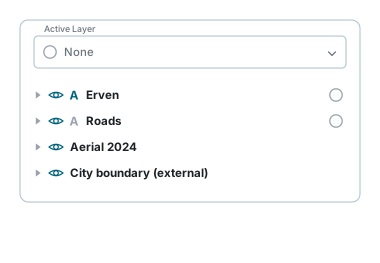
| Ce qu'elle decide | |
|---|---|
| La table attributaire | La table sous la carte montre les enregistrements de la couche active. |
| La modification | Les outils de dessin et de modification a cote de la carte n'apparaissent qu'une fois une couche active, et ils modifient celle-la. |
| L'infobulle | Un clic sur une entite ouvre l'infobulle avec l'enregistrement de la couche active en premier. |
| Les outils de couche | Les filtres, les exports et les rapports qui portent sur une couche lisent celle-ci. |
Reglez-la des deux facons : cliquez le cercle sur la ligne, ou choisissez la couche dans la boite Active Layer en haut du panneau. La boite a un champ de recherche, plus rapide quand l'arbre est long. Recliquez le cercle plein, ou choisissez None, pour n'avoir aucune couche active.
Vous n'avez pas besoin d'une couche active pour regarder
Sans couche active, un clic sur la carte trouve quand meme des entites et ouvre quand meme l'infobulle, avec toutes les couches visibles sous le clic. Ce que vous perdez, c'est la modification et les outils qui doivent savoir de quelle couche vous parlez.
Couches de fond
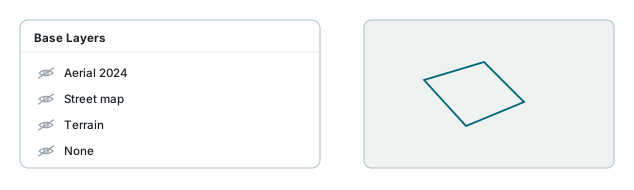
- Un seul est allume. Ouvrir l'oeil sur un autre ferme celui qui etait ouvert.
- Fermer celui qui est ouvert retombe sur None. La carte garde vos surcouches et laisse simplement tomber le fond.
- None est toujours dernier. C'est une vraie entree qui veut dire "aucun fond". Elle ne peut etre ni deplacee, ni retiree, ni supprimee, et un clic droit dessus ne fait rien.
- L'oeil sur l'en-tete Base Layers eteint et rallume le fond.
Ordre
Le haut de la liste est le dessus de la carte.
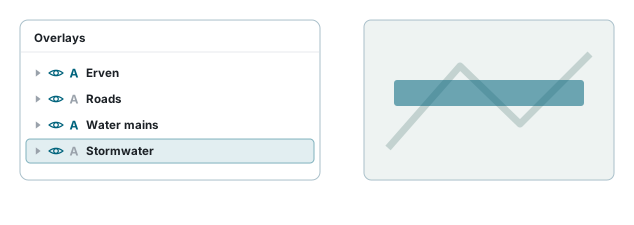
Cliquez et maintenez une couche, glissez-la ou vous voulez, et lachez. Une ligne montre ou elle va se poser.
Vous pouvez monter et descendre une couche ou un dossier a l'interieur du groupe ou il se trouve deja, couches de fond comprises.
Vous ne pouvez pas :
- sortir une couche de Overlays vers Base Layers, ni l'inverse - tout reste dans son propre groupe ;
- glisser les en-tetes Overlays et Base Layers eux-memes ;
- deplacer la couche de fond None, ni deposer quoi que ce soit en dessous.
Clic droit
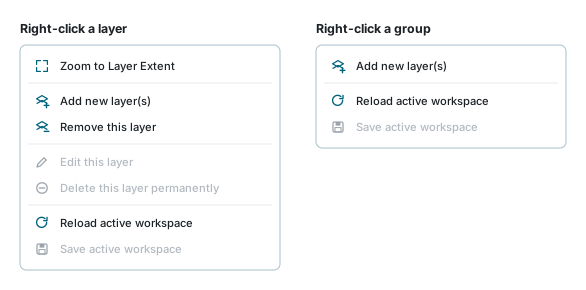
Clic droit sur une couche :
| Element | Ce qu'il fait |
|---|---|
| Zoom to Layer Extent | Deplace la carte pour tenir toute la couche. Grise pour les couches raster et image, qui n'ont pas d'etendue d'entites a ajuster. |
| Add new layer(s) | Ouvre le Referentiel de couches. |
| Remove this layer | La sort de votre espace de travail. Les donnees ne sont pas touchees. |
| Edit this layer | Seulement pour une couche externe que vous avez ajoutee vous-meme. |
| Delete this layer permanently | Detruit les donnees. Seulement pour une couche que vous avez televersee. |
| Reload active workspace | Recharge l'espace de travail en jetant les modifications non enregistrees. |
| Save active workspace | Grise tant que rien n'a change, et jamais disponible sur Default ni sur un espace universel. |
Un clic droit sur un groupe donne le menu court : Add new layer(s), Reload active workspace et Save active workspace.
Remove n'est pas Delete
Remove this layer sort une couche de votre espace de travail et laisse les donnees tranquilles - remettez-la depuis le Referentiel quand vous voulez. Delete this layer permanently detruit les donnees, et ne marche que sur les couches que vous avez televersees.
Les quatre boutons du haut
Les boutons dans l'en-tete du panneau font le meme travail que le menu contextuel, sur la couche que vous avez cliquee dans l'arbre.
| Bouton | Ce qu'il fait | Quand il est grise |
|---|---|---|
| Add Layers | Ouvre le Referentiel de couches | jamais |
| Remove Layer | Sort la couche selectionnee de l'espace de travail | rien de selectionne, ou la selection est la couche de fond None |
| Edit Layer | Ouvre les reglages d'une couche externe | sauf si exactement une couche externe que vous avez ajoutee est selectionnee |
| Delete Layer | Supprime definitivement la couche et ses donnees | sauf si vous avez televerse vous-meme la couche selectionnee |
Ils sont masques sur un telephone. Utilisez-y le menu contextuel, que l'on atteint par un appui long.
Les trois bascules du bas
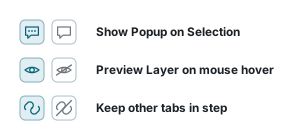
| Bascule | Allumee | Eteinte |
|---|---|---|
| Show Popup on Selection | Un clic sur la carte ouvre l'infobulle de l'entite. | Le clic selectionne toujours, mais rien ne s'ouvre. |
| Preview Layer on mouse hover | Laissez la souris sur une couche eteinte et la carte l'affiche jusqu'a ce que vous vous eloigniez. Elle n'est pas allumee : son oeil reste ferme. Ouvrez l'oeil pour la garder. Une couche hors de sa plage de zoom n'a rien a montrer, et le pointeur de la souris l'indique. | La carte ignore ou se trouve votre souris dans la liste. |
| Garder les autres onglets au pas | Deplacez ou zoomez ici et vos autres onglets ouverts bougent pareil. | Chaque onglet bouge de son cote. |
Sur un telephone les deux dernieres sont masquees.
Enregistrer
Tout ce qui est sur cette page change l'espace de travail : quelles couches y sont, lesquelles sont allumees, leur opacite, leurs etiquettes et leur ordre.
Rien n'est ecrit tant que vous n'appuyez pas sur Save dans la boite de l'espace de travail au-dessus du panneau. Deconnectez-vous sans enregistrer et vous retrouvez l'espace tel qu'il etait.
Si quelque chose ne va pas
| Ce que vous voyez | Ce que cela veut dire |
|---|---|
| Une couche est pale et en italique | Elle est hors de sa plage de zoom. Zoomez. Rien n'est casse. Laissez la souris sur son nom et une bulle l'indique, avec les niveaux de zoom ou elle s'affiche. |
| Tout est devenu pale d'un coup | Preview Layer on mouse hover est allume. Il palit tous les noms de la liste sauf celui sous votre souris. Eteignez-le. |
| Une couche s'allume quand vous la pointez et s'eteint quand vous vous eloignez | C'est Preview Layer on mouse hover. Ouvrez l'oeil de la couche pour la garder allumee, ou eteignez l'apercu. |
| Une couche est allumee mais rien ne se dessine | Verifiez que son opacite n'est pas a 0, qu'une couche au-dessus ne la couvre pas, et que vous regardez au bon endroit. Zoom to Layer Extent regle le dernier point. |
| Un triangle rouge a cote d'une couche | Elle n'a pas pu se charger. Survolez le triangle pour la raison, puis reessayez dans un instant. |
| Une loupe ou un point d'exclamation orange a cote d'une couche externe | La carte ne dessine qu'un nombre limite d'entites des couches externes a la fois, pour que votre navigateur ne manque pas de memoire. Zoomez, ou masquez une autre couche externe. Survolez le signe pour les chiffres. |
| Un rouet qui ne s'arrete pas | La couche est grosse ou la connexion est lente. Les couches externes dependent du service de quelqu'un d'autre. |
| Les outils de dessin ont disparu | Il n'y a pas de couche active. Masquer la couche active l'efface, alors rallumez la couche et rendez-la active. |
| Une couche n'a pas de cercle | Elle ne peut pas etre active : de fond, raster, externe, ou marquee non selectionnable. |
| Une couche refuse d'aller ou vous voulez | Les couches restent dans leur propre groupe, et None reste epinglee en bas des couches de fond. |
| Eteindre la couche de fond a laisse la carte vide | C'est None qui fait son travail. Ouvrez l'oeil sur le fond que vous voulez. |
| Vos modifications avaient disparu le lendemain | Elles n'ont jamais ete enregistrees. Appuyez sur Save dans la boite de l'espace de travail. |
| Les quatre boutons du haut ont disparu | Vous etes sur un telephone. Appui long sur une couche pour les memes options. |
Voir aussi
- Referentiel de couches - ajouter et retirer des couches
- Espaces de travail - enregistrer ce que vous avez mis en place
- Filtres de colonne - restreindre les enregistrements de la couche active
- Importer des couches - faire entrer vos propres donnees