
Tableau de bord
Le tableau de bord est l'endroit où vous arrivez après la connexion, sauf si vous avez choisi une page d'accueil. C'est le sommaire de tout ce que votre compte peut ouvrir.
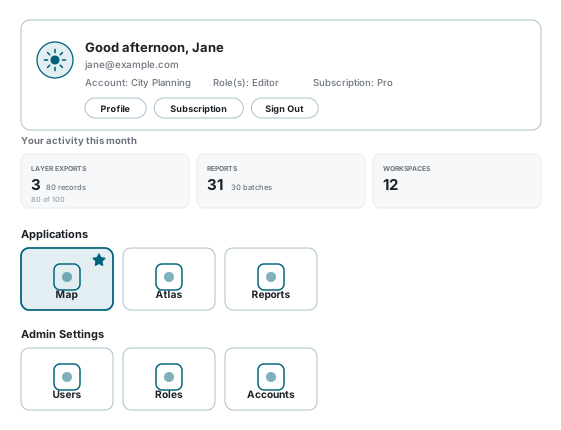
La carte de bienvenue
La carte du haut vous indique, en un seul endroit, dans quel compte vous travaillez :
| Affiché | Signification |
|---|---|
| Une salutation et votre nom | Change selon l'heure de la journée. |
| Votre e-mail | L'adresse avec laquelle vous vous êtes connecté. |
| Account | Le compte dans lequel vous êtes. Si ce n'est pas le bon, changez-en depuis le panneau derrière votre avatar - inutile de vous déconnecter. |
| Role(s) | Ce que vous avez le droit de faire dans ce compte. S'il y en a plusieurs, les autres apparaissent dans une petite pastille à survoler. |
| Subscription | Votre propre plan dans ce compte. Il n'apparaît que là où votre déploiement utilise des plans d'abonnement. |
| Profile, Subscription, Sign Out | Des raccourcis. Subscription n'apparaît que là où votre déploiement le propose. |
Si une tuile manque, vérifiez d'abord le compte
La même personne peut voir des tuiles différentes selon le compte. Le nom du compte sur cette carte est le moyen le plus rapide de savoir où vous êtes.
Votre activité ce mois-ci
Sous la salutation se trouve une bande de trois compteurs couvrant le mois calendaire en cours :
| Compteur | Compte | La ligne en dessous |
|---|---|---|
| Workspaces | Les espaces de travail que vous possédez dans ce compte, au total | Ni mensuel, ni un quota |
| Layer Exports | Les exports lancés ce mois-ci, et leurs enregistrements | La part de votre allocation mensuelle utilisée : les enregistrements des exports terminés ce mois-ci |
| Reports | Les rapports d'impression lancés ce mois-ci. Le nombre de lots à côté compte ceux qui sont terminés : chaque rapport terminé est un fichier | Aucune - les rapports n'ont pas de quota |
Seul Layer Exports a une ligne de quota - « 80 of 100 », ou « 80 (unlimited) » lorsqu'il n'y a pas de limite. La limite vient de votre propre plan d'abonnement dans ce compte, pas du compte dans son ensemble : voyez avec votre administrateur s'il vous en faut davantage.
Repliée sur un écran étroit
Sur les petits écrans la bande démarre repliée, avec un petit onglet pour l'ouvrir. Votre choix est mémorisé et suit les autres onglets du même navigateur.
Si la bande ne peut pas se charger - lors d'un incident de base de données par exemple - elle n'apparaît simplement pas. Rien d'autre n'est affecté.
Les tuiles
Viennent ensuite les sections de tuiles. Chaque tuile est une application ou un outil : survolez pour la mettre en évidence, cliquez pour l'ouvrir.
| Section | Ce qu'elle contient |
|---|---|
| Applications | Vos applications cartographiques. Deux sous-groupes peuvent y apparaître : Utilities (petits outils qui accompagnent les applications) et Lab Items. |
| Lab Items | Fonctionnalités expérimentales publiées tôt pour être testées. Elles peuvent changer, et disparaître. |
| Admin Settings | Administration des utilisateurs, rôles et comptes. Administrateurs uniquement. |
| Map Settings | Configuration des couches, des styles et de la carte. Administrateurs uniquement. |
| Reports | Construction et planification de rapports, si vous y avez accès. |
Chaque section et chaque tuile est là parce qu'une permission l'y a mise. Rien n'est un réglage personnel, et rien n'est masqué par erreur - une tuile attendue n'a tout simplement pas été accordée. Voyez avec votre administrateur, en précisant le compte dans lequel vous étiez.
Coming Soon
Certaines tuiles sont des espaces réservés à un travail non terminé. Cliquer dessus vous le dit plutôt que d'ouvrir quoi que ce soit.
Un tableau de bord vide signifie que le compte existe mais que rien ne lui a encore été accordé.
Choisir une page d'accueil
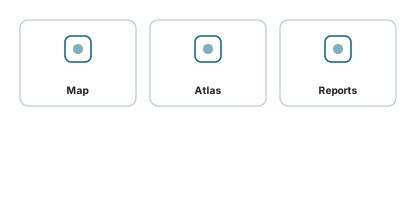
Si vous ouvrez toujours la même application, vous pouvez sauter le tableau de bord :
- Survolez une tuile. Une étoile en contour apparaît dans son coin supérieur droit.
- Cliquez sur l'étoile. Elle se remplit et la tuile reçoit une bordure marquée. C'est désormais votre page d'accueil.
- Cliquez de nouveau pour la retirer et revenir au tableau de bord.
Une seule tuile peut être étoilée à la fois - en étoiler une autre la déplace.
Une seule tuile
Si aucune étoile n'est posée et que votre tableau de bord n'afficherait qu'une seule tuile, vous y êtes conduit directement après la connexion.
Revenir au tableau de bord
Quelle que soit la façon dont vous l'avez quitté, le lien d'accueil ou le logo de l'application vous y ramène. Définir une page d'accueil ne supprime pas le tableau de bord : cela change seulement où la connexion vous dépose.
Si quelque chose semble anormal
| Ce que vous voyez | Ce que cela signifie |
|---|---|
| Une tuile attendue manque | Elle n'a jamais été accordée à ce compte, ou vous êtes connecté à un autre compte que vous ne le pensez. Vérifiez le nom du compte sur la carte de bienvenue. |
| Le tableau de bord est entièrement vide | Le compte fonctionne mais aucune application ne lui a encore été accordée. Voyez avec votre administrateur. |
| Pas de bande d'activité | Soit elle n'a pas pu se charger, soit vous êtes sur un écran étroit avec la bande repliée - cherchez le petit onglet. |
| Un import ou export est refusé | Un export ne tient peut-être pas dans ce qui reste du quota mensuel affiché sous Layer Exports. Un import en nouvelle couche a sa propre limite, un cumul plutôt qu'un quota mensuel : voyez Combien de nouvelles couches vous pouvez créer. |
| Cliquer sur une tuile n'affiche qu'un message | Elle est marquée Coming Soon. |
| Vous ne voyez jamais le tableau de bord | Vous avez défini une page d'accueil. Retirez l'étoile de cette tuile. |
| Pas de bouton Subscription | Votre déploiement ne propose pas la gestion d'abonnement en libre-service. |
Voir aussi
- Connexion - ce qui se passe avant d'arriver ici
- Paramètres du profil - changer de compte, et le panneau de l'avatar
- Espaces de travail - ce que compte le compteur Workspaces
- Travaux en arrière-plan - les exports et rapports couverts par les autres compteurs