
Liens externes
Votre organisation peut relier la carte à ses autres systèmes : un système de facturation, un système clients, un système d'ordres de travail. Les liens fonctionnent dans les deux sens :
- Depuis la carte. Sélectionnez des entités et appuyez sur un bouton comme Ouvrir dans le système de facturation. L'autre système s'ouvre dans un nouvel onglet, sur ces enregistrements.
- Vers la carte. Un lien dans l'autre système ouvre la carte, sélectionne les entités qu'il désigne et zoome sur elles.
Un administrateur configure chaque lien, pour une couche. Vous ne pouvez pas créer les vôtres.
Qui voit les boutons
Les boutons nécessitent l'autorisation Applications_Urlintegration_View. Sans elle, il n'y a pas d'onglet Liens externes, ni de boutons de lien dans la fenêtre contextuelle ou dans la boîte de dialogue de l'enregistrement. Demandez-la à votre administrateur si vous en avez besoin.
Même avec l'autorisation, une couche n'a de boutons que si un administrateur l'a reliée à un autre système. Les liens se configurent par compte, si bien que les boutons peuvent changer quand vous changez de compte.
Suivre un lien vers la carte ne nécessite aucune autorisation propre. Vous devez appartenir au compte auquel le lien est destiné, être autorisé à ouvrir la carte, et être autorisé à voir la couche. Un lien ne vous montre jamais rien que vous ne pourriez ouvrir à la main.
L'onglet Liens externes
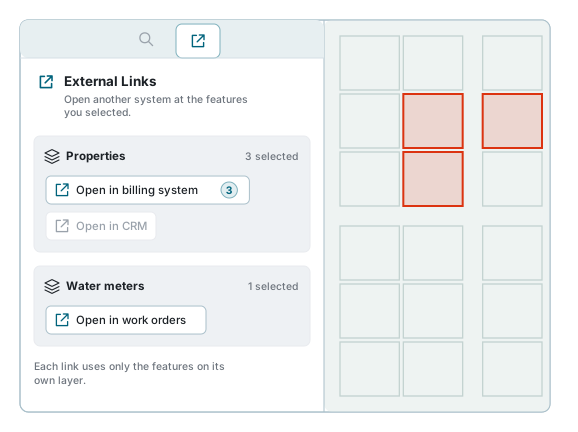
L'onglet se trouve dans le panneau qui longe la gauche de la carte, à côté de Recherche. Comme les autres onglets, c'est une icône, ici une flèche qui sort d'une boîte : pointez-la pour voir son nom. Le bouton ? du panneau ouvre cette page.
En haut, il indique « Ouvrez un autre système sur les entités que vous avez sélectionnées. » En dessous :
- Sans sélection, il indique « Sélectionnez des entités sur la carte pour voir les liens configurés pour elles. »
- Avec des entités sélectionnées, il y a un cadre par couche. Chaque cadre affiche le nom de la couche, combien de ses entités sont sélectionnées (« Sélection : 3 »), et les boutons de cette couche.
- Une couche sans liens indique « Aucun lien n'est configuré pour cette couche. »
- Quand plusieurs couches sont listées, une note sous les cadres indique « Chaque lien n'utilise que les entités de sa propre couche. »
L'onglet suit la sélection à mesure qu'elle change.
Ce que l'onglet liste
L'onglet liste ce qui est sélectionné sur la couche active, et tout ce que vous avez sélectionné sous Sous-Couches dans le Tableau de données, chacun sous sa propre couche.
La fenêtre contextuelle peut aussi afficher l'entité sur laquelle vous avez cliqué sur d'autres couches. Celles-ci ne sont pas listées dans l'onglet. Utilisez pour elles les boutons de la fenêtre contextuelle (voir la fenêtre contextuelle), ou faites d'abord de cette couche la couche active. Voir la couche active.
Ouvrir un autre système
- Sélectionnez les entités sur la carte. Toute façon de sélectionner convient : un clic, Maj + clic, une sélection par rayon. Voir Sélection et fenêtre contextuelle.
- Ouvrez l'onglet Liens externes, ou regardez la fenêtre contextuelle.
- Appuyez sur le bouton.
L'autre système s'ouvre dans un nouvel onglet, sur les enregistrements que vous avez sélectionnés. Ce qu'il y affiche dépend de ce système. S'il vous demande de vous connecter, c'est sa propre connexion, pas celle-ci.
Bon à savoir :
- Un chiffre sur un bouton indique combien d'entités il enverra. Vous le voyez sur un bouton qui envoie une liste, quand plus d'une entité est sélectionnée. Toutes partent vers l'autre système dans un seul lien.
- Les entités sans valeur dans le champ qu'utilise le lien sont laissées de côté, et le chiffre ne les compte pas.
- Rien ne revient. La carte ne fait qu'ouvrir le lien. Elle ne peut pas savoir si l'autre système a trouvé les enregistrements.
- Fenêtres pop-up. Pointez un bouton pour voir son nom et « S'ouvre dans un nouvel onglet. Si rien ne s'ouvre, autorisez les fenêtres pop-up pour ce site et cliquez à nouveau. » Un navigateur qui bloque les fenêtres pop-up peut bloquer le nouvel onglet.
- Une courte attente. Certains liens recherchent d'abord le numéro propre à l'autre système pour chaque entité. Le bouton affiche un indicateur de chargement pendant ce temps. S'il n'existe pas de tel numéro, un message indique « La clé de l'autre système pour ces entités est introuvable. »
Quand un bouton est grisé
Un bouton grisé ne peut pas être utilisé pour ce que vous avez sélectionné. Pointez-le (sur un téléphone, touchez-le longuement) pour voir pourquoi. Voici les raisons, dans les mots de l'application :
| Raison | Ce que cela signifie |
|---|---|
| « Ce lien ne prend qu'une entité à la fois. N'en sélectionnez qu'une. » | Le lien ouvre un seul enregistrement dans l'autre système, et plus d'une entité de cette couche est sélectionnée. |
| « Sélectionnez au plus 25 entités pour ce lien. » | Un lien qui envoie une liste peut envoyer au plus 25 entités. C'est le nombre de départ ; votre administrateur peut le changer pour tout le site, et le message affiche alors le nouveau nombre. |
| « Le lien serait plus long que ce que l'autre système accepte (2000 caractères). Sélectionnez moins d'entités. » | Chaque autre système n'accepte des liens que jusqu'à une certaine longueur, que votre administrateur règle pour lui (2 000 caractères sauf s'il l'a changée). Beaucoup d'entités, ou de longues valeurs, rendent le lien trop long. |
| « Les entités sélectionnées n'ont pas de valeur dans le champ utilisé par ce lien. » | Le lien a besoin d'une valeur tirée des entités, comme un numéro de compte, et aucune des entités sélectionnées n'en a. Un lien construit uniquement à partir d'autres détails de l'entité, ou de sa position, n'a pas besoin d'une telle valeur. |
Le message sur la longueur peut aussi apparaître après que vous avez appuyé sur un bouton qui recherche d'abord les numéros de l'autre système, parce que ce n'est qu'alors que le lien complet est connu.
Dans la fenêtre contextuelle et la boîte de dialogue de l'enregistrement
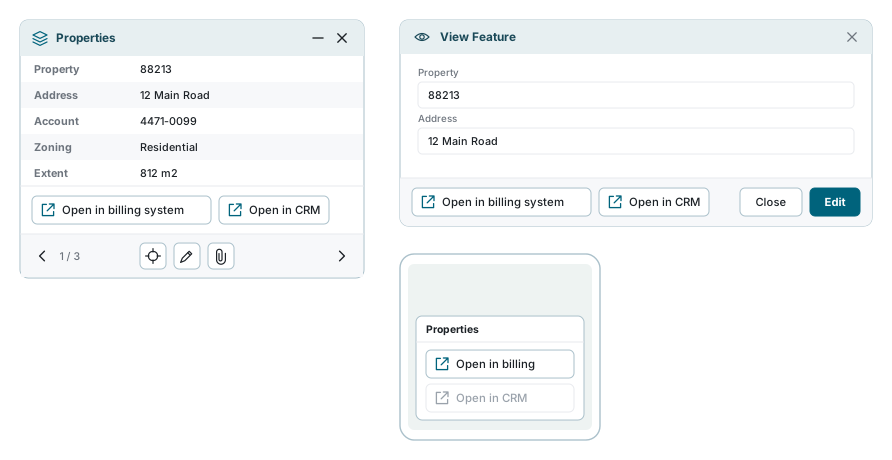
Les mêmes boutons apparaissent à deux autres endroits, pour que vous n'ayez pas à ouvrir l'onglet :
- La fenêtre contextuelle de l'entité. Une rangée de boutons au-dessus des boutons propres à la fenêtre, pour l'entité qu'elle affiche. Cela fonctionne quelle que soit la couche affichée par la fenêtre, qu'il s'agisse de la couche active ou non. Passez à une autre entité avec les flèches et les boutons la suivent. Il n'y a pas de boutons de lien pour une couche provenant d'un service externe.
- La boîte de dialogue de l'enregistrement, pendant que vous lisez un enregistrement (Voir fonctionnalité). Les boutons se trouvent en bas à gauche, à côté de Ajouter une entité quand vous pouvez ajouter des enregistrements. Ils ne sont pas là pendant que vous modifiez un enregistrement ou en ajoutez un nouveau.
Aux deux endroits, un bouton n'envoie que l'entité que vous regardez. Quand une couche n'a pas de liens, rien n'est affiché du tout.
Sur un téléphone
Sur un téléphone, les boutons s'empilent l'un sous l'autre, chacun avec son nom, pour que vous puissiez les distinguer. Touchez longuement un bouton pour voir ce qu'il ouvre, ou pourquoi il est grisé.
Ouvrir la carte depuis un autre système
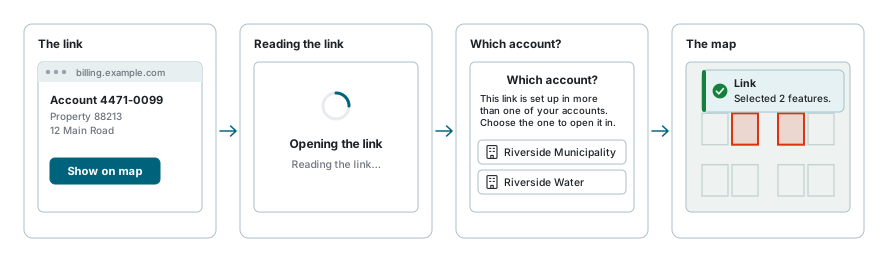
L'autre système vous donne un lien, généralement un bouton. Il mène à la page /url-link de votre site de carte. Vous n'avez pas besoin de lire le lien : l'autre système le construit.
Ce qui se passe, étape par étape
- Vous appuyez sur le lien dans l'autre système. Il ouvre généralement un nouvel onglet.
- Si vous êtes déconnecté, la page de connexion vient d'abord. Connectez-vous comme d'habitude, aussi avec Google ou Microsoft, et vous êtes ramené directement au lien. Cela fonctionne tant que vous restez dans le même onglet du navigateur et terminez dans les 15 minutes.
- Le lien est lu. Un encadré indique Ouverture du lien, avec « Lecture du lien… » en dessous. Votre compte, votre espace de travail et votre carte ne changent pas tant que le lien n'a pas été compris.
- Quel compte ? Cela n'apparaît que lorsque le lien ne nomme aucun compte, que le compte dans lequel vous êtes n'a pas ce lien, et que plusieurs de vos autres comptes l'ont. L'encadré indique « Ce lien est configuré dans plusieurs de vos comptes. Choisissez celui dans lequel l'ouvrir. » Appuyez sur l'un d'eux.
- Changement de compte. Quand le lien est destiné à un autre de vos comptes, l'encadré indique « Passage au compte auquel le lien est destiné… ». C'est le même changement que choisir un autre compte derrière votre avatar, si bien que vos autres onglets ouverts de l'application passent aussi à ce compte.
- Si ce compte demande la vérification à deux facteurs, la page de connexion demande le code, puis vous ramène au lien.
- Si ce compte a une clause de non-responsabilité, Clause de non-responsabilité du compte s'ouvre, sauf si vous avez choisi Ne plus afficher ce message auparavant. Appuyez sur Prendre acte et le lien continue.
- La carte s'ouvre. L'encadré indique « Ouverture de la carte… ». Le lien est retiré de la barre d'adresse, si bien qu'actualiser la page ou appuyer sur Précédent ne le relance pas.
- Sur la carte, dans cet ordre :
- L'espace de travail. Si le lien nomme un espace de travail (un administrateur peut en fixer un pour lui), c'est celui-là qui s'ouvre, et jamais un autre. Sinon, vous restez dans l'espace de travail que vous avez ouvert. Si la couche n'y figure pas, elle est ajoutée pour cette visite ; enregistrez l'espace de travail pour la garder, comme pour toute couche que vous ajoutez.
- La couche devient la couche active.
- Les entités sont toutes sélectionnées, et la carte zoome pour les englober. Une entité seule est affichée au niveau de la rue.
- Un message intitulé Lien indique ce qui a été trouvé. Voir Le message sur la carte.
Quand le lien a ouvert un autre espace de travail, l'onglet Espaces de travail et couches s'ouvre à droite pour que vous voyiez où vous êtes.
Certains liens portent une position au lieu d'enregistrements. La carte s'y déplace et rien n'est sélectionné.
Travail non enregistré
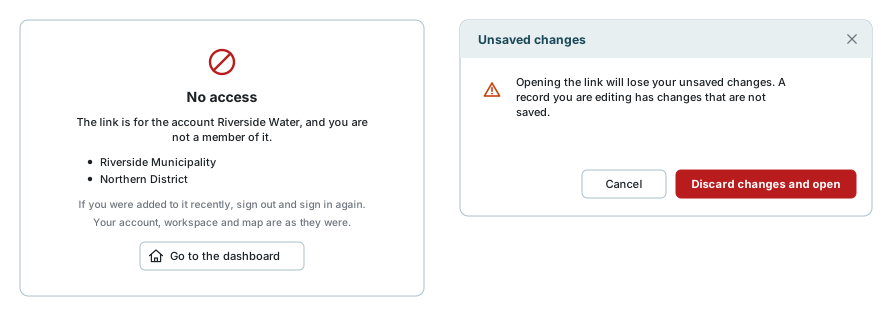
Avant de changer la carte, le lien vérifie s'il y a du travail que vous pourriez perdre :
- Dessin ou modification de formes sur la carte. Un lien qui ouvre des enregistrements s'arrête avec « Terminez ou annulez votre dessin et vos modifications, puis rouvrez le lien. » Il ne peut pas abandonner ce travail à votre place sans risque.
- Un enregistrement avec des modifications non enregistrées dans la boîte de dialogue de l'enregistrement, ou votre propre espace de travail avec des modifications non enregistrées quand le lien ouvre un autre espace de travail. La boîte de dialogue Modifications non enregistrées demande d'abord. Elle indique « Ouvrir le lien fera perdre vos modifications non enregistrées. », suivi de « Un enregistrement que vous modifiez contient des modifications non enregistrées. » ou « Votre espace de travail contient des modifications non enregistrées. »
- Annuler garde votre travail et abandonne le lien. Rouvrez le lien depuis l'autre système quand vous êtes prêt.
- Abandonner les modifications et ouvrir jette les modifications et suit le lien.
Les modifications de Default ou d'un espace de travail universel ne comptent pas. Ces espaces de travail ne peuvent de toute façon pas être enregistrés.
Le message sur la carte
Le message est intitulé Lien. Il est vert quand tout a fonctionné, et orange ou rouge quand quelque chose demande votre attention. Quand le lien a fonctionné, un seul message peut réunir plusieurs des huit premières lignes :
| Message | Ce que cela signifie |
|---|---|
| « 3 entités sélectionnées. » | Combien d'entités sont maintenant sélectionnées. Un enregistrement de l'autre système peut correspondre à plus d'une entité. |
| « Introuvable : 88231, 88240. » | Ces enregistrements n'ont pas été trouvés sur la couche. Les dix premiers sont nommés, puis combien d'autres. |
| « Plus d'entités correspondent qu'un lien n'en sélectionne ; seules les premières sont sélectionnées. » | Un lien sélectionne au plus 500 entités, sauf si votre administrateur a changé ce nombre pour le site. |
| « La couche a été ajoutée à votre espace de travail pour le moment. » | La couche n'était pas dans votre espace de travail. Enregistrez l'espace de travail pour la garder. |
| « Compte : Riverside Water. » | Le lien vous a fait passer à ce compte. |
| « Les autres onglets de ce site que vous avez ouverts passent aussi à ce compte. » | Accompagne la ligne précédente. Chaque onglet de l'application que vous avez ouvert est maintenant dans ce compte. |
| « Espace de travail : Asset inspections. » | Le lien a ouvert cet espace de travail. Après un lien avec une position, il nomme l'espace de travail dans lequel vous êtes. |
| « La carte est centrée sur la position du lien. » | Un lien avec une position : la carte s'y est déplacée. |
| « Aucune entité trouvée pour 88213, 88219. » | Aucun des enregistrements n'a été trouvé, donc rien de nouveau n'est sélectionné. |
| « Terminez ou annulez votre dessin et vos modifications, puis rouvrez le lien. » | Voir Travail non enregistré. |
| « L'espace de travail dans lequel ce lien s'ouvre ne vous est pas accessible. La carte reste telle qu'elle était. » | L'espace de travail du lien n'est pas un espace que vous pouvez ouvrir. |
| « La couche utilisée par ce lien ne vous est pas accessible dans cet espace de travail. Rien n'a été modifié. » | La couche n'est pas dans l'espace de travail du lien, ou vous ne pouvez pas la voir. Quand le lien vous avait déjà fait passer à un autre compte ou espace de travail, le message omet « Rien n'a été modifié. » |
| « Dans ce compte, vous ne pouvez pas ouvrir la carte dans laquelle ce lien s'ouvre. » | Le lien ouvre une application de carte que votre compte ne vous donne pas. |
| « La carte ne s'est pas ouverte à temps, le lien n'a donc pas pu être suivi. Rouvrez le lien. » | La carte, ou le passage à l'espace de travail du lien, a pris trop de temps. |
| « Le lien n'a pas pu être ouvert. Réessayez dans un instant. » | Quelque chose s'est mal passé en chemin. Réessayez. |
Un enregistrement n'est trouvé que lorsque sa valeur correspond exactement, et seulement si vous êtes autorisé à le voir.
Choisir pour un autre système
Certains systèmes ouvrent la carte pour vous demander de choisir quelque chose pour eux : une propriété, un compteur ou un endroit. Une barre en haut de la carte indique alors ce qu'il faut choisir :
- « Choisissez une entité sur Propriétés pour Envoyer à la facturation. » Cliquez sur l'entité sur la carte pour la sélectionner, comme d'habitude. La barre affiche ce que vous avez choisi. N'en sélectionnez qu'une ; s'il y en a plusieurs, elle vous demande d'en sélectionner une.
- « Cliquez sur la carte à l'endroit voulu pour Envoyer l'emplacement. » Cliquez sur la carte à cet endroit. Cliquez à nouveau pour le changer.
Appuyez sur Envoyer pour transmettre votre choix à l'autre système. Si ce système a ouvert la carte dans sa propre fenêtre, la fenêtre indique « Envoyé à … Vous pouvez fermer cette fenêtre. » puis se ferme ; sinon, cet onglet revient à l'autre système. Annuler ferme la barre et n'envoie rien.
Quand un lien ne peut pas être ouvert
Quand un lien ne peut pas être suivi, l'encadré en donne la raison au lieu d'ouvrir la carte. Il se termine par « Votre compte, votre espace de travail et votre carte sont restés comme avant. » et un bouton Aller au tableau de bord. Quand le lien vous avait déjà fait passer à un autre compte, il le dit à la place : « Vous êtes maintenant dans le compte Riverside Water. Rien d'autre n'a été modifié. » Un panneau rouge signifie que le problème est votre accès au compte. Un panneau orange signifie que le problème est le lien, ou ce vers quoi il pointe.
| Ce que dit l'encadré | Que faire |
|---|---|
| Ce lien ne peut pas être utilisé : « Le lien est incomplet ou contient une erreur. Demandez à la personne qui l'a envoyé, ou au système dont il provient, de le vérifier. » | Demandez aux personnes qui s'occupent de l'autre système. |
| Ce lien ne peut pas être utilisé : « Le lien cite plus d'enregistrements qu'un lien ne peut en contenir (au plus 25). » | Un lien peut porter au plus 25 enregistrements, sauf si votre administrateur a changé ce nombre. L'autre système doit en envoyer moins. |
| Ce lien ne peut pas être utilisé : « La latitude et la longitude du lien semblent inversées. Demandez à la personne qui a créé le lien de les vérifier. » | Un lien avec une position, dont les deux nombres sont inversés. |
| Ce lien ne peut pas être utilisé : « Le lien donne une position dans un système de coordonnées que ce site ne connaît pas (EPSG 99999). » | Un lien avec une position, dans un système de coordonnées que le site ne sait pas convertir. |
| Pas d'accès : « Le lien est destiné au compte Riverside Water, dont vous n'êtes pas membre. » | En dessous, l'encadré liste les comptes auxquels vous appartenez et indique « Si vous y avez été ajouté récemment, déconnectez-vous puis reconnectez-vous. » Sinon, demandez à votre administrateur. |
| Compte désactivé : « Le compte Riverside Water est désactivé, le lien ne peut donc pas s'y ouvrir. » | Demandez à votre administrateur. |
| Connexion non autorisée : « Vos rôles dans le compte Riverside Water ne vous permettent pas de vous y connecter. » | Demandez à votre administrateur. |
| Lien non configuré : « Le compte Riverside Water n'a aucun lien configuré pour ce système. » Quand le lien ne nomme aucun compte : « Aucun de vos comptes n'a de lien configuré pour ce système. » | Demandez à votre administrateur de configurer le lien. |
| Espace de travail non disponible : « L'espace de travail dans lequel ce lien s'ouvre ne vous est pas accessible. La carte reste telle qu'elle était. » | Demandez à votre administrateur l'accès à l'espace de travail. |
| Carte non disponible : « Dans ce compte, vous ne pouvez pas ouvrir la carte dans laquelle ce lien s'ouvre. » | Demandez à votre administrateur. Si le lien vous avait déjà fait passer à un autre compte, vous restez dans ce compte. |
| Choix sur la carte non configuré : « Ce lien vous demande de choisir sur la carte, mais aucun retour vers ce système n'est configuré pour le compte Riverside Water. » | Demandez à votre administrateur : le lien a besoin d'un retour vers ce système. |
| Un problème est survenu : « Le lien n'a pas pu être ouvert. Réessayez dans un instant. » | Rouvrez le lien. |
Si quelque chose semble anormal
| Ce que vous voyez | Ce que cela signifie |
|---|---|
| Il n'y a pas d'onglet Liens externes | Vous n'avez pas l'autorisation nécessaire. Voir Qui voit les boutons. |
| L'onglet indique « Sélectionnez des entités sur la carte pour voir les liens configurés pour elles. » | Rien n'est sélectionné. Sélectionnez d'abord des entités sur la carte. |
| « Aucun lien n'est configuré pour cette couche. » | Personne n'a relié cette couche à un autre système dans le compte auquel vous êtes connecté. |
| Une entité sur laquelle vous avez cliqué n'est pas dans l'onglet | L'onglet liste la sélection de la couche active. Utilisez les boutons de la fenêtre contextuelle pour une entité d'une autre couche, ou rendez cette couche active. |
| Un bouton est grisé | Voir Quand un bouton est grisé. |
| Vous avez appuyé sur un bouton et rien ne s'est ouvert | Le navigateur a bloqué le nouvel onglet comme fenêtre pop-up. Autorisez les fenêtres pop-up pour ce site et appuyez à nouveau sur le bouton. |
| L'autre système s'est ouvert, mais sans l'enregistrement | La carte ne fait qu'envoyer le lien et ne peut pas savoir si l'autre système a trouvé l'enregistrement. Demandez aux personnes qui s'occupent de ce système. |
| Un lien que votre administrateur vient de configurer n'a pas de bouton | Les boutons d'une couche sont récupérés quand vous sélectionnez ses entités, et conservés une minute. Sélectionnez à nouveau les entités après une minute, ou rechargez la page. |
| Un lien de l'autre système a ouvert la page de connexion | Vous étiez déconnecté. Connectez-vous et vous revenez au lien. |
| Après la connexion, vous êtes arrivé sur le tableau de bord à la place | Le lien s'est perdu en chemin, par exemple parce que vous vous êtes connecté dans un autre onglet. Rouvrez le lien. |
| Un enregistrement dont vous savez qu'il existe est signalé comme introuvable | La valeur doit correspondre exactement. Il peut aussi s'agir d'un enregistrement que vous ne pouvez pas voir, comme un enregistrement hors de la zone à laquelle votre compte est limité. |
| Le lien vous a fait passer à un autre compte | Il est destiné à ce compte. Vos autres onglets ouverts ont suivi. Revenez au compte précédent derrière votre avatar. |
| Actualiser la page ne répète pas le lien | C'est voulu : un lien ne s'exécute qu'une fois. Rouvrez-le depuis l'autre système. |
| Vous avez appuyé sur Annuler sous Modifications non enregistrées et rien ne s'est passé | Annuler abandonne le lien. Enregistrez ou abandonnez votre travail, puis rouvrez le lien. |
Voir aussi
- Sélection et fenêtre contextuelle - sélectionner les entités qu'un bouton envoie
- Tableau de données - la boîte de dialogue de l'enregistrement
- Espaces de travail - l'espace de travail dans lequel un lien s'ouvre, et l'enregistrement d'une couche ajoutée
- Contrôle des couches - la couche active
- Connexion - la vérification à deux facteurs et la clause de non-responsabilité
- Paramètres du profil - changer de compte