
Laagbeheer
Het Lagenpaneel is de lijst van alles op je kaart. Het staat aan de rechterkant, op het tabblad Workspaces & Layers, onder het werkruimtevak.
Alles op deze pagina gaat over wat al in je werkruimte zit. Om er meer in te zetten, zie de Laagbibliotheek.
Het paneel
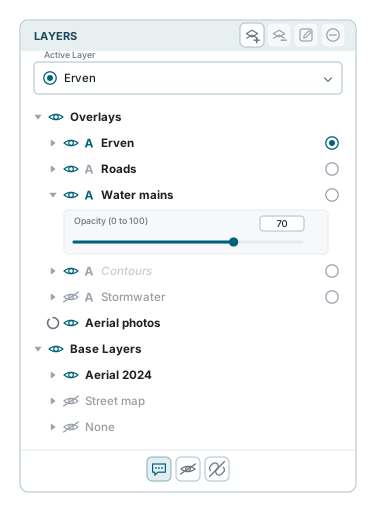
Twee groepen zijn er altijd:
- Overlays - jouw gegevens. Er kunnen er zoveel tegelijk aan staan als je wilt, en ze stapelen.
- Base Layers - de achtergrond eronder. Er staat er altijd maar een aan.
Elke groep kan mappen bevatten, en mappen weer mappen. Het pijltje naast een groep klapt hem open en dicht. Welke mappen open staan, wordt met de werkruimte opgeslagen - zie Open en gesloten mappen.
Als je door een lange map scrolt, blijft de kop bovenaan de lijst staan, onder de koppen van de mappen waar hij in zit, tot de kop van de volgende map hem wegduwt. Er blijven zo tot vier koppen staan, drie op een telefoon. Klik op een kop om die map te sluiten zonder je plek kwijt te raken.
Geef het meer ruimte
Op een breed scherm haalt het kleine pijltje in de blauwe kop van het paneel het geheel los in een venster dat je kunt verplaatsen en verslepen. Het pijltje helemaal rechts klapt het paneel terug tot een strook als je de kaart voor jezelf wilt.
Een laag, vijf knoppen

| Knop | Wat hij doet |
|---|---|
| Het pijltje | Klapt de laag open en toont de dekking en, als de laag ze heeft, een stijlbewerker, een omschrijving en een bronvermelding. |
| Het oog | Toont of verbergt de laag op de kaart. |
| De A | Toont of verbergt de labels van die laag. |
| De naam | Vertelt je in een oogopslag de toestand, en een klik erop selecteert de laag voor de vier knoppen bovenaan. |
| Het cirkeltje | Maakt dit de actieve laag. |
Sommige rijen missen er een paar, en dat hoort zo:
- De A zit alleen op vectorlagen die echt labels ingesteld hebben. Een achtergrondlaag heeft er nooit een.
- Het cirkeltje zit alleen op vectorlagen die jouw eigen gegevens zijn. Achtergrondlagen, raster- en kaartbeeldlagen, externe lagen, en elke laag die een beheerder als niet-selecteerbaar heeft gemarkeerd, krijgen er geen.
De lijst lezen
Het paneel vertelt je wat elke laag doet zonder dat je iets hoeft open te klappen.
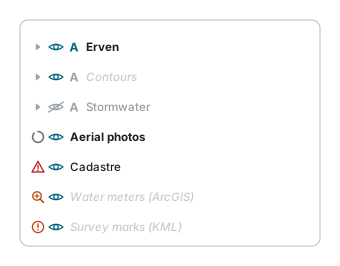
| Uiterlijk | Wat het betekent |
|---|---|
| Vet, volle sterkte | Aan, en binnen zijn zoombereik. Deze staat nu op de kaart. |
| Vervaagd en cursief | Aan, maar buiten zijn zoombereik. Zoom in of uit en hij verschijnt. |
| Half vervaagd | Verborgen. Het oog ernaast is dicht. |
| Een spinner in plaats van het pijltje | Nog aan het laden. Tegels of objecten zijn onderweg. |
| Een rode driehoek in plaats van het pijltje | Hij kon niet getekend worden. Ga over de driehoek om te zien waarom. |
| Een oranje vergrootglas in plaats van het pijltje | Een externe laag met te veel objecten om op deze schaal te tekenen. Hij wordt weggelaten in plaats van half getekend, wat compleet zou lijken terwijl het dat niet is. Zoom in en hij verschijnt. |
| Een oranje uitroepteken in plaats van het pijltje | Een extern bestand (GeoJSON, KML, GPX of TopoJSON) met meer objecten dan de kaart naast de andere externe lagen kan tekenen. Een bestand wordt helemaal of helemaal niet getekend. Verberg een andere externe laag om ruimte te maken. |
Over zoombereiken
Lagen worden vaak zo ingesteld dat ze alleen tussen bepaalde zoomniveaus tekenen, omdat ze op de verkeerde schaal een onleesbare vlek of een onzichtbaar stipje zouden zijn. Een vervaagde cursieve laag is niet stuk en je hoeft hem niet opnieuw aan te zetten. Zoom ernaartoe en hij komt vanzelf terug.
Tonen en verbergen
Klik op het oog naast een laag om hem aan of uit te zetten. Er wordt niets uit de lijst gehaald, dus je kunt hem meteen terugzetten.
Het oog op een groepskop werkt in een keer op alles in die groep, wat de snelste manier is om de kaart tot een ding op te ruimen.
De actieve laag verbergen wist hem
Sluit het oog op de laag die je bewerkt en hij is niet langer de actieve laag, waardoor ook de tekengereedschappen verdwijnen. Zet de laag weer aan en maak hem opnieuw actief om verder te gaan.
Labels
De A naast een laag toont en verbergt de labels van die laag: straatnamen, perceelnummers, wat de laag ook maar op de kaart moet zetten.
Hij wordt flets zodra de laag zelf verborgen is, want er valt niets te labelen.
Wat er onder het pijltje zit
Klap een laag open met zijn pijltje en je krijgt, afhankelijk van de laag:
- Opacity (0 to 100) - een getalvak en een schuif. Sleep naar links om door de laag heen te zien wat eronder ligt. Zo lees je een meetbrief tegen een luchtfoto.
- Layer Style - voor externe vectorlagen een kleine stijlbewerker: vul- en lijnkleur, lijndikte, puntgrootte, en een labelgedeelte met lettertype, grootte, kleur, halo, plaatsing en verschuiving. Vectortegellagen hebben ook een Use built-in style-schakelaar die de opmaak teruggeeft aan de dienst.
- Description - wat degene die de laag heeft ingericht erover geschreven heeft.
- Attribution - van wie de gegevens zijn, waar dat vermeld moet worden.
De actieve laag
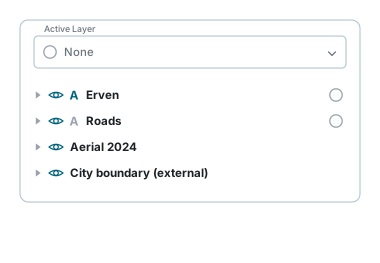
Er kan er telkens maar een de actieve laag zijn. Dat is de laag waar de gereedschappen op werken.
| Wat hij bepaalt | |
|---|---|
| De attributentabel | De tabel onder de kaart toont de records van de actieve laag. |
| Bewerken | De teken- en bewerkgereedschappen naast de kaart verschijnen pas als er een laag actief is, en ze bewerken die laag. |
| De pop-up | Een klik op een object opent de pop-up met het record van de actieve laag bovenaan. |
| Laaggereedschappen | Filters, exports en rapporten die op een laag werken lezen deze. |
Stel hem op beide manieren in: klik het cirkeltje op de rij, of kies de laag in het vak Active Layer bovenaan het paneel. Het vak heeft een zoekveld, wat sneller is als de boom lang is. Klik het gevulde cirkeltje opnieuw, of kies None, om helemaal geen actieve laag te hebben.
Je hebt geen actieve laag nodig om te kijken
Zonder actieve laag vindt een klik op de kaart nog steeds objecten en opent nog steeds de pop-up, met alle zichtbare lagen onder de klik. Wat je kwijt bent is bewerken en de gereedschappen die moeten weten welke laag je bedoelt.
Achtergrondlagen
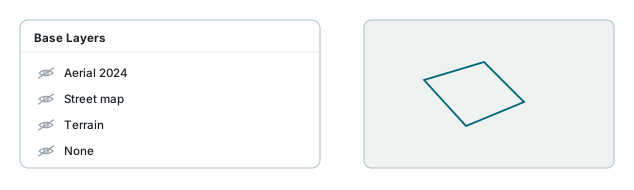
- Er staat er altijd maar een aan. Het oog op een andere openen sluit de laag die aan stond.
- De open laag sluiten valt terug op None. De kaart houdt je overlays en laat gewoon de achtergrond vallen.
- None staat altijd onderaan. Het is een echte regel die "geen achtergrond" betekent. Hij kan niet versleept, verwijderd of gewist worden, en rechtsklikken doet er niets.
- Het oog op de kop Base Layers zet de achtergrond uit en weer aan.
Volgorde
De bovenkant van de lijst is de bovenkant van de kaart.
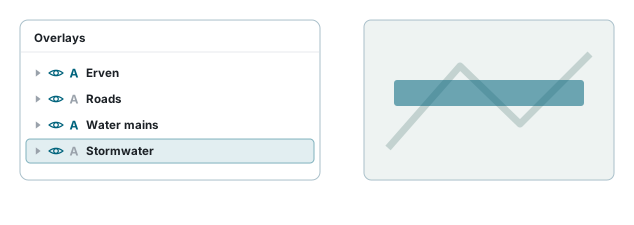
Klik en houd een laag vast, sleep hem waar je hem hebben wilt, en laat los. Een lijn laat zien waar hij terechtkomt.
Je kunt een laag of een map omhoog en omlaag schuiven binnen de groep waarin hij al zit, achtergrondlagen inbegrepen.
Je kunt niet:
- een laag uit Overlays naar Base Layers halen, of andersom - alles blijft in zijn eigen groep;
- de koppen Overlays en Base Layers zelf verslepen;
- de achtergrondlaag None verplaatsen, of er iets onder neerzetten.
Rechtsklikken
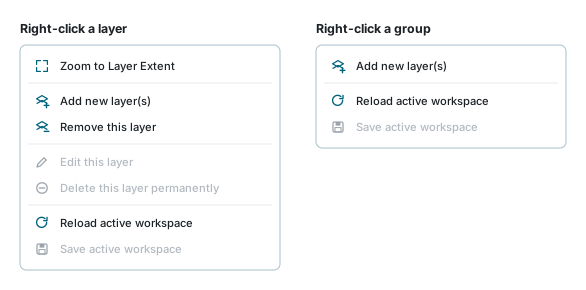
Rechtsklikken op een laag:
| Item | Wat het doet |
|---|---|
| Zoom to Layer Extent | Verplaatst de kaart zodat de hele laag past. Grijs voor raster- en kaartbeeldlagen, die geen objectomvang hebben om op te passen. |
| Add new layer(s) | Opent de Laagbibliotheek. |
| Remove this layer | Haalt hem uit je werkruimte. De gegevens blijven ongemoeid. |
| Edit this layer | Alleen voor een externe laag die je zelf hebt toegevoegd. |
| Delete this layer permanently | Vernietigt de gegevens. Alleen voor een laag die je hebt geupload. |
| Reload active workspace | Haalt de werkruimte opnieuw op en gooit niet-opgeslagen wijzigingen weg. |
| Save active workspace | Grijs totdat er iets veranderd is, en nooit beschikbaar op Default of op een universele werkruimte. |
Rechtsklikken op een groep geeft je het korte menu: Add new layer(s), Reload active workspace en Save active workspace.
Remove is niet Delete
Remove this layer haalt een laag uit je werkruimte en laat de gegevens met rust - zet hem terug uit de Laagbibliotheek wanneer je wilt. Delete this layer permanently vernietigt de gegevens, en werkt alleen op lagen die je zelf geupload hebt.
De vier knoppen bovenaan
De knoppen in de kop van het paneel doen hetzelfde werk als het rechtsklikmenu, op de laag die je in de boom hebt aangeklikt.
| Knop | Wat hij doet | Wanneer hij grijs is |
|---|---|---|
| Add Layers | Opent de Laagbibliotheek | nooit |
| Remove Layer | Haalt de geselecteerde laag uit de werkruimte | niets geselecteerd, of de selectie is de achtergrondlaag None |
| Edit Layer | Opent de instellingen van een externe laag | tenzij precies een externe laag die jij hebt toegevoegd geselecteerd is |
| Delete Layer | Wist de laag en zijn gegevens definitief | tenzij je de geselecteerde laag zelf hebt geupload |
Op een telefoon zijn ze verborgen. Gebruik daar het rechtsklikmenu, dat je met lang indrukken bereikt.
De drie schakelaars onderaan
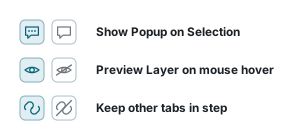
| Schakelaar | Aan | Uit |
|---|---|---|
| Show Popup on Selection | Een klik op de kaart opent de objectpop-up. | De klik selecteert nog steeds, maar er springt niets op. |
| Preview Layer on mouse hover | Laat de muis rusten op een laag die uit staat en de kaart toont hem tot je wegbeweegt. Hij wordt niet aangezet: zijn oog blijft dicht. Open het oog om hem te houden. Een laag buiten zijn zoombereik heeft niets te tonen, en de muisaanwijzer laat dat zien. | De kaart trekt zich niets aan van waar je muis in de lijst staat. |
| Andere tabbladen gelijk houden | Verschuif of zoom hier en je andere open tabbladen bewegen mee. | Elk tabblad beweegt op zichzelf. |
Op een telefoon zijn de laatste twee verborgen.
Opslaan
Alles op deze pagina verandert de werkruimte: welke lagen erin zitten, welke aan staan, hun dekking, hun labels en hun volgorde.
Niets ervan wordt vastgelegd totdat je op Save drukt in het werkruimtevak boven het paneel. Meld je af zonder op te slaan en je krijgt de werkruimte terug zoals hij was.
Als er iets niet klopt
| Wat je ziet | Wat het betekent |
|---|---|
| Een laag is vervaagd en cursief | Hij valt buiten zijn zoombereik. Zoom in of uit. Er is niets stuk. Laat de muis op zijn naam rusten en hij zegt het, met de zoomniveaus waarop hij tekent. |
| Alles werd tegelijk flets | Preview Layer on mouse hover staat aan. Het vervaagt elke naam in de lijst behalve die onder je muis. Zet het uit. |
| Een laag gaat aan als je hem aanwijst en weer uit als je wegbeweegt | Dat is Preview Layer on mouse hover. Open het oog van de laag om hem aan te houden, of zet de voorvertoning uit. |
| Een laag staat aan maar er wordt niets getekend | Kijk of zijn dekking niet op 0 staat, of een laag erboven hem niet afdekt, en of je op de goede plek kijkt. Zoom to Layer Extent lost dat laatste op. |
| Een rode driehoek naast een laag | Hij kon niet laden. Ga over de driehoek voor de reden, en probeer het zo weer. |
| Een oranje vergrootglas of uitroepteken naast een externe laag | De kaart tekent maar zoveel objecten van externe lagen tegelijk, zodat je browser niet zonder geheugen raakt. Zoom in, of verberg een andere externe laag. Ga over het teken voor de aantallen. |
| Een spinner die niet stopt | De laag is groot of de verbinding is traag. Externe lagen hangen af van andermans dienst. |
| De tekengereedschappen zijn weg | Er is geen actieve laag. De actieve laag verbergen wist hem, dus zet de laag aan en maak hem weer actief. |
| Een laag heeft geen cirkeltje | Hij kan niet actief gemaakt worden: achtergrond, raster, extern, of als niet-selecteerbaar gemarkeerd. |
| Een laag wil niet waar je hem hebben wilt | Lagen blijven in hun eigen groep, en None blijft onderaan de achtergrondlagen vastgezet. |
| De achtergrondlaag uitzetten liet de kaart leeg | Dat is None die zijn werk doet. Open het oog op de achtergrond die je wilt. |
| Je wijzigingen waren de volgende dag weg | Ze zijn nooit opgeslagen. Druk op Save in het werkruimtevak. |
| De vier knoppen bovenaan zijn weg | Je bent op een telefoon. Druk lang op een laag voor dezelfde opties. |
Zie ook
- Laagbibliotheek - lagen toevoegen en verwijderen
- Werkruimtes - opslaan wat je hebt ingericht
- Kolomfilters - de records in de actieve laag beperken
- Lagen importeren - je eigen gegevens binnenhalen