
Images géoréférencées
Le géoréférencement est la façon dont vous indiquez à la carte où se place une image. Vous avez un diagramme d'arpentage numérisé, un ancien plan de lotissement ou un croquis ; vous désignez trois points ou plus sur cette image, vous dites où chacun de ces points se trouve sur le terrain, et dès lors l'image peut être dessinée sur la carte au bon endroit, à la bonne échelle et selon le bon angle.
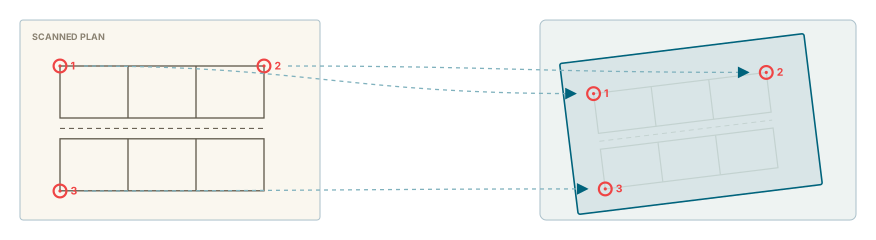
L'image elle-même est une pièce jointe sur un objet, et le géoréférencement ne la modifie jamais. Ce que vous créez est un enregistrement distinct à côté d'elle : vos points, l'ajustement calculé à partir d'eux, et une copie redressée de l'image qu'une tâche en arrière-plan produit pour vous.
Ce qu'il vous faut d'abord
Le géoréférencement est régi par deux autorisations distinctes, toutes deux définies par couche et par rôle par votre administrateur, et aucune des deux ne fait quoi que ce soit sur une couche que vous ne pouvez déjà voir.
- Visible vous permet de regarder. Elle place l'onglet Images géoréférencées dans le panneau de droite, vous laisse ouvrir la liste des tâches, et vous laisse dessiner les images terminées sur la carte et les estomper. L'onglet apparaît dès qu'une seule couche vous l'accorde.
- Allow vous permet de travailler. Elle place le bouton de géoréférencement sur une carte de pièce jointe, ouvre la fenêtre des points de calage, et c'est ce dont Save et Ungeoreference ont besoin. Une couche peut avoir Allow sans Visible : vous pouvez alors géoréférencer ses images sans jamais voir le résultat dans le panneau.
Les deux ne portent que sur les enregistrements de la couche que vous pouvez voir : là où votre vue d’une couche est limitée à certaines de ses entités, vous ne voyez et ne travaillez que les images de ces entités. Et une image géoréférencée par quelqu’un d’une autre organisation peut être consultée, mais seule cette organisation peut la modifier, la remettre en file d’attente ou la supprimer.
Rien du tout de cette page à l'écran ?
Si vous n'avez aucune des deux autorisations sur aucune couche, rien de tout cela n'est à l'écran : pas d'onglet, pas de boutons, pas de liste de tâches. C'est l'état normal pour la plupart des comptes, et votre administrateur décide qui l'obtient.
Faire entrer une image
Le géoréférencement part d'une pièce jointe. Ouvrez les Pièces jointes d'un objet, trouvez le scan, et appuyez sur le bouton de géoréférencement sur sa carte.
Seuls les images et les PDF peuvent être géoréférencés, et la pièce jointe doit appartenir à une couche. Un PDF est d'abord transformé en image sur le serveur : chaque page est rendue et empilée en une seule image haute, à 300 points par pouce ou moins sur une très grande feuille. Cela se produit alors que la fenêtre est déjà ouverte, vous verrez donc Rasterising PDF pendant quelques secondes sur un grand dessin. Si cela n'est pas terminé après trois minutes, le compteur est remplacé par un message plutôt que de tourner indéfiniment.
La petite icône colorée sur la carte vous indique où en est cette pièce jointe, et elle se rafraîchit toutes les quelques secondes pendant environ trois minutes après votre enregistrement :
| Couleur | Ce que cela signifie |
|---|---|
| Gris | Pas encore géoréférencé. |
| Orange | En file d'attente, ou en cours de rendu. |
| Vert | Terminé. L'image est disponible pour être posée sur la carte. |
| Rouge | Échec, ou enregistré avec moins de trois points. |
La fenêtre des points de calage
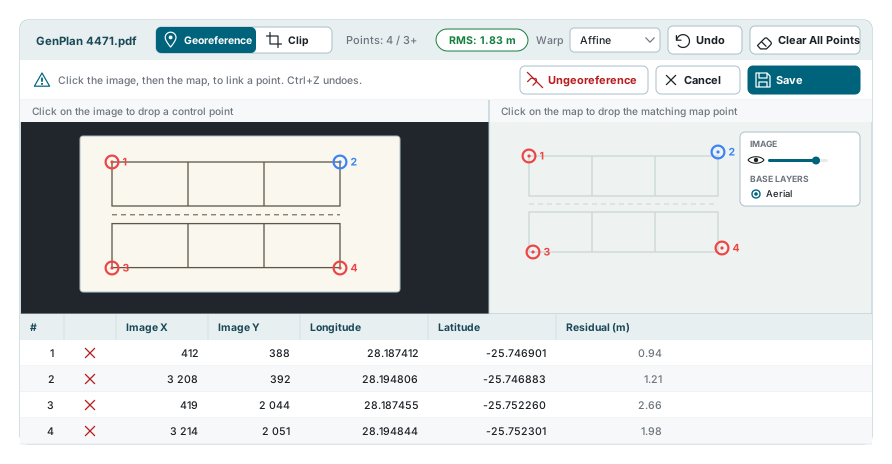
La fenêtre s'ouvre toujours en plein écran. Vous pouvez la déplacer, la redimensionner depuis n'importe quel bord, et déplacer les séparateurs entre les trois panneaux ; le séparateur entre les cartes et le tableau est mémorisé pour la fois suivante. Sur un téléphone les deux cartes s'empilent et le tableau des points n'est pas affiché du tout.
La carte de droite est une vraie carte. Elle propose tous les fonds de plan que vous pouvez utiliser, d'abord ceux de votre espace de travail puis les autres, vous pouvez donc géoréférencer sur une photographie aérienne si c'est ce dont vous disposez, et sa petite boîte flottante vous laisse estomper l'image et le fond de plan l'un contre l'autre pendant que vous travaillez.
Placer des points de calage
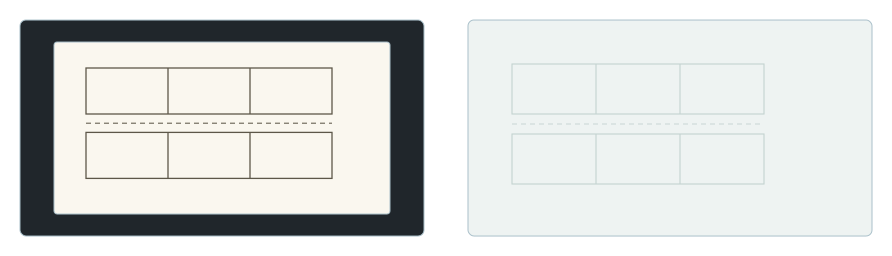
Un point de calage est une paire : une position sur l'image, une position sur le terrain. Vous en créez une en cliquant chaque côté à tour de rôle.
- Cliquez sur un endroit que vous reconnaissez sur l'image. Un anneau apparaît en ambre, ce qui signifie un seul côté.
- Cliquez au même endroit sur la carte. Les deux anneaux passent au rouge et la paire prend le numéro suivant.
- Recommencez, au moins deux fois de plus, aussi éloignés que possible les uns des autres sur la feuille.
Vous pouvez commencer par l'un ou l'autre côté. Cliquer d'abord la carte puis l'image crée la même paire.
| Action | Ce que cela fait |
|---|---|
| Cliquer un repère | Sélectionne cette paire et la met en évidence des deux côtés. Un nouveau clic la désélectionne. |
| Faire glisser un repère | Déplace ce côté de la paire. Un clic ne déplace jamais un point. |
| Clic droit sur un repère | Supprime la paire. |
| Suppr | Supprime la paire sélectionnée. |
| Échap | Annule un point à moitié placé. Un clic droit sur le vide fait la même chose. |
| Ctrl + glisser | Trace un rectangle et sélectionne tous les repères qu'il contient, de ce côté seulement. |
| Touches fléchées | Décale les repères sélectionnés d'un pixel, ou de dix avec Maj enfoncée. |
| Ctrl + Z | Revient sur vos cinquante derniers changements. |
Clear All Points vide le tout d'un coup, sans rien demander. Ctrl + Z les ramène tous.
Répartissez-les
Trois points serrés dans un coin fixent le milieu de la feuille et laissent les bords éloignés osciller. Quatre points, un près de chaque coin, valent plus que huit points le long d'un seul bord.
Lire l'ajustement
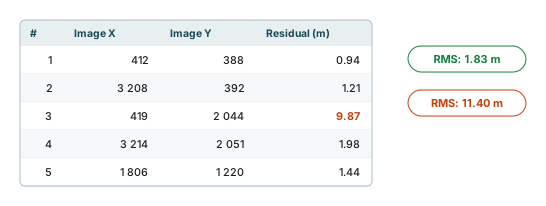
Deux nombres vous disent si l'ajustement a bien fonctionné, et tous deux sont des mètres au sol.
- RMS, dans la barre sous l'image, est l'ajustement entier réduit à un seul nombre. Il est vert jusqu'à cinq mètres et orange au-delà.
- Residual, un par ligne dans le tableau, est la même mesure pour un seul point : la distance entre l'endroit où ce point a fini et celui où l'ajustement le voulait. La même limite de cinq mètres le fait passer à l'orange.
Un RMS élevé n'est presque jamais tous les points légèrement faux. C'est en général un seul point très faux, alors parcourez la colonne Residual, trouvez le grand nombre, et vérifiez cette paire. Soit l'endroit sur l'image, soit l'endroit sur la carte n'est pas là où vous pensiez.
Trois points s'ajustent toujours parfaitement
Avec exactement trois paires l'ajustement passe par les trois, donc chaque résidu est proche de zéro que les points soient justes ou non. Les nombres ne commencent à signifier quelque chose qu'à partir de quatre points. Si l'image atterrit au mauvais endroit alors que les résidus sont tous à zéro, c'est la raison.
Affine est le seul warp
Affine est le seul choix possible dans la liste Warp. Projective et Helmert y figurent, mais grisés et marqués comme pas encore disponibles. L'ajustement est une affine des moindres carrés passant par vos points, aussi bien dans cette fenêtre que sur le serveur. Un enregistrement fait plus tôt avec Projective ou Helmert affiche toujours ce nom, mais il a tout de même été ajusté en affine.
Découper la feuille
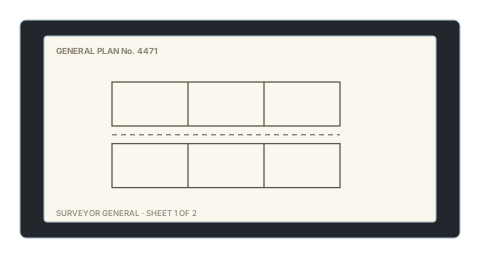
Une feuille numérisée n'est en grande partie pas de la carte. Il y a une bordure, un cartouche, une légende, et beaucoup de papier blanc, et tout cela atterrit sur votre carte avec le dessin. Clip l'enlève.
Basculez le sélecteur en haut de la fenêtre de Georeference à Clip, puis cliquez tout autour de la partie de la feuille que vous voulez conserver. Tout ce qui est à l'extérieur cesse d'être dessiné.
- Double-cliquez, ou appuyez sur Entrée, pour fermer l'anneau. Échap jette l'anneau que vous êtes en train de dessiner sans toucher à ceux que vous avez terminés.
- Faites glisser un coin pour le déplacer. Alt + clic sur un coin pour le supprimer.
- Un anneau dessiné à l'intérieur d'un autre y devient un trou, ce qui est la façon de découper un cartouche posé au milieu du dessin.
- Undo reprend le dernier coin. Clear clip recommence tout depuis le début. Les deux se trouvent dans la barre sous la feuille, à côté du nombre d'anneaux que vous avez dessinés.
- La carte de droite ne montre qu'un aperçu du résultat. Cliquez sur son titre pour la replier en une bande étroite et laisser la place à la feuille, puis cliquez sur la bande pour la rouvrir.
Clip n'apparaît qu'une fois que vous avez trois points
Jusque-là il n'est pas du tout sur le sélecteur, car il n'y a pas de géoréférencement contre lequel découper. Redescendez sous trois points et il disparaît à nouveau.
Le découpage est un masque, pas un rognage. Les anneaux sont enregistrés comme des positions sur l'image, l'image stockée n'est jamais rognée, et effacer le découpage ramène immédiatement la feuille entière.
Enregistrer, et la tâche qui s'exécute
Save envoie vos points, le nom du warp et le découpage au serveur et ferme la fenêtre. Le bouton est grisé tant que vous n'avez pas trois paires complètes et aucun point à moitié placé en attente.
Rien n'est rendu dans votre navigateur. L'enregistrement est mis en file d'attente, et un processus en arrière-plan le reprend en quelques secondes, étire l'image d'origine sur le terrain et stocke une copie redressée, nord en haut. Les très grands scans sont réduits au passage, une feuille énorme revient donc un peu plus floue que l'original.
| Statut | Ce que cela signifie |
|---|---|
| Queued | En attente d'un processus. Normalement quelques secondes. |
| Processing | En cours de rendu. Il ne peut pas être supprimé tant qu'il est dans cet état. |
| Done | Terminé. L'image est maintenant dans la liste Available. |
| Missing Points | Enregistré avec un ou deux points. Rien n'est rendu. Ajoutez des points et enregistrez à nouveau. |
| Failed | Le processus a essayé et n'a pas pu. La raison est écrite sur la ligne de la tâche, et trois points en ligne droite est la plus fréquente. |
Si le processus s'arrête au milieu d'une tâche, la tâche reste sur Processing. Au prochain démarrage du processus, il remet en file d'attente toute tâche restée sur Processing depuis plus de dix minutes. Cette vérification ne se fait à aucun autre moment, donc si une tâche reste longtemps sur Processing, prévenez votre administrateur.
Rouvrir la même pièce jointe ramène vos points, et appuyer à nouveau sur Save remet la tâche en file d'attente. Le nouveau rendu remplace l'ancien sur place, donc tout ce qui est déjà affiché sur la carte se met à jour au lieu de se dédoubler. Ne changer que le découpage le remet aussi en file d'attente.
Fermer la fenêtre avec du travail non enregistré demande d'abord confirmation, et tant que vous avez du travail non enregistré la croix de la fenêtre et la touche Échap sont désactivées, Cancel est donc la sortie.
Suivre une tâche
Le bouton Georef jobs apparaît à la fois dans la boîte de dialogue des pièces jointes et en haut du panneau des Images géoréférencées. Il ouvre une liste de vos enregistrements de géoréférencement dans tous les états, pas seulement les terminés, et il se rafraîchit toutes les deux secondes tant qu'il est ouvert.
La liste est présentée comme les listes Import Jobs et Export Jobs : le numéro de chaque job et ses boutons viennent en premier, puis la légende, la couche, l'enregistrement, qui l'a créé, le nom du warp, le nombre de points enregistrés, le statut, la date de création et celle de la dernière modification, et le message d'erreur pour ce qui a échoué. La ligne sous les en-têtes filtre n'importe quelle colonne sauf les points, et c'est toute la liste qui est filtrée, pas seulement la page à l'écran ; la plage de dates au-dessus de la liste s'en tient aux jobs créés ces jours-là. Les administrateurs du site obtiennent un deuxième onglet All couvrant tout le monde, avec un filtre par utilisateur. L'œil d'une ligne ouvre le détail du job, avec le bouton de relance quand il s'applique.
Le bouton de reprise sur une tâche Done ou Failed la remet en file d'attente, pour être rendue à nouveau à partir des points déjà enregistrés, sans ouvrir la fenêtre des points de calage. Il faut Allow sur cette couche et au moins trois points enregistrés.
Delete all efface toutes les tâches couvertes par l'onglet en cours, ce qui sur Yours signifie vos propres tâches sur les couches que vous pouvez modifier. La suppression n'est pas immédiate : la ligne est marquée Pending deletion et le processus supprime l'image stockée avant que l'enregistrement lui-même parte.
Afficher une image sur la carte
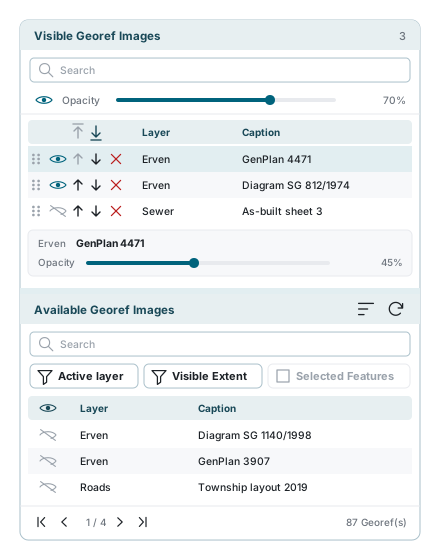
Ouvrez l'onglet Images géoréférencées dans le panneau de droite. Comme les autres panneaux qui s'y trouvent, il peut être détaché dans une fenêtre à lui. Un clic sur l'en-tête d'une liste, ou sur sa flèche, la replie et laisse la place à l'autre (un nouveau clic la rouvre) ; sur un écran peu haut, le panneau défile, de sorte que la liste du bas reste toujours accessible.
Available Georef Images
La liste du bas est une page à la fois de chaque image géoréférencée terminée que vous avez le droit de voir. Celles en file d'attente, échouées et à moitié faites ne sont pas ici ; elles sont dans la liste des tâches. Le nombre sous la liste les compte toutes, et Actualiser en haut de la liste les relit.
Trois sélecteurs la restreignent :
| Sélecteur | Ce que cela fait |
|---|---|
| Couche active | S'en tient aux images de la couche active de votre espace de travail, et relit la liste quand une autre couche devient active. Affiché seulement quand une couche est active ; activé par défaut. |
| Visible Extent | S'en tient aux images qui tombent dans ce qui est à l'écran, et relit la liste quand vous vous déplacez. |
| Selected Features | S'en tient à l'objet que vous avez sélectionné. Grisé tant que vous n'avez rien sélectionné. |
Appuyez sur l'œil d'une ligne pour poser cette image sur la carte. La carte s'y rend aussi, vous voyez donc tout de suite si elle a atterri là où vous l'attendiez.
Visible Georef Images
La liste du haut est ce qui est actuellement sur votre carte. Elle est ordonnée : la ligne du haut recouvre celles du dessous, et la poignée de glissement les réordonne. La poignée disparaît dès qu'il y a quelque chose dans la boîte de recherche, car réordonner une liste filtrée ne voudrait rien dire. Le nombre dans son en-tête compte les images qu'elle contient, affichées ou masquées.
- L'œil et le curseur en haut du panneau agissent sur toutes à la fois. L'œil masque chaque image sans vider la liste.
- Les actions de chaque ligne sont son œil, qui affiche ou masque seulement celle-là, les flèches haut et bas, et la croix, qui la retire complètement de la liste.
- La flèche bas place l'image sous la couche de données suivante de votre carte, et la flèche haut la remet au-dessus, une couche à la fois ; l'infobulle nomme la couche (Placer sous Roads). Une nouvelle image commence au-dessus de toutes les couches de données. La poignée de glissement ordonne les images entre elles ; les flèches placent une image parmi vos couches de données, et elle garde sa place quand vous réordonnez les couches dans le panneau des couches. Les deux flèches de l'en-tête de la colonne déplacent toutes les images à la fois : au-dessus de toutes vos couches de données, ou sous elles toutes, juste au-dessus du fond de carte.
- Cliquer sur n'importe quelle ligne ouvre un petit volet en dessous avec l'opacité propre à cette image, distincte de celle du panneau.
- Survoler une ligne trace le contour de cette image sur la carte, ce qui est la façon de distinguer deux scans semblables.
- Faites un clic droit sur une ligne pour son menu. Zoom to image déplace la carte sur l'image et, quand la couche de l'image est la couche active de votre espace de travail, sélectionne aussi son enregistrement, comme View Feature dans la table de données. En dessous viennent les actions de la ligne : afficher ou masquer, monter, descendre et retirer.
- Enregistrer votre espace de travail enregistre cette liste avec lui : quelles images y figurent, affichées ou masquées, leur ordre, leur place parmi vos couches de données et leur opacité. Rouvrir cet espace de travail remet exactement cette liste ; une image que vous n'avez plus le droit de voir est laissée de côté. Un espace de travail enregistré sans images laisse la liste telle quelle.
Une image géoréférencée commence au-dessus de vos couches de données
Une nouvelle image est dessinée au-dessus de toutes les couches de données, un scan entièrement opaque cache donc vos données jusqu'à ce que vous le descendiez ou baissiez son opacité. La liste du haut, son ordre, les images affichées et les deux réglages d'opacité sont mémorisés dans ce navigateur et reviennent après un rechargement, mais seulement si Preferences est autorisé dans Cookie settings.
Retirer un géoréférencement
Ungeoreference se trouve sur la carte de la pièce jointe et à l'intérieur de la fenêtre des points de calage. Il supprime l'image redressée et efface les points de calage et le découpage, et il est irréversible. La pièce jointe elle-même n'est pas touchée, vous pouvez donc recommencer à partir du même scan.
Si quelque chose semble anormal
| Ce que vous voyez | Ce que cela signifie |
|---|---|
| Pas d'onglet Images géoréférencées | Aucune couche ne vous donne l'autorisation de géoréférencement Visible. |
| Pas de bouton de géoréférencement sur la carte | Vous avez Visible mais pas Allow, ou la pièce jointe n'est ni une image ni un PDF. |
| "Rasterising PDF" pendant longtemps | Un grand dessin de plusieurs pages prend du temps. Après trois minutes il abandonne et le dit. |
| Le panneau de l'image est vide avec un avertissement | Le scan n'a pas pu être lu ou le PDF n'a pas pu être préparé. Essayez un autre fichier. |
| Save est grisé | Moins de trois paires complètes, ou un point est encore à moitié placé. Terminez-le ou appuyez sur Échap. |
| Clip n'est pas sur le sélecteur | Vous avez moins de trois points. Il apparaît à trois. |
| Le RMS est orange | Parcourez la colonne Residual, trouvez le grand nombre, et vérifiez cette paire. |
| Tous les résidus sont à zéro mais l'image est fausse | Vous avez exactement trois points. Ajoutez-en un quatrième et les nombres commencent à vous dire quelque chose. |
| Projective et Helmert ne peuvent pas être choisis | Ils ne sont pas encore disponibles. Affine est le seul warp calculé, et un enregistrement fait plus tôt avec l'un de ces noms a lui aussi été ajusté en affine. |
| L'icône de la carte reste orange | La tâche est en file derrière d'autres. Ouvrez Georef jobs pour voir où elle en est. |
| L'icône de la carte est rouge | Échec, ou enregistré avec moins de trois points. La liste des tâches porte la raison. |
| Une tâche dit "Pending deletion" | Le processus supprime l'image stockée avant que l'enregistrement parte. Cela se règle tout seul. |
| Une tâche ne veut pas se supprimer | Elle est en cours de rendu. Attendez qu'elle finisse. |
| Pas de bouton de reprise sur une ligne de tâche | Il n'apparaît que sur une tâche Done ou Failed. Une tâche encore Queued ou Processing est déjà en route ; une tâche sur Missing Points a d'abord besoin de plus de points : ajoutez-les dans la fenêtre des points de calage et appuyez sur Save. Il faut aussi Allow sur la couche de la tâche : avec Visible seul, la liste est en lecture seule. |
| L'image est sur la carte mais couvre tout | Une nouvelle image est dessinée au-dessus de toutes les couches de données. Passez-la dessous avec la flèche bas, baissez l'opacité, ou masquez-la avec l'œil. |
| Masquer une image ne la retire pas | L'œil masque ; la croix la retire de la liste. |
| Le panneau est vide après un rechargement | La liste n'est mémorisée que si Preferences est autorisé dans Cookie settings, et seulement dans le navigateur utilisé. Une image que vous n'avez plus le droit de voir est laissée de côté. |
Voir aussi
- Pièces jointes - où vit le scan, et où commence le géoréférencement
- Tableau de données - ouvrir les pièces jointes d'un enregistrement
- Sélection et fenêtre contextuelle - choisir l'objet auquel appartient le scan
- Contrôle des couches - les couches par-dessus lesquelles une image géoréférencée est dessinée