
Connexion
Rendez-vous à l'adresse fournie par votre administrateur, saisissez votre e-mail et votre mot de passe, puis appuyez sur Sign In. Pour la plupart des gens, c'est tout.
Entre le formulaire et la carte, quatre étapes supplémentaires peuvent apparaître ou non, selon la configuration de votre déploiement. Aucune d'elles ne s'active de votre propre initiative.
La carte de connexion
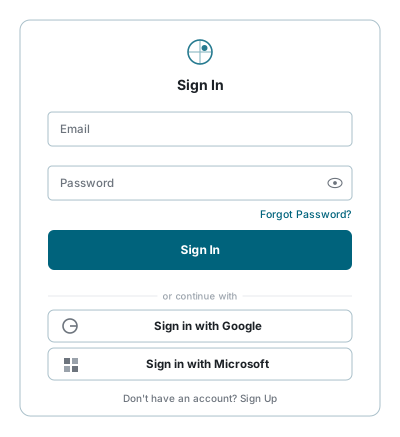
- Saisissez votre Email. C'est l'adresse avec laquelle le compte a été créé.
- Saisissez votre Password. L'icône en forme d'œil au bout de la case révèle ce que vous avez tapé.
- Appuyez sur Sign In.
Trois réponses possibles :
| Message | Ce que cela signifie |
|---|---|
| Invalid username or password | L'adresse ou le mot de passe est incorrect. Le message ne dit délibérément pas lequel - sinon n'importe qui pourrait s'en servir pour découvrir quelles adresses ont un compte. |
| Account is not active | Le compte existe mais n'est pas encore utilisable : vous n'avez pas cliqué sur le lien de vérification de l'Inscription, ou un administrateur l'a désactivé. |
| Session Expired (bandeau ambre) | Rien d'anormal. Vous avez été déconnecté - voir Combien de temps dure une connexion - et le bandeau reste là pour vous l'expliquer. |
Mot de passe oublié
Le lien sous la case du mot de passe envoie un lien de réinitialisation à l'adresse que vous saisissez. Il annonce toujours l'envoi, que l'adresse ait un compte ou non - pour la même raison que le message d'erreur ci-dessus reste vague. Voir Mot de passe oublié.
Authentification unique (SSO)
Pas de boutons Google ou Microsoft ?
L'authentification unique est un réglage contrôlé par votre administrateur, et elle est désactivée tant qu'il ne l'a pas configurée. Quand elle est désactivée, les boutons sous le formulaire ne sont tout simplement pas là, et l'e-mail avec le mot de passe est la seule voie d'accès. Les fournisseurs proposés relèvent aussi de son choix - un déploiement peut offrir Google, Microsoft, les deux, ou aucun.
Si les boutons sont là, cliquez sur celui de votre organisation et suivez les instructions de Google ou Microsoft. La première fois, ils vous demanderont d'autoriser l'application à consulter votre profil - c'est le fournisseur qui demande, pas nous.
Cette voie mène exactement au même endroit, et les étapes optionnelles ci-dessous s'appliquent toujours.
Vérification à deux facteurs
Jamais demandé de code ?
L'authentification à deux facteurs est activée par compte, par votre administrateur, pour tout le monde dans le compte ou seulement pour les personnes de certains de ses rôles, et elle est désactivée par défaut. Si elle ne vous concerne pas, vous passez directement du mot de passe à l'application et rien de cette section ne vous concerne. Vous ne pouvez pas l'activer vous-même.
Lorsqu'elle est active, le mot de passe est suivi d'une seconde carte demandant un code à six chiffres.
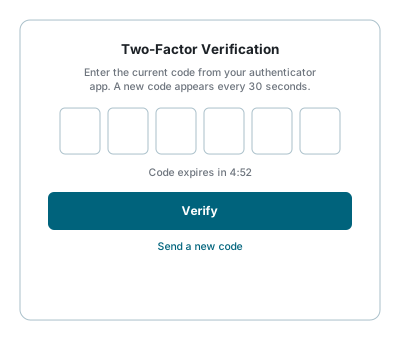
La provenance du code relève aussi du choix de votre administrateur, et elle est identique pour tout le compte :
| Acheminement | Ce qui se passe |
|---|---|
| Application d'authentification | Rien ne vous est envoyé. Le code est généré sur votre téléphone par une application comme Google Authenticator, Microsoft Authenticator ou Authy, et change toutes les 30 secondes. |
| SMS ou WhatsApp | Envoyé au numéro de mobile figurant sur votre profil. S'il n'y en a pas, la connexion ne peut pas aboutir - demandez à votre administrateur d'en ajouter un. |
| Envoyé à l'adresse avec laquelle vous venez de vous connecter. |
- Le code expire, et la carte décompte. À zéro, elle indique This code has expired. Request a new one.
- Send a new code en renvoie un, après un court délai, un nombre limité de fois.
- Trop de codes erronés et la tentative est interrompue. Recommencez depuis la page de connexion.
- Don't ask again on this browser for 30 days est coché pour vous : la prochaine fois, ce navigateur entre directement sans code. Le code vous est redemandé après 30 jours, après un changement de mot de passe ou une déconnexion de tous les appareils depuis un autre navigateur, et sur tout autre navigateur ou téléphone. Décochez-le sur un ordinateur partagé.
La première fois, avec une application d'authentification
Si votre compte utilise une application d'authentification et que vous n'en avez pas encore configuré, la carte affiche un QR code. Scannez-le avec l'application (ou saisissez la clé indiquée en dessous à la main), puis entrez les six chiffres affichés.
Les codes de récupération ne sont montrés qu'une fois
Juste après la configuration de l'application, une courte liste de codes de récupération vous est présentée. Chacun ne fonctionne qu'une seule fois, et ils sont le seul moyen de revenir dans votre compte si vous perdez le téléphone. Copiez-les en lieu sûr avant de fermer cette fenêtre - ils ne peuvent pas être réaffichés.
Téléphone perdu : un code de récupération
Quand la carte demande le code de votre application d'authentification, Téléphone perdu ? Utilisez un code de récupération sous les cases les remplace par un seul champ. Saisissez l'un des codes de récupération que vous avez enregistrés (par exemple a1b2c-3d4e5 ; majuscules et tiret sont indifférents) et cliquez sur Vérifier. Chaque code ne fonctionne qu'une fois. Après la connexion, on vous indique combien il en reste ; créez un nouveau jeu sur votre profil avant qu'ils ne soient épuisés. S'il ne vous en reste aucun, demandez à votre administrateur de réinitialiser votre application d'authentification : à votre prochaine connexion, vous scannez un nouveau code QR et recevez de nouveaux codes de récupération.
Choisir un compte
Uniquement si votre adresse appartient à plusieurs comptes
La plupart des gens ne voient jamais cette étape. Elle apparaît lorsque la même adresse e-mail a été ajoutée à plusieurs comptes - par exemple si vous travaillez pour deux services.
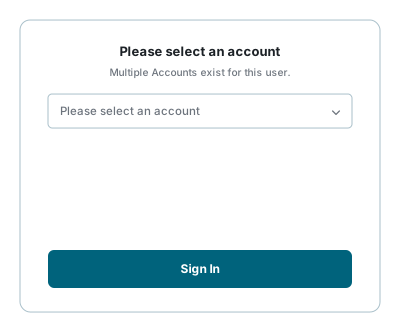
- Votre compte principal porte une étoile. Choisissez-le depuis votre profil.
- Un nom en gris à côté d'un compte est le vrai nom du compte ; celui placé devant est un nom d'affichage que vous avez donné, et vous seul le voyez.
- Tapez dans la case en haut de la liste pour la filtrer, ce qui compte dès qu'elle s'allonge.
- Vous êtes connecté à un seul compte à la fois. Pour travailler dans un autre, déconnectez-vous et reconnectez-vous, ou rechargez la page pour qu'on vous redemande.
Étapes qui peuvent apparaître une fois
Changer votre mot de passe. Si un administrateur a créé votre compte avec un mot de passe temporaire, il vous est demandé de le remplacer avant d'aller plus loin. Le nouveau doit respecter intégralement les règles de mot de passe - douze caractères, une lettre, un chiffre et un symbole.
Nous avons renforcé la sécurité. Si votre mot de passe est antérieur aux règles actuelles, la connexion s'arrête et une fenêtre explique qu'un lien de réinitialisation vous a été envoyé. Suivez-le, choisissez un nouveau mot de passe, puis reconnectez-vous. Cela n'arrive qu'une fois.
Accepter la clause de non-responsabilité. Certains comptes affichent des conditions d'utilisation après la connexion. Lisez-les et validez ; cochez la case si vous préférez ne plus les revoir.
Où vous arrivez
Une fois passé, vous arrivez à la première de ces destinations qui s'applique :
- Votre page d'accueil, si vous en avez défini une. Cliquez sur l'étoile d'une tuile du tableau de bord pour en faire votre page d'accueil.
- Le tableau de bord, avec les applications auxquelles vous avez accès.
- Directement dans une application, si le tableau de bord n'aurait affiché qu'une seule tuile.
Combien de temps dure une connexion
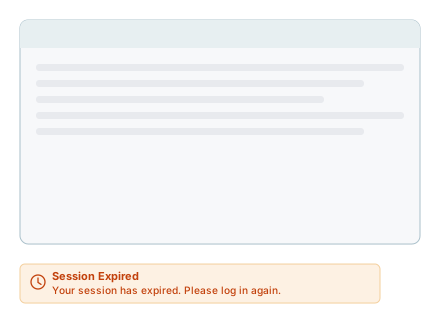
Tant que vous utilisez l'application, il ne se passe rien. La session se renouvelle toute seule en arriere-plan, environ une fois par heure. Vous ne le verrez pas et cela n'exige jamais de recharger la page.
Laissez-la tranquille environ deux heures et elle commence a expirer. Dix secondes avant, un avertissement apparait par-dessus ce que vous aviez ouvert :
Session Expiring SoonYour session is about to expire. Select Continue to keep your session alive.
- Appuyez sur Continue et la session est renouvelee immediatement. Rien de ce que vous aviez ouvert n'est perdu et vous continuez.
- Ne faites rien pendant ces dix secondes et vous etes deconnecte, puis ramene a la page de connexion avec un bandeau ambre Session Expired au-dessus de la case e-mail. Le bandeau reste la au lieu de disparaitre, si bien qu'une session terminee pendant votre absence s'explique encore a votre retour.
Continue conserve la session, pas votre travail
Appuyer sur Continue n'enregistre rien. Si vous etiez en train de modifier un enregistrement en partant, enregistrez-le - l'expiration de session ne sauvegarde jamais le travail en cours.
La seconde horloge : un plafond de huit heures
Le delai d'inactivite n'est pas la seule chose qui peut mettre fin a une session. Une connexion prend aussi fin huit heures apres son debut, compte depuis le moment ou vous vous etes connecte et quelle qu'ait ete votre activite entre-temps. Travailler sans interruption ne la prolonge pas. Vos administrateurs fixent cette limite dans Site Settings > Login Settings > Session Timeout ; par defaut, 8 heures.
- Vous recevez un avertissement environ cinq minutes avant celui-la, et non dix secondes.
- Il n'y a pas de Continue a presser. A l'expiration vous etes deconnecte et arrivez sur la page de connexion avec un avis Limite de session atteinte.
- Reconnectez-vous et huit nouvelles heures demarrent.
Cote a cote :
| Delai d'inactivite | Plafond de huit heures | |
|---|---|---|
| Compte depuis | votre derniere action | le moment de la connexion |
| Duree typique | environ 2 heures sans rien faire | 8 heures, quoi que vous fassiez |
| Avertissement | 10 secondes, avec un bouton Continue | environ 5 minutes, sans bouton |
| Peut-on le prolonger ? | Oui - appuyez sur Continue, ou continuez simplement a travailler | Non |
| Frequence | Souvent - une longue reunion, le dejeuner, la nuit | Seulement lors d'une journee entiere dans le meme onglet |
Les deux durees sont fixees par votre administrateur et peuvent donc varier d'un deploiement a l'autre.
Se connecter ailleurs
Chaque navigateur détient sa propre connexion. Se connecter sur votre téléphone ne vous déconnecte pas de votre ordinateur portable, et se déconnecter de l'un ne déconnecte pas l'autre.
Si vous pensez que quelqu'un connaît votre mot de passe, changez-le depuis votre profil - et prévenez votre administrateur, qui peut mettre fin à toutes vos sessions d'un coup.
En cas de problème
| Ce que vous voyez | Que faire |
|---|---|
| Invalid username or password | Vérifiez l'adresse, puis essayez Mot de passe oublié. |
| Account is not active | Vous n'avez pas cliqué sur le lien de vérification de l'Inscription, ou le compte a été désactivé. |
| Pas de lien Sign Up | L'auto-inscription est désactivée. Voir Inscription. |
| Pas de boutons Google ni Microsoft | Le SSO n'est pas configuré pour ce déploiement. Utilisez l'e-mail et le mot de passe. |
| Le code à deux facteurs n'arrive jamais | Pour SMS ou WhatsApp, vérifiez le numéro sur votre profil ; pour l'e-mail, regardez les indésirables. Utilisez Send a new code, et s'il n'arrive toujours pas, prévenez votre administrateur. |
| Votre application d'authentification est sur un téléphone perdu | Utilisez un code de récupération. Si vous ne les avez pas conservés, votre administrateur doit réinitialiser le second facteur. |
| This code has expired | Appuyez sur Send a new code, ou lisez le code courant dans votre application. |
| Déconnecté alors que vous travailliez | Vous avez très probablement manqué l'avertissement Session Expiring Soon de dix secondes en étant loin de l'écran. Si vous travailliez vraiment sans interruption, vous avez atteint le plafond de huit heures. Ni l'un ni l'autre n'est une panne. |
| Connecté, mais le tableau de bord est vide | Le compte fonctionne mais aucune application ne lui a encore été accordée. Voyez avec votre administrateur. |
Voir aussi
- Inscription - créer un compte
- Mot de passe oublié - réinitialiser un mot de passe oublié
- Paramètres du profil - compte principal, mot de passe et informations
- Tableau de bord - choisir une page d'accueil