
Signets
Un signet est un endroit de la carte où vous pouvez revenir. Il retient où vous regardiez, jusqu'où vous étiez zoomé, et quelles couches étaient allumées à ce moment-là. Appuyez dessus et la carte revient à cette vue.
Les signets sont à vous. Ils ne sont pas partagés, et il n'existe aucun moyen d'en envoyer un à quelqu'un d'autre.
Le panneau
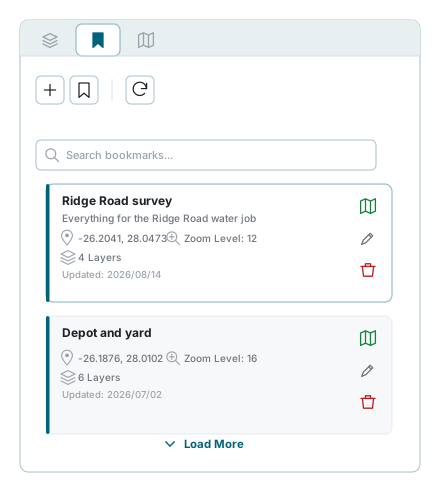
Les signets vivent dans le panneau de droite (Est), sur leur propre onglet à côté de Workspaces & Layers. Les onglets sont des icônes plutôt que des mots, alors survolez-en un pour voir son nom. Le panneau peut être détaché dans une fenêtre à lui, comme le panneau des couches.
| Bouton | Ce qu'il fait |
|---|---|
| Add | Ouvre la fenêtre Add Bookmark. |
| Save Current Map State | Ouvre la même fenêtre. Ce n'est pas un enregistrement en une pression, quoi qu'en dise le nom. Il est grisé tant que la carte n'a pas fini de démarrer. |
| Refresh | Redemande la liste au serveur. |
La zone de recherche filtre la liste par nom. Elle ne regarde pas dans les descriptions. Elle attend que vous arrêtiez de taper puis interroge le serveur, si bien que la liste se rafraîchit un instant après la dernière frappe.
Cinquante signets sont récupérés à la fois. Si vous en avez plus, un bouton Load More apparaît en bas.
Les signets vous appartiennent, et à un seul compte
Personne d'autre ne peut voir vos signets, et il n'y a de bouton de partage nulle part. Ils sont aussi liés au compte avec lequel vous étiez connecté quand vous les avez créés : changez de compte et la liste devient celle de ce compte. Il n'y a pas de limite au nombre que vous pouvez garder.
Ce qu'affiche une fiche
Chaque signet est une fiche portant son nom, sa description, le centre enregistré en latitude et longitude, le niveau de zoom enregistré, le nombre de couches qu'il contient, et la date de sa dernière modification.
À droite de la fiche se trouvent trois boutons : restaurer, modifier et supprimer. Cliquer ailleurs sur la fiche la restaure aussi, alors faites attention si vous vouliez seulement la lire.
La liste est classée du plus récent au plus ancien, selon la date de création de chaque signet. Modifier un signet ne le remonte pas en haut, même si la fiche affiche une date Updated.
Ce qu'un signet enregistre
C'est la partie que les gens comprennent de travers. Un signet, c'est plus qu'une position et moins qu'un espace de travail.
| Enregistré | Détail |
|---|---|
| Centre de la carte | En longitude et latitude, quelle que soit la projection de votre carte. |
| Niveau de zoom | Le zoom au moment où vous enregistrez. |
| Fond de plan | Quel fond était allumé, et son opacité. None n'est pas enregistré, car ce n'est pas vraiment une couche. |
| Couches de superposition | Chaque couche de votre espace de travail, avec le fait qu'elle s'affichait et son opacité. |
| La couche active | Laquelle d'entre elles avait la carte. |
| Tri, filtre et modèle d'édition | Les trois choix de la barre du Tableau de données, pour la couche active seulement. |
| Disposition des panneaux | Si les panneaux gauche, haut et droite étaient ouverts. Mesuré à l'écran au moment d'enregistrer, pas depuis un réglage. |
| Non enregistré | Pourquoi |
|---|---|
| Street View | Le panneau ne le lit jamais. Quoi que fasse Street View, un signet le note comme fermé. Les anciennes versions de cette page disaient le contraire ; elles avaient tort. |
| Ordre des couches | Un signet garde une liste plate de couches sans ordre, donc une carte restaurée peut les empiler autrement que vous ne les aviez laissées. |
| Dossiers | Le groupe ou le dossier dans lequel chaque couche se trouvait n'est pas conservé non plus. |
| Étiquettes | Le A à côté de chaque couche, qui affiche et masque ses étiquettes, ne fait pas partie d'un signet. |
| Couches externes | Les couches servies par le site de quelqu'un d'autre sont ignorées entièrement et ne reviennent pas. |
| Votre sélection | Les entités sélectionnées, le contenu du Tableau de données et tout ce que vous avez tapé dans un filtre de colonne ne sont pas enregistrés. |
| L'espace de travail | Un signet ne retient pas dans quel espace de travail vous étiez. Voyez Restaurer un signet pour comprendre pourquoi cela compte. |
Créer un signet
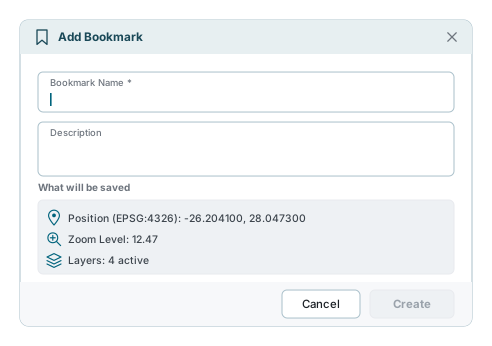
- Réglez la carte comme vous voulez la garder : position, zoom, couches.
- Appuyez sur Add, ou sur Save Current Map State. Les deux ouvrent la même fenêtre.
- Donnez-lui un nom. C'est le seul champ obligatoire, jusqu'à 100 caractères.
- Ajoutez une description si cela aide. Facultative, jusqu'à 500 caractères.
- Le panneau gris What will be saved en dessous montre la position, le zoom et le nombre de couches qui partent avec. C'est un aperçu, pas quelque chose que vous pouvez changer.
- Appuyez sur Create.
Create reste grisé tant qu'il n'y a rien dans la zone du nom.
Les noms doivent être différents les uns des autres. Si vous avez déjà un signet portant ce nom sur ce compte, l'enregistrement est refusé et rien n'est écrit. Donnez-lui un autre nom et recommencez.
Restaurer un signet
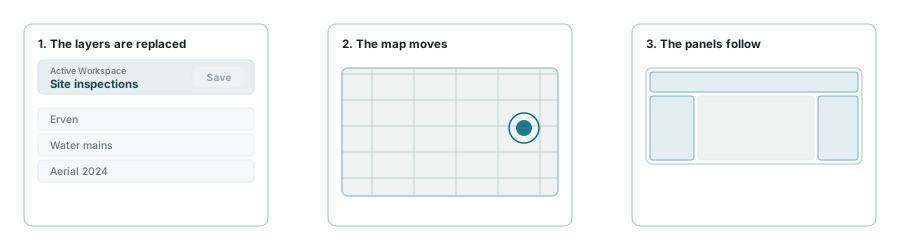
Appuyez sur le bouton restaurer d'une fiche, ou cliquez la fiche elle-même. Trois choses se produisent alors, dans cet ordre :
- Les couches de votre espace de travail sont remplacées par celles du signet, avec la visibilité, l'opacité et la couche active qu'il avait notées.
- La carte se déplace vers le centre et le zoom enregistrés.
- Les trois panneaux s'ouvrent ou se ferment pour correspondre à ce qui a été enregistré.
Comme les couches sont reconstruites d'abord, la carte bouge une seconde ou deux après votre appui. C'est normal. Si la position n'a toujours pas été appliquée au bout d'environ quatre secondes, l'application l'applique directement plutôt que de vous laisser où vous étiez.
Une restauration réécrit les couches de votre espace de travail
L'espace de travail garde son nom, mais sa liste de couches est désormais celle du signet. Rien n'a été écrit sur le serveur : le bouton Save de l'espace de travail redevient gris juste après une restauration, et appuyer sur Reload dans la boîte de l'espace de travail ramène le vrai espace de travail. Mais si vous changez quelque chose ensuite puis appuyez sur Save, vous enregistrerez les couches du signet par-dessus votre espace de travail. Enregistrez ce à quoi vous tenez avant de restaurer.
Si votre compte est limité à une zone, la carte est maintenue à l'intérieur. Un signet enregistré en dehors ne vous y emmènera pas ; vous atterrissez au point le plus proche que la restriction autorise.
Modifier un signet
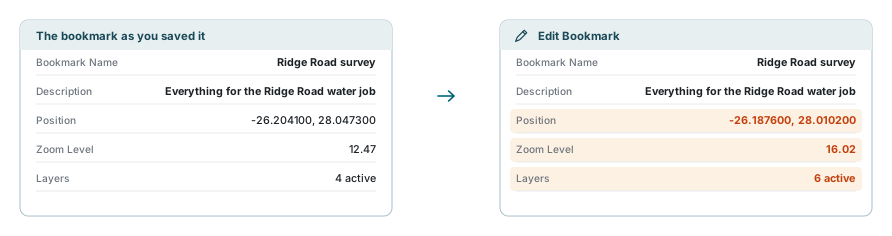
Le bouton modifier rouvre la fenêtre avec le nom et la description du signet déjà dedans. Changez l'un ou l'autre, puis appuyez sur Update.
Modifier déplace le signet
La position, le zoom et les couches dans la fenêtre sont pris d'où vous êtes maintenant, pas du signet. Appuyez sur Update et le signet cesse de pointer sur la vue que vous aviez enregistrée pour pointer sur la vue actuelle. Cela fait de la modification un bon moyen de mettre un signet à jour volontairement, et un mauvais moyen de corriger une faute d'orthographe. Pour en renommer un sans le déplacer, restaurez-le d'abord, puis modifiez-le.
Supprimer un signet
Le bouton supprimer vous demande de confirmer, puis retire définitivement le signet et ses couches. Il n'y a pas d'annulation et rien ne part dans une corbeille.
Si quelque chose semble anormal
| Ce que vous voyez | Ce que cela signifie |
|---|---|
| La liste n'est pas dans l'ordre attendu | Elle va du plus récent au plus ancien, selon la date de création de chaque signet. En modifier un ne le remonte pas. |
| Une recherche ne trouve rien, alors que les mots sont dans la description | La recherche ne regarde que les noms. |
| Vos signets ont disparu | Vous avez changé de compte. Les signets appartiennent au compte sur lequel vous les avez créés. Revenez-y et ils sont là. |
| "Bookmark name already exists" | Vous avez déjà un signet de ce nom sur ce compte. Les noms doivent être différents. |
| Save Current Map State est gris | La carte n'a pas fini de démarrer. Laissez-lui un instant. |
| Create est gris | La zone du nom est vide. C'est le seul champ que vous devez remplir. |
| Vous avez appuyé sur une fiche et elle a restauré | La fiche entière restaure, pas seulement le bouton carte dessus. |
| La carte n'a pas bougé à la restauration | Les couches sont reconstruites d'abord. Attendez quelques secondes. Si elle n'a toujours pas bougé, restaurez à nouveau. |
| Vous avez atterri près de la vue enregistrée, mais pas dessus | Votre compte est limité à une zone et le signet a été enregistré en dehors. |
| Street View n'est pas revenu | Il n'est pas enregistré. Rien de ce que vous ferez de votre côté n'y changera quelque chose. |
| Les couches sont revenues dans un autre ordre | L'ordre ne fait pas partie d'un signet. Réordonnez-les dans le panneau des couches. |
| Une couche manque après une restauration | Les couches externes ne sont pas enregistrées, ni une couche retirée de votre compte depuis. |
| Le nom de l'espace de travail est bon mais les couches sont fausses | C'est ce que fait une restauration. Appuyez sur Reload dans la boîte de l'espace de travail pour le remettre. |
| Le bouton Save de l'espace de travail est devenu gris après une restauration | C'est voulu, pour qu'une restauration ne puisse pas être écrite dans l'espace de travail par accident. |
| Modifier un signet l'a déplacé | La modification prend la vue actuelle. Restaurez le signet d'abord, puis modifiez-le. |
Voir aussi
- Espaces de travail - enregistrer un jeu de couches plutôt qu'une vue
- Contrôle des couches - les couches qu'un signet note
- Navigation sur la carte - arriver à une vue qui mérite d'être enregistrée
- Tableau de données - le tri, le filtre et le modèle d'édition qu'un signet garde