
Guide de l'application
Cliquez une tuile d'application sur le tableau de bord et la carte s'ouvre. C'est la que le travail se fait : regarder des couches, trouver des enregistrements, les modifier, mesurer, imprimer et exporter.
Cette page donne le terrain. Tout ce qui s'y trouve est traite correctement ailleurs, et les liens disent ou.
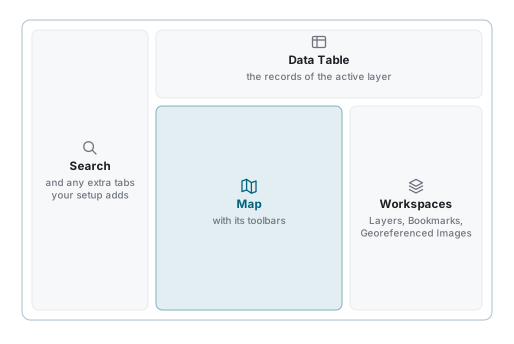
Quatre panneaux autour d'une carte
| Ou | Ce que c'est |
|---|---|
| A gauche | Chercher une adresse, un lieu ou un enregistrement, et y sauter. Voyez Recherche. |
| En haut | La table attributaire de la couche active. Voyez Table de donnees. |
| Au milieu | La carte, sa barre d'outils et ses indicateurs. Voyez Navigation sur la carte, Outils de carte. |
| A droite | Votre espace de travail, ses couches, vos signets et vos images georeferencees. Voyez Espaces de travail, Controle des couches. |
La couche active tient le tout
Une seule couche a la fois est la couche active, choisie a droite. La table du haut montre ses enregistrements, les outils de modification travaillent dessus, et un clic sur la carte met son enregistrement en premier. Changez de couche active et tout l'ecran suit. Voyez Controle des couches.
Les onglets de chaque cote
Le panneau de droite a trois onglets :
| Onglet | Ce qu'il contient |
|---|---|
| Workspaces & Layers | L'espace de travail ou vous etes et les couches qu'il contient. |
| Bookmarks | Les vues que vous avez enregistrees pour y revenir directement. Voyez Signets. |
| Georeferenced Images | Les plans et diagrammes scannes poses sur la carte. Voyez Images georeferencees. |
Le panneau de gauche contient Recherche et, si vous avez l'autorisation nécessaire, Liens externes : des boutons qui ouvrent un autre système sur les entités que vous avez sélectionnées. Voyez Liens externes.
Des onglets que vous ne reconnaissez pas
Les modules construits pour votre organisation ajoutent leurs propres onglets a ces memes rangees, et leurs propres boutons a la barre d'outils. Ils ne font pas partie de ce guide : cherchez leurs pages dans le menu, ou demandez a qui a mis le systeme en place.
Faire de la place
| Pour faire ceci | Utilisez ceci |
|---|---|
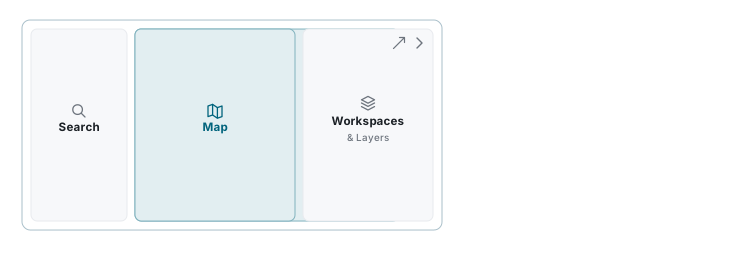
| Ecarter un panneau | La fleche dans son en-tete. Il se replie en une bande etroite qui garde son nom ; cliquez la bande pour le ramener. |
| Donner plus de place a un panneau | Tirez la barre entre deux panneaux. |
| Faire flotter un panneau | La fleche diagonale de son en-tete le souleve dans une fenetre que vous pouvez deplacer et redimensionner. Disponible sur la table de donnees et sur chacun des onglets de droite, sur un grand ecran. |
Sur un telephone
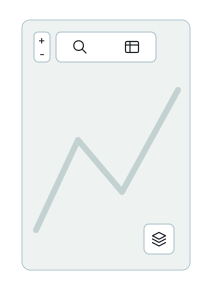
Les panneaux ne disparaissent pas sur un petit ecran, ils passent sur la carte :
- la loupe ouvre le panneau de recherche ;
- la grille ouvre la table de donnees ;
- la pile de couches, en bas a droite, ouvre le panneau des espaces de travail et des couches.
Ce que vous n'avez pas sur un telephone, c'est la barre d'outils au-dessus de la carte, l'indicateur Lat/Lon, et les fenetres flottantes. L'appui long remplace le clic droit et donne les memes menus.
Une premiere seance
- Connectez-vous et arrivez sur le tableau de bord.
- Ouvrez une application depuis une tuile.
- Choisissez un espace de travail, ou partez de Default. Voyez Espaces de travail.
- Ajoutez les couches dont vous avez besoin depuis le Referentiel de couches.
- Cliquez une entite sur la carte et lisez son enregistrement. Voyez Selection d'entites.
- Enregistrez l'espace de travail pour le retrouver demain.
L'etape six est celle qu'on oublie
Ajouter des couches, les masquer, les reordonner et regler leur opacite change l'espace de travail, et rien n'est ecrit tant que vous n'appuyez pas sur Save. Deconnectez-vous sans enregistrer et vous retrouvez l'espace exactement tel qu'il etait. Voyez Enregistrer les modifications.
Bloque ?
Chaque panneau a un bouton ? dans son en-tête. Il ouvre ce guide à la page de ce panneau, dans un volet à droite de l'écran : à côté de la page quand l'écran a la place, pour que vous puissiez lire tout en travaillant, et par-dessus sinon. La carte en a un aussi, au bout de la barre d'outils. Là où votre organisation a créé une visite guidée d'un panneau, Faire la visite guidée en haut du volet vous le fait parcourir, commande par commande. Voyez Assistance.
Tout ce que contient ce guide
| Page | Ce que vous apprendrez |
|---|---|
| Espaces de travail | Creer, changer, enregistrer et gerer des espaces de travail |
| Referentiel de couches | Ajouter et retirer des couches, et se connecter a des services externes |
| Controle des couches | Visibilite, etiquettes, opacite, couche active et ordre de dessin |
| Navigation sur la carte | Se deplacer, zoomer, tourner, et les indicateurs sous la carte |
| Outils de carte | Mesurer, la loupe, l'altitude, l'enregistrement, Street View |
| Recherche | Trouver des adresses, des lieux et des enregistrements |
| Selection d'entites | Cliquer sur la carte, et l'infobulle qui revient |
| Liens externes | Ouvrir un autre système sur les entités sélectionnées, et les liens qui ouvrent la carte |
| Imprimer des cartes | Composer et imprimer ou enregistrer une page de carte |
| Rapports | Lancer, creer et telecharger des rapports |
| Table de donnees | Chercher, trier et gerer les donnees attributaires |
| Filtres de colonne | Restreindre une table aux enregistrements voulus |
| Importer des couches | Faire entrer vos propres donnees |
| Exporter des couches | Telecharger des donnees en formats SIG et tableur |
| Traitements en arriere-plan | Suivre imports, exports et rapports |
| Modifier des enregistrements | Modification en ligne, fenetres d'enregistrement et dessin sur la carte |
| Pieces jointes | Televerser, consulter et gerer des fichiers sur un enregistrement |
| Images georeferencees | Poser des plans et diagrammes scannes sur la carte |
| Signets | Enregistrer et retrouver des vues de carte |
| Raccourcis clavier | La liste complete des raccourcis |