
Paramètres du profil
Votre profil contient qui vous êtes et la façon dont l'application se comporte pour vous : nom et coordonnées, langue et fuseau horaire, et mot de passe.
Le panneau derrière votre avatar
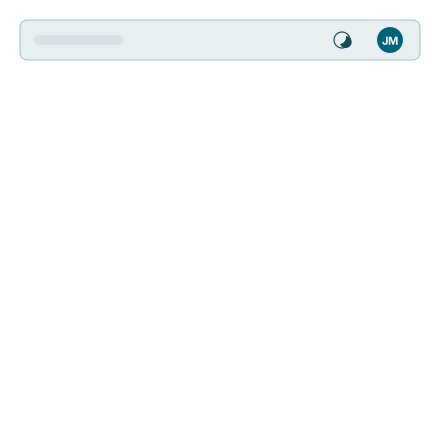
Cliquez sur le cercle portant vos initiales, à droite de la barre supérieure. Presque tout ce qui suit part de là.
| Élément | Ce qu'il fait |
|---|---|
| Selected Account | N'apparaît que si votre adresse appartient à plusieurs comptes. Choisissez-en un autre et l'application recharge avec ses espaces de travail, ses couches et ses droits - sans déconnexion. L'étoile marque votre compte principal. |
| Profile | Ouvre la page de profil décrite plus bas. |
| Cookie settings | Rouvre l'avis sur les cookies pour modifier ce que vous avez accepté. |
| Sign Out | Met fin à cette session et vous ramène à la page de connexion. |
| Sign out of all devices | Met fin à toutes vos sessions, partout, y compris votre téléphone et ce navigateur. |
| Sound | Active ou coupe les sons de notification. Enregistré sur votre profil, donc conservé d'un ordinateur à l'autre. |
| Tooltips | Désactive les petites étiquettes qui apparaissent sous le pointeur. Enregistré dans ce navigateur uniquement. |
| Version | La version de l'application, tout en bas. |
Info-bulles désactivées pour les captures d'écran
Cet interrupteur existe surtout pour l'enregistrement et les présentations, où les étiquettes surgiraient partout dans la capture. L'effet est immédiat.
Sign out of all devices
Une confirmation est demandée, puis toutes les sessions du compte sont retirées - y compris celles copiées hors d'un appareil. C'est la bonne réponse à « je pense que quelqu'un est dans mon compte ». Il faudra vous reconnecter partout, ici compris. Tout autre navigateur mémorisé après un code à deux facteurs redemande le code ; celui sur lequel vous appuyez reste mémorisé.
Le sélecteur de thème (lune / soleil) se trouve dans la même barre, à côté de l'avatar. Il bascule immédiatement entre clair et sombre et mémorise votre choix.
La page de profil
La page s'ouvre sur Details et affiche votre e-mail, prénom et nom, langue, fuseau horaire, secteur, société, numéros de portable et de téléphone, site web, pays et province. Chaque numéro a un drapeau à côté pour son pays : choisissez le pays, puis saisissez le numéro comme vous le composez chez vous, et le champ montre ce qui sera enregistré (voir Inscription).
Selon le déploiement, d'autres onglets peuvent exister - Subscription, Widgets et Widget Stats. Seuls Details et Widgets sont modifiables ; les deux autres sont en lecture seule et n'ont pas de bouton de modification.
Modifier vos informations
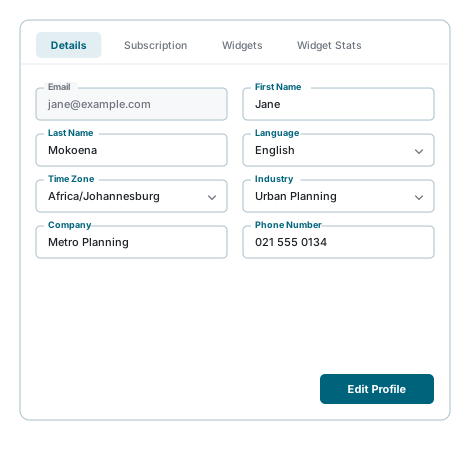
- Appuyez sur Edit Profile en bas de la page.
- Modifiez ce qu'il faut.
- Appuyez sur Save, ou Cancel pour abandonner.
Deux points à retenir :
- Votre e-mail ne se change pas ici. C'est votre identifiant ; un administrateur le modifie s'il doit vraiment changer.
- Les autres onglets se verrouillent pendant la modification, pour que vous ne perdiez pas des changements non enregistrés en cliquant ailleurs. Enregistrez ou annulez d'abord.
Changer votre adresse e-mail
Votre adresse e-mail est en lecture seule sur le profil ; utilisez Change email address en dessous. Vous saisissez la nouvelle adresse deux fois et votre mot de passe actuel, et deux e-mails partent : un lien de confirmation à la nouvelle adresse, et un avis à l'adresse actuelle indiquant que le changement a été demandé. Rien ne change tant que vous n'avez pas suivi le lien, valable un jour ; si vous n'avez pas demandé le changement, l'avis vous invite à changer votre mot de passe et à vous déconnecter de tous les appareils. Un compte qui se connecte uniquement avec Google ou Microsoft gère son adresse là-bas.
Changer votre mot de passe
Pendant la modification, une paire Password / Confirm Password apparaît sous les autres champs. Elle est facultative :
- Remplissez les deux pour changer le mot de passe.
- Laissez les deux vides et tout le reste s'enregistre normalement.
Le nouveau mot de passe doit respecter la politique complète - douze caractères, une lettre, un chiffre et un symbole, et ne pas être un mot de passe trop connu. Voir Inscription.
Si vous ne vous souvenez plus de l'actuel
Vous n'en avez pas besoin ici : cette page ne demande jamais l'ancien mot de passe. Mais si vous ne pouvez pas vous connecter du tout, utilisez Mot de passe oublié.
Changer votre langue
Réglez Language et enregistrez. L'interface et cette documentation basculent toutes deux. Certains déploiements proposent aussi un sélecteur rapide dans la barre supérieure.
Le contenu non encore traduit reste en anglais.
Fuseau horaire
Time Zone détermine la façon dont les dates et heures vous sont présentées - dates de saisie, horodatages de modification, heures des travaux. Cela change l'affichage, pas ce qui est stocké.
Vérification à deux facteurs
Si vous vous connectez avec une application d'authentification, l'onglet Details de votre profil affiche un panneau Vérification à deux facteurs : la date de configuration de l'application, et le nombre de vos dix codes de récupération qui restent. S'il en reste deux ou moins, il le signale.
Nouveaux codes de récupération crée un nouveau jeu de dix. Il demande d'abord le code actuel de votre application d'authentification, puis affiche les nouveaux codes une seule fois : copiez-les en lieu sûr et cliquez sur Je les ai enregistrés. Les codes que vous aviez avant cessent aussitôt de fonctionner.
Un code de récupération vous connecte quand le téléphone portant l'application est perdu (voir Connexion). Si vous avez perdu le téléphone et les codes, demandez à votre administrateur de réinitialiser votre application d'authentification : vous recevez un e-mail indiquant qu'elle a été réinitialisée, et vous la configurez à nouveau à votre prochaine connexion. Sans application d'authentification, le panneau n'est pas affiché.
Jeton de widget
Uniquement si vous voyez un onglet Widgets
Le jeton de widget sert à intégrer des widgets 1map dans vos propres pages. Si votre déploiement ne propose pas de widgets, l'onglet n'existe pas et rien de cette section ne vous concerne.
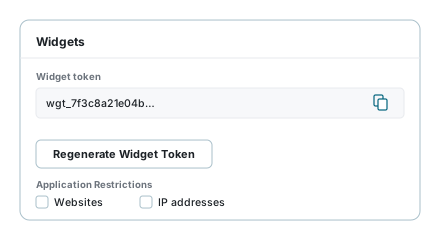
L'onglet Widgets contient le jeton par lequel un widget intégré vous identifie, ainsi que les Application Restrictions qui indiquent où il peut servir.
- Copy place le jeton dans le presse-papiers.
- Regenerate Widget Token en émet un nouveau. L'effet est immédiat : tout widget utilisant encore l'ancien jeton cesse de fonctionner jusqu'à sa mise à jour.
Gardez le jeton privé
Quiconque le détient peut agir en votre nom. Si vous pensez qu'il a été vu, régénérez-le.
Pour changer son périmètre, appuyez sur Edit Profile en bas de l'onglet Widgets, cochez ce qu'il vous faut et appuyez sur Save. Application Restrictions comporte deux cases à cocher, indépendantes l'une de l'autre :
| Case | Signification |
|---|---|
| Aucune cochée | Le jeton fonctionne depuis n'importe quel site et n'importe quelle adresse IP. |
| Websites | Uniquement depuis les sites listés, un par ligne. Écrivez chacun en entier, avec https:// (http:// pour un site sans HTTPS), par exemple https://www.example.com : une entrée sans ce préfixe ne correspond jamais. https://*.example.com couvre tous les sous-domaines de example.com, mais pas example.com lui-même. |
| IP addresses | Uniquement depuis les adresses IP listées, une par ligne. Une plage peut s'écrire 198.51.100.0/24. |
Cochez les deux et une requête est acceptée si elle vient d'un site listé ou d'une adresse IP listée. Une case cochée dont la liste est vide ne correspond à rien : si c'est la seule cochée, le jeton ne fonctionne nulle part.
Applications connectées
Applications connectées, en bas de la page du profil, liste les assistants IA que vous avez connectés, comme Claude ou ChatGPT, et affiche l'adresse du serveur à donner à un assistant. Révoquer met fin immédiatement à l'accès d'un assistant. Le bouton apparaît dès qu'une de vos organisations autorise les assistants IA, ou lorsque vous en avez connecté un. Voir Connecter un assistant IA.
Télécharger vos données
Télécharger mes données, au bas de la page de profil, vous donne tout ce que l'application détient à votre sujet dans un seul fichier : vos informations de profil, les comptes auxquels vous appartenez et vos rôles dans chacun, vos enregistrements de consentement et d'acceptation, et les sessions ouvertes en ce moment. Les mots de passe, jetons et autres secrets ne sont jamais inclus. Les modules ajoutés par votre fournisseur, comme la facturation, peuvent en détenir davantage ; demandez-les à votre fournisseur.
Supprimer votre compte
Supprimer mon compte, au bas de la page de profil, désactive votre profil immédiatement et vous déconnecte partout. Il demande d'abord votre mot de passe actuel (ou, sur un compte qui n'en a pas, votre adresse e-mail saisie en toutes lettres). La suite dépend de la configuration de votre site, et la confirmation l'indique. Si le site anonymise les comptes supprimés, un administrateur peut encore restaurer le profil pendant une période de conservation s'il s'agissait d'une erreur ; ensuite vos informations personnelles sont remplacées définitivement par des valeurs neutres, tandis que les enregistrements que vous avez créés conservent leur historique sans vous identifier. Sinon (le réglage par défaut), le profil reste désactivé avec vos informations, et un administrateur peut le restaurer ; demandez à votre administrateur si vous souhaitez que vos informations soient supprimées. Un administrateur du site ou un développeur ne peut pas supprimer son propre compte de cette façon.
Sur un téléphone
Sur un téléphone, les boutons à côté de Retour, en bas de la page du profil, n'affichent que leur icône : le robot est Applications connectées, la page avec une flèche est Télécharger mes données, et la personne rouge avec une croix est Supprimer mon compte. Maintenez le doigt sur un bouton pour voir son nom (si les info-bulles sont activées).
Changer de compte
Si votre adresse appartient à plusieurs comptes, nul besoin de vous déconnecter pour passer de l'un à l'autre. Ouvrez le panneau derrière votre avatar et choisissez-en un autre sous Selected Account. L'application recharge avec ses espaces de travail, ses couches et ses droits.
Voir aussi Choisir un compte pour la version affichée à la connexion.
Se déconnecter
- Sign Out - depuis le panneau de l'avatar, ou le bouton dans la zone d'accueil du tableau de bord. Ne met fin qu'à cette session.
- Sign out of all devices - depuis le panneau de l'avatar. Met fin à toutes les sessions.
Dans les deux cas vous revenez à la page de connexion.
Si quelque chose semble anormal
| Ce que vous voyez | Ce que cela signifie |
|---|---|
| Pas de Selected Account dans le panneau | Votre adresse n'appartient qu'à un seul compte. |
| Pas d'onglet Widgets | Les widgets ne sont pas proposés sur ce déploiement. |
| Votre widget est refusé sur votre propre site | Vérifiez la liste Websites de l'onglet Widgets : chaque entrée doit commencer par https://. |
| Edit Profile absent | Vous êtes sur Subscription ou Widget Stats, en lecture seule. Passez sur Details. |
| Les autres onglets refusent de s'ouvrir | Vous êtes en mode modification. Enregistrez ou annulez d'abord. |
| Le nouveau mot de passe est refusé | Il doit respecter la politique complète - douze caractères, une lettre, un chiffre et un symbole. |
| Les info-bulles sont revenues sur un autre ordinateur | Ce réglage est stocké dans le navigateur, pas sur le profil. Désactivez-le là aussi. |
| Une date semble décalée de plusieurs heures | Vérifiez votre Time Zone dans l'onglet Details. |
| Vous avez été déconnecté après l'enregistrement | Changer votre mot de passe met fin à vos autres sessions. |
Voir aussi
- Connexion - comptes, double authentification, durée d'une session
- Mot de passe oublié - quand vous ne pouvez pas vous connecter
- Tableau de bord - choisir une page d'accueil