
Impression de cartes
Imprimer dispose la carte sur une feuille de papier : un format, un sens, une échelle, et jusqu'à quatre éléments dessinés par-dessus. De là, vous pouvez l'envoyer à une imprimante, ou l'emporter en PDF, en image, ou dans le presse-papiers.
L'ouvrir
Appuyez sur Imprimer dans la barre au-dessus de la carte. La fenêtre prend la place de la carte, et les panneaux autour restent où ils sont.
Pour la refermer, appuyez sur Annuler ou sur la croix dans le coin. Rien n'est enregistré et rien n'est perdu : la carte revient exactement où elle était.
Pas sur un téléphone
La fenêtre demande une fenêtre de navigateur assez large. Rétrécissez-la suffisamment et elle se ferme d'elle-même ; sur un téléphone elle n'est pas proposée du tout.
La fenêtre
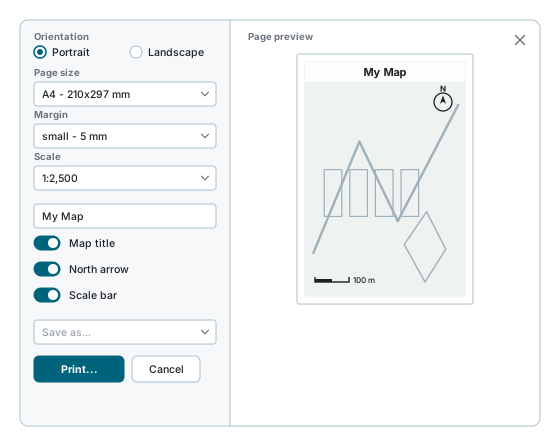
Tout ce que vous pouvez changer se trouve dans la colonne de gauche, et la feuille de papier à côté montre le résultat au fur et à mesure.
Il n'y a pas d'option Légende ici
Certaines versions de cette fenêtre en ont une. Pas la nôtre : les symboles des couches ne sont pas dessinés sur la page.
La page, c'est la carte
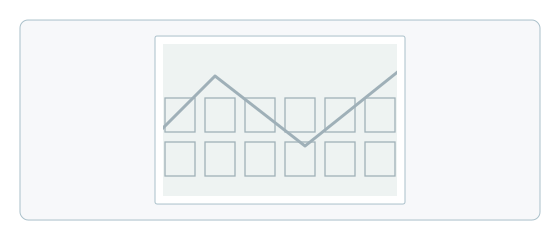
Ouvrir la fenêtre déplace la vraie carte dans la feuille de papier. Cela a deux conséquences utiles à connaître :
- Déplacez et zoomez à l'intérieur de la page exactement comme sur la carte. Faites-la glisser, molettez, tout ce qu'il faut pour amener la bonne zone sur le papier.
- Le panneau des couches continue de fonctionner. Activez et désactivez les couches là et la page suit, c'est ainsi que vous décidez de ce qui figure sur l'impression. Voyez Contrôle des couches.
Ce qui se trouve à l'intérieur du contour de la page est ce qui sort. Rien de ce qui est en dehors.
Tant que la fenêtre est ouverte, la carte est aussi libérée de ses paliers de zoom habituels, de sorte que les échelles exactes ci-dessous sont atteignables. Fermer la fenêtre les rétablit.
Papier, sens et bordure
| Réglage | Ce que cela fait |
|---|---|
| Orientation | Portrait ou paysage. L'aperçu pivote avec votre choix, et le papier demandé au navigateur aussi. |
| Format de page | La liste va de A0 jusqu'à B5, puis les formats US ANSI (US Letter, Legal, Tabloid et ANSI C, D et E), puis les formats architecturaux (Arch A à E, E1 et E3). |
| Marge | La bordure blanche laissée autour de la carte : none, small (5 mm) ou large (10 mm). |
Chaque entrée de la liste porte ses dimensions, et elles suivent votre compte : A4 - 210x297 mm sur un compte métrique, A4 - 8.3x11.7 in sur un compte impérial. Les marges sont libellées de la même façon.
En tête de la liste des formats figure aussi une entrée screen size, qui imprime la page à la forme qu'a la zone de carte plutôt qu'à un format de papier.
Sur quoi vous arrivez
Un compte métrique ouvre sur A4, un compte impérial sur US Letter. Ce choix est fait pour vous à chaque ouverture, si bien qu'un format choisi la fois précédente n'est pas retenu. La marge, si.
Échelle
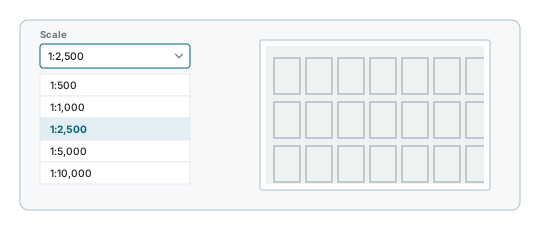
La liste Échelle fonctionne dans les deux sens, et il vaut la peine de savoir dans lequel vous l'utilisez :
- Choisissez une échelle et la carte zoome exactement à cette échelle. Le papier ne change pas ; la quantité de terrain dessus, si.
- Déplacez la carte vous-même et la liste se cale discrètement sur l'échelle listée la plus proche. Votre vue est laissée tranquille, donc le nombre affiché n'est qu'une approximation tant que vous n'en choisissez pas une.
La liste dépend des unités de votre compte :
| Unités | Ce que contient la liste |
|---|---|
| Métrique | Des rapports simples, de 1:500 jusqu'à 1:250 000 000. |
| Impérial | La nomenclature américaine : 1" = 25' jusqu'à 1" = 1 mi, les feuilles USGS (7.5', 15', 30x60', 1x2°), puis des rapports simples jusqu'à 1:250 000 000. |
Où l'échelle est juste
La projection étire les distances à mesure que l'on s'éloigne de l'équateur, donc l'échelle est calculée pour le centre de ce que vous regardez et corrigée pour sa latitude. Sur une ville, cela tient sur toute la page. Sur un pays, les bords dérivent.
Titre, flèche du nord et échelle graphique
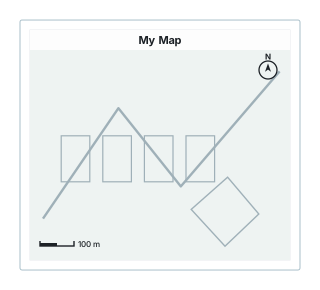
| Interrupteur | Où cela se place |
|---|---|
| Titre de la carte | Un bandeau en haut de la page, centré. La zone de texte au-dessus de l'interrupteur porte le libellé et commence sur My Map. |
| Flèche du nord | En haut à droite, à l'intérieur de la marge. C'est la seule des trois qui démarre activée. |
| Échelle graphique | En bas à gauche. Mètres et kilomètres, ou pieds et miles, selon les unités de votre compte. |
Désactivez l'interrupteur du titre et la zone de texte grise au lieu de se vider, donc votre libellé est toujours là quand vous le réactivez.
Les interrupteurs Titre de la carte et Échelle graphique sont retenus. Fermez la fenêtre, rouvrez-la, ils sont comme vous les aviez laissés.
Le logo de votre organisation
Si votre compte a un logo, la fenêtre affiche un quatrième interrupteur, Logo, et le logo apparaît sur la page là où votre administrateur l'a placé.
- Déplacez-le en le faisant glisser sur la page, et redimensionnez-le en faisant glisser l'un de ses coins. Le clavier fonctionne aussi : cliquez sur le logo, puis utilisez les flèches pour le déplacer et + ou - pour le redimensionner.
- Sa position et sa taille sont une proportion de la page : il reste au même endroit, dans les mêmes proportions, quand vous changez de format ou tournez la page.
- Il est dessiné dans la page, donc présent dans tout ce qui en sort : le presse-papiers, le JPEG, le PNG, le PDF et l'imprimante. Le contour en pointillés et les carrés aux coins servent seulement à le saisir et ne s'impriment jamais.
- L'interrupteur démarre activé ou non selon le choix de votre administrateur. Comme le titre et la barre d'échelle, l'interrupteur et l'endroit où vous avez placé le logo sont conservés tant que l'application reste ouverte.
Si vous pouvez modifier les comptes, déplacer le logo fait apparaître Enregistrer cette position pour le compte. La place choisie devient alors celle de départ pour tout votre compte. Sinon, l'endroit où vous le mettez ne vaut que pour vos propres impressions.
Sans logo sur votre compte, il n'y a pas d'interrupteur Logo ; votre administrateur peut en ajouter un.
Faire sortir la page
| Sortie | Ce qui se passe |
|---|---|
| copy to clipboard... | La page va dans votre presse-papiers sous forme d'image, prête à coller. Une coche le confirme une seconde. |
| save as jpeg | Télécharge map.jpg. Plus petit, et suffisant sur de la photographie aérienne. |
| save as png | Télécharge map.png. Traits plus nets, fichier plus gros. |
| save as pdf | Télécharge map.pdf, mis en page au format et à l'orientation choisis. |
| Print... | Ouvre la fenêtre d'impression de votre navigateur, avec le format, le sens et la marge déjà réglés sur l'aperçu. |
La liste est un bouton, pas un réglage
Choisir une entrée l'exécute sur-le-champ, et la liste revient à Save as.... Il n'y a rien de plus à presser, et rien à annuler.
Laissez tranquilles les réglages du navigateur
La fenêtre du navigateur s'ouvre déjà accordée à votre aperçu. Y changer le format, les marges ou son propre pourcentage « Échelle » éloignera l'impression de l'échelle que vous avez choisie ici.
Ce que la vue d'impression range
Ouvrir la fenêtre range plusieurs choses pour qu'elles ne finissent pas sur la page. Rien n'est perdu, et la refermer restaure chacune :
- la fenêtre contextuelle d'entité est masquée et non fermée, et votre sélection reste intacte ;
- les mises en évidence des entités sélectionnées sont masquées, pour ne pas s'imprimer ;
- Street View se ferme, avec sa caméra et sa couche de couverture ;
- la carte cesse de répondre aux clics, donc un clic égaré ne peut pas déplacer la page ;
- la barre d'outils grise, Imprimer compris ;
- l'outil que vous aviez activé est désactivé et le Pointeur revient.
Si quelque chose ne va pas
| Ce que vous voyez | Ce que cela signifie |
|---|---|
| Pas de bouton Imprimer dans la barre | Soit la fenêtre est déjà ouverte, soit la fenêtre est trop étroite et le bouton est passé dans Plus d'outils. |
| La fenêtre s'est fermée toute seule | La fenêtre du navigateur a été trop rétrécie. Élargissez-la et rouvrez. |
| La moitié de la carte manque sur la page | Seul ce qui est à l'intérieur du contour s'imprime. Déplacez et zoomez dans l'aperçu jusqu'à ce que tout y soit. |
| Une couche est sur la carte mais pas sur la page | Vérifiez qu'elle est activée, et dans sa plage de zoom, dans le panneau des couches à côté. |
| Aucune légende nulle part | Cette fenêtre n'en dessine pas. |
| L'échelle affichée n'est pas celle que j'ai choisie | Elle s'est calée sur l'échelle listée la plus proche après votre déplacement. Choisissez-en une dans la liste pour la fixer exactement. |
| L'échelle graphique est dans les mauvaises unités | Les unités suivent votre compte. Le réglage est indiqué dans le bandeau sous la carte ; demandez à votre administrateur de le changer. |
| Le titre dit « My Map » | C'est le libellé de départ. Écrivez par-dessus dans la zone au-dessus de l'interrupteur. |
| La zone de titre est grisée | L'interrupteur Titre de la carte est désactivé. Activez-le et la zone revient. |
| Il n'y a pas d'interrupteur Logo | Votre compte n'a pas de logo d'impression. Votre administrateur peut en ajouter un. |
| Le logo est revenu à sa place de départ | Un administrateur a changé le logo ou sa place, ou l'application a été rechargée. Faites-le glisser à nouveau. |
| Rien ne s'est passé après un choix dans Save as... | Si. Cherchez le téléchargement, ou collez depuis votre presse-papiers. |
| La page imprimée n'est pas à la bonne échelle | Vérifiez que la fenêtre du navigateur ne met pas à l'échelle : elle doit être à 100 %, format et marge laissés tels quels. |
| Ma sélection a disparu | Elle est masquée pendant que la fenêtre est ouverte pour ne pas s'imprimer. Annulez et elle revient. |
| La carte s'est retrouvée ailleurs ensuite | Annuler ramène la carte où elle était. Lancer un export ne la déplace pas. |
Voir aussi
- Outils de carte - la barre où se trouve le bouton Imprimer
- Contrôle des couches - décider de ce qui figure sur la page
- Navigation sur la carte - le bandeau sous la carte, où sont indiquées les unités
- Rapports - imprimer les données de vos couches plutôt que la carte