
Laagbeheer
Die Lae-paneel is die lys van alles op jou kaart. Dit is aan die regterkant, op die Workspaces & Layers-oortjie, onder die werkspasie-blokkie.
Alles op hierdie bladsy gaan oor wat reeds in jou werkspasie is. Om meer lae in te bring, sien die Laagbewaarplek.
Die paneel
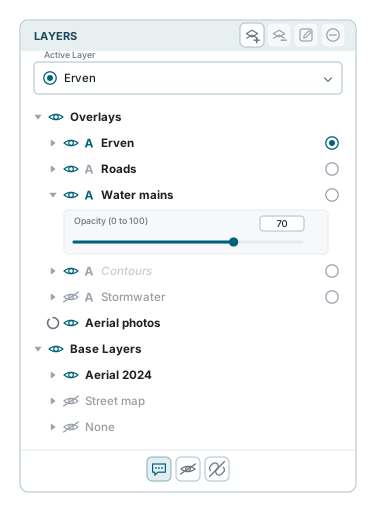
Twee groepe is altyd daar:
- Overlays - jou data. Enige aantal kan gelyktydig aan wees, en hulle stapel op mekaar.
- Base Layers - die agtergrond daaronder. Net een is ooit aan.
Enige groep kan vouers hou, en vouers kan vouers hou. Die pyltjie langs 'n groep maak dit oop en toe. Watter vouers oop is, word saam met die werkruimte gestoor - sien Oop en toe vouers.
Terwyl jy deur 'n lang vouer scroll, bly sy opskrif bo-aan die lys, onder die opskrifte van die vouers waarin dit sit, totdat die volgende vouer se opskrif dit uitstoot. Tot vier opskrifte bly so staan, drie op 'n selfoon. Klik op een om daardie vouer toe te maak sonder om jou plek te verloor.
Gee dit meer plek
Op 'n wye skerm haal die klein pyltjie in die paneel se blou kop die hele ding uit in 'n venster wat jy kan skuif en verstel. Die pyltjie heel regs vou die paneel terug tot 'n strook wanneer jy die kaart vir jouself wil he.
Een laag, vyf kontroles

| Kontrole | Wat dit doen |
|---|---|
| Die pyltjie | Maak die laag oop en wys sy deursigtigheid en, waar die laag dit het, 'n stylredigeerder, 'n beskrywing en 'n erkenning. |
| Die oog | Wys of versteek die laag op die kaart. |
| Die A | Wys of versteek daardie laag se etikette. |
| Die naam | Vertel jou die toestand met een oogopslag, en 'n klik daarop kies die laag vir die vier knoppies bo. |
| Die kringetjie | Maak hierdie die aktiewe laag. |
Party rye kort van hulle, en dit is normaal:
- Die A is net op vektorlae wat werklik etikette opgestel het. 'n Basislaag het nooit een nie.
- Die kringetjie is net op vektorlae wat jou eie data is. Basislae, raster- en kaartbeeldlae, eksterne lae, en enige laag wat 'n administrateur as nie-kiesbaar gemerk het, kry nie een nie.
Om die lys te lees
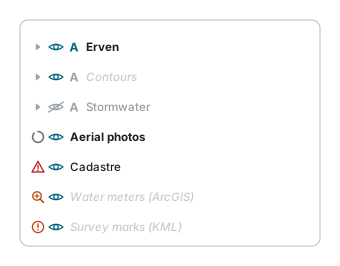
Die paneel vertel jou wat elke laag doen sonder dat jy enigiets hoef oop te maak.
| Voorkoms | Wat dit beteken |
|---|---|
| Vet, volle sterkte | Aan, en binne sy zoombereik. Dit is nou op die kaart. |
| Verbleik en skuins | Aan, maar buite sy zoombereik. Zoem in of uit en dit verskyn. |
| Halfverbleik | Versteek. Die oog langsaan is toe. |
| 'n Draaier in plaas van die pyltjie | Nog besig om te laai. Teels of kenmerke is op pad. |
| 'n Rooi driehoek in plaas van die pyltjie | Dit kon nie teken nie. Hou oor die driehoek om te sien hoekom. |
| 'n Oranje vergrootglas in plaas van die pyltjie | 'n Eksterne laag met te veel kenmerke om op hierdie skaal te teken. Dit word eerder weggelaat as gedeeltelik geteken, wat volledig sou lyk terwyl dit nie is nie. Zoem in en dit verskyn. |
| 'n Oranje uitroepteken in plaas van die pyltjie | 'n Eksterne lêer (GeoJSON, KML, GPX of TopoJSON) met meer kenmerke as wat die kaart saam met die ander eksterne lae kan teken. 'n Lêer word heel of glad nie geteken nie. Versteek 'n ander eksterne laag om plek te maak. |
Oor zoombereike
Lae word dikwels opgestel om net tussen sekere zoemvlakke te teken, want op die verkeerde skaal sou hulle 'n onleesbare smeer of 'n enkele onsigbare kolletjie wees. 'n Verbleikte skuins laag is nie stukkend nie en jy hoef dit nie weer aan te skakel nie. Zoem daarheen en dit kom vanself terug.
Wys en versteek
Klik op die oog langs 'n laag om dit aan of af te sit. Niks word uit die lys verwyder nie, so jy kan dit dadelik terugsit.
Die oog op 'n groepopskrif werk gelyktydig op alles binne daardie groep, wat die vinnigste manier is om die kaart tot een ding skoon te maak.
Om die aktiewe laag te versteek maak dit skoon
Maak die oog toe op die laag wat jy redigeer en dit hou op om die aktiewe laag te wees, wat ook die tekengereedskap wegsit. Skakel die laag weer aan en stel dit weer aktief om voort te gaan.
Etikette
Die A langs 'n laag wys en versteek daardie laag se etikette: straatname, erfnommers, wat ook al die laag opgestel is om op die kaart te druk.
Dit word dof wanneer die laag self versteek is, want daar is niks om te etiketteer nie.
Wat onder die pyltjie is
Maak 'n laag met sy pyltjie oop en jy kry, afhangende van die laag:
- Opacity (0 to 100) - 'n syferblokkie en 'n skuiwer. Sleep na links om deur die laag te sien na wat ook al daaronder is. So lees jy 'n opmeetdiagram teen 'n lugfoto.
- Layer Style - vir eksterne vektorlae, 'n klein stylredigeerder: vul- en omlynkleur, lyndikte, puntgrootte, en 'n etiketafdeling met font, grootte, kleur, halo, plasing en verskuiwing. Vektorteellae het ook 'n Use built-in style-skakelaar wat die styl aan die diens teruggee.
- Description - wat die persoon wat die laag opgestel het daaroor geskryf het.
- Attribution - aan wie die data behoort, waar dit gewys moet word.
Die aktiewe laag
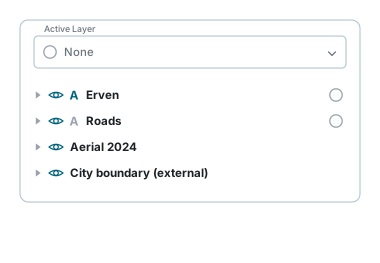
Een laag op 'n slag kan die aktiewe laag wees. Dit is die een waarop die gereedskap werk.
| Wat dit bepaal | |
|---|---|
| Die attribuuttabel | Die tabel onder die kaart wys die aktiewe laag se rekords. |
| Redigering | Die teken- en redigeergereedskap langs die kaart verskyn eers wanneer 'n laag aktief is, en hulle redigeer daardie laag. |
| Die opspringer | 'n Klik op 'n kenmerk maak die opspringer oop met die aktiewe laag se rekord eerste. |
| Laaggereedskap | Filters, uitvoere en verslae wat op een laag werk lees hierdie een. |
Stel dit enige kant toe: klik die kringetjie op die ry, of kies die laag uit die Active Layer-blokkie boaan die paneel. Die blokkie het 'n soekveld, wat vinniger is wanneer die boom lank is. Klik weer die gevulde kringetjie, of kies None, om glad geen aktiewe laag te he nie.
Jy het nie 'n aktiewe laag nodig om te kyk nie
Met niks aktief nie vind 'n klik op die kaart steeds kenmerke en maak steeds die opspringer oop, met elke sigbare laag onder die klik. Wat jy verloor is redigering en die gereedskap wat moet weet watter laag jy bedoel.
Basislae
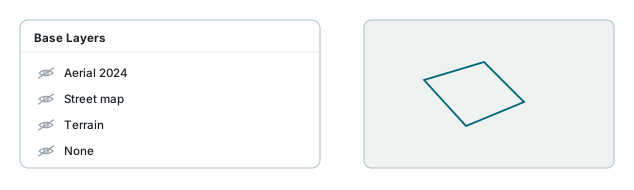
- Net een is ooit aan. Om die oog op 'n ander oop te maak sluit die een wat oop was.
- Om die oop een toe te maak val terug na None. Die kaart hou jou oorlae en laat eenvoudig die agtergrond val.
- None is altyd laaste. Dit is 'n werklike inskrywing wat "geen agtergrond" beteken. Dit kan nie gesleep, verwyder of geskrap word nie, en 'n regskliek daarop doen niks.
- Die oog op die Base Layers-opskrif sit die agtergrond af en weer aan.
Volgorde
Die bokant van die lys is die bokant van die kaart.
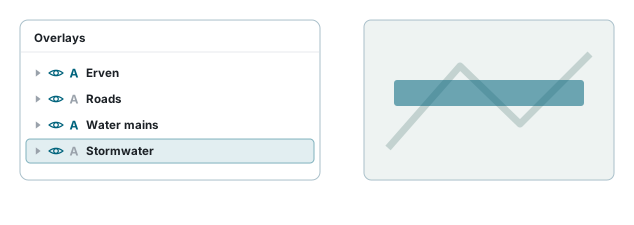
Klik en hou 'n laag, sleep dit waar jy dit wil he, en laat los. 'n Lyn wys waar dit gaan land.
Jy kan 'n laag of 'n vouer op en af skuif binne die groep waarin dit reeds is, basislae ingesluit.
Jy kan nie:
- 'n laag uit Overlays na Base Layers skuif nie, of andersom - alles bly binne sy eie groep;
- die Overlays- en Base Layers-opskrifte self sleep nie;
- die None-basislaag skuif nie, of enigiets daaronder los nie.
Regskliek
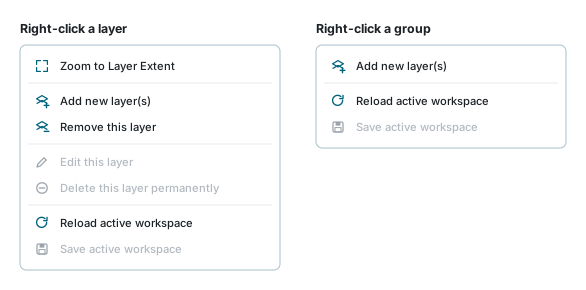
'n Regskliek op 'n laag:
| Item | Wat dit doen |
|---|---|
| Zoom to Layer Extent | Skuif die kaart om die hele laag te pas. Grys vir raster- en kaartbeeldlae, wat geen kenmerkomvang het om by te pas nie. |
| Add new layer(s) | Maak die Laagbewaarplek oop. |
| Remove this layer | Haal dit uit jou werkspasie. Die data bly onaangeraak. |
| Edit this layer | Net vir 'n eksterne laag wat jy self bygevoeg het. |
| Delete this layer permanently | Vernietig die data. Net vir 'n laag wat jy opgelaai het. |
| Reload active workspace | Haal die werkspasie weer en gooi ongestoorde veranderinge weg. |
| Save active workspace | Grys totdat iets verander het, en nooit beskikbaar op Default of op 'n universele werkspasie nie. |
'n Regskliek op 'n groep gee jou die kort kieslys: Add new layer(s), Reload active workspace en Save active workspace.
Remove is nie Delete nie
Remove this layer haal 'n laag uit jou werkspasie en laat die data uit - voeg dit terug uit die Laagbewaarplek wanneer jy wil. Delete this layer permanently vernietig die data, en werk net op lae wat jy self opgelaai het.
Die vier knoppies bo
Die knoppies in die paneel se opskrif doen dieselfde werk as die regskliek-kieslys, op watter laag jy ook al in die boom geklik het.
| Knoppie | Wat dit doen | Wanneer dit grys is |
|---|---|---|
| Add Layers | Maak die Laagbewaarplek oop | nooit |
| Remove Layer | Haal die gekose laag uit die werkspasie | niks gekies nie, of die keuse is die None-basislaag |
| Edit Layer | Maak 'n eksterne laag se instellings oop | tensy presies een eksterne laag wat jy bygevoeg het gekies is |
| Delete Layer | Skrap die laag en sy data permanent | tensy jy die gekose laag self opgelaai het |
Hulle is versteek op 'n foon. Gebruik daar die regskliek-kieslys, wat met 'n lang druk bereik word.
Die drie skakelaars onder
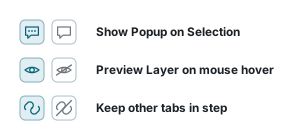
| Skakelaar | Aan | Af |
|---|---|---|
| Show Popup on Selection | 'n Klik op die kaart maak die kenmerkopspringer oop. | 'n Klik kies steeds, maar niks spring op nie. |
| Preview Layer on mouse hover | Laat die muis rus op 'n laag wat af is, en die kaart wys dit tot jy wegbeweeg. Dit is nie aangeskakel nie: sy oog bly toe. Maak die oog oop om dit te hou. 'n Laag buite sy zoombereik het niks om te wys nie, en die muiswyser sê so. | Die kaart ignoreer waar jou muis in die lys is. |
| Hou ander oortjies in pas | Skuif of zoem hier en jou ander oop oortjies beweeg dieselfde. | Elke oortjie beweeg op sy eie. |
Op 'n foon is die laaste twee versteek.
Stoor
Alles op hierdie bladsy verander die werkspasie: watter lae daarin is, watter aan is, hulle deursigtigheid, hulle etikette en hulle volgorde.
Niks daarvan word neergeskryf voordat jy Save in die werkspasie-blokkie bo die paneel druk nie. Teken uit sonder om te stoor en jy kry die werkspasie terug soos dit was.
As iets verkeerd lyk
| Wat jy sien | Wat dit beteken |
|---|---|
| 'n Laag is verbleik en skuins | Dit is buite sy zoombereik. Zoem in of uit. Niks is stukkend nie. Laat die muis op sy naam rus en dit sê so, met die zoemvlakke waarop dit teken. |
| Alles het gelyktydig dof geword | Preview Layer on mouse hover is aan. Dit verbleik elke naam in die lys behalwe die een onder jou muis. Skakel dit af. |
| 'n Laag kom aan as jy daarna wys en gaan af as jy wegbeweeg | Dit is Preview Layer on mouse hover. Maak die laag se oog oop om dit aan te hou, of skakel die voorskou af. |
| 'n Laag is aan maar niks word geteken nie | Kyk of sy deursigtigheid nie op 0 is nie, of 'n laag bo-oor dit nie dit bedek nie, en of jy op die regte plek kyk. Zoom to Layer Extent los die laaste een op. |
| 'n Rooi driehoek langs 'n laag | Dit kon nie laai nie. Hou oor die driehoek vir die rede, en probeer die paneel oor 'n oomblik weer. |
| 'n Oranje vergrootglas of uitroepteken langs 'n eksterne laag | Die kaart teken net soveel kenmerke van eksterne lae op een slag, sodat jou blaaier nie se geheue opraak nie. Zoem in, of versteek 'n ander eksterne laag. Hou oor die teken vir die getalle. |
| 'n Draaier wat nie wil ophou nie | Die laag is groot of die verbinding is stadig. Eksterne lae hang van iemand anders se diens af. |
| Die tekengereedskap is weg | Daar is geen aktiewe laag nie. Om die aktiewe laag te versteek maak dit skoon, so skakel die laag aan en stel dit weer aktief. |
| 'n Laag het geen kringetjie nie | Dit kan nie aktief gemaak word nie: basis, raster, ekstern, of as nie-kiesbaar gemerk. |
| 'n Laag wil nie sleep waar jy wil he nie | Lae bly binne hulle eie groep, en None bly onderaan die basislae vasgepen. |
| Om die basislaag af te sit het die kaart leeg gelaat | Dit is None wat sy werk doen. Maak die oog oop op die agtergrond wat jy wil he. |
| Jou veranderinge was die volgende dag weg | Hulle is nooit gestoor nie. Druk Save op die werkspasie-blokkie. |
| Die vier knoppies bo is weg | Jy is op 'n foon. Druk lank op 'n laag vir dieselfde opsies. |
Sien ook
- Laagbewaarplek - lae byvoeg en verwyder
- Werkspasies - stoor wat jy opgestel het
- Kolomfilters - vernou die rekords in die aktiewe laag
- Voer Lae In - bring jou eie data in