
Exporter des couches
L'exportation extrait des enregistrements d'une couche et vous remet un fichier : un shapefile pour votre SIG, un tableur, un KML pour Google Earth. Rien n'est téléchargé au moment où vous le demandez. L'assistant recueille vos réponses, le serveur fait le travail sous forme de tâche en arrière-plan, et vous récupérez le fichier lorsqu'il est prêt.
Ouvrir l'assistant
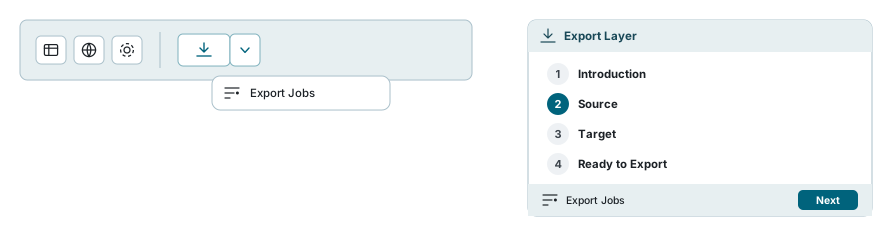
Appuyez sur Export dans la barre d'outils au-dessus de la carte. L'assistant s'ouvre sur la première de quatre étapes, avec la couche que vous avez active déjà choisie et le filtre courant de cette couche déjà sélectionné. Si le tableau de données est restreint d'une autre manière, l'assistant démarre restreint de la même manière. Voir Ce que l'assistant reprend du tableau de données. Rien d'autre n'est conservé de la dernière fois que vous l'avez utilisé : chaque ouverture repart de zéro.
La flèche à côté du bouton n'a qu'une seule entrée, Export Jobs, qui ouvre la liste des exportations que vous avez déjà demandées. Le pied de page de l'assistant porte le même bouton, si bien que la liste n'est jamais à plus d'une pression.
Le bouton Export est grisé
Une boîte de dialogue d'impression ouverte, ou une longue tâche de carte en cours, désactive tout le contrôle. Fermez-la ou terminez-la et le bouton revient. Sur un téléphone, la barre d'outils n'est pas affichée du tout.
Quelles couches vous pouvez exporter
La liste à l'intérieur de l'assistant n'est pas le panneau des couches. Elle est récupérée séparément, et une couche n'y parvient que lorsque ces quatre conditions sont vraies :
- votre compte a l'autorisation de téléchargement sur elle, ce qui est une autorisation différente de celle de la regarder ;
- elle contient des entités. Les photographies aériennes, les plans numérisés et les autres couches d'images ne figurent jamais sur la liste ;
- ce n'est pas la couche de fond placée sous tout le reste ;
- ce n'est pas une couche externe servie depuis le site de quelqu'un d'autre.
Une couche que vous utilisez tous les jours peut donc manquer de cette liste. C'est une autorisation, pas une panne. Demandez à votre administrateur les droits de téléchargement dessus.
Quand la couche active n'est pas dans la liste, l'assistant le dit sous la case Export Layer, et dit pourquoi : le plus souvent, c'est l'autorisation de téléchargement. Quand aucune couche ne peut être téléchargée, il le dit à la place.
Étape 1 - Introduction
La première étape décrit seulement ce que l'assistant va demander. Appuyez sur Next.
Étape 2 - Source
C'est ici que vous dites quelle couche, et lesquels de ses enregistrements.
| Contrôle | Ce qu'il fait |
|---|---|
| Export Layer | La couche à exporter. Tapez pour restreindre la liste. |
| Filter | Un des filtres enregistrés de la couche. Affiché seulement si la couche en a. |
| Apply the data table's column filters | Affichée seulement tant que le tableau de données filtre cette couche. Voir Ce que l'assistant reprend du tableau de données. |
| Only records without a location (Ungeocoded) | Affichée seulement tant que le bouton Ungeocoded du tableau de données est activé. Voir Ce que l'assistant reprend du tableau de données. |
| Export Columns | Quelles colonnes écrire. Voir Colonnes d'export. |
| Search | Restreint l'exportation comme la zone de recherche du tableau de données restreint le tableau. Voir La zone Search. |
| Using extent | Quels enregistrements. Voir Choisir les enregistrements. |
| Include linked attachments | Affiché seulement si la couche a des pièces jointes. Voir Inclure les pièces jointes. |
La zone Filter ne démarre pas vide. Lorsque vous exportez la couche que vous avez active, elle arrive avec le filtre que cette couche affiche sur la carte. Pour toute autre couche, elle arrive avec le filtre par défaut de cette couche. No Filter est la première entrée de la liste, et la choisir exporte la couche sans filtre.
La zone Search
Ce que fait la zone dépend de ce que vous y laissez.
| Dans la zone | Ce qui est exporté |
|---|---|
| Un texte que vous avez saisi | Les enregistrements que la zone de recherche du tableau de données afficherait pour le même texte. Les suggestions sous la zone en sont un aperçu. |
| Une suggestion que vous avez choisie | Seulement les enregistrements qui portent exactement cette valeur. Un Erf 12 saisi trouve aussi Erf 123 ; la suggestion choisie Erf 12 ne le trouve pas. |
Une expression, telle que [status] = 'Active' | Les enregistrements auxquels l'expression correspond. C'est un nom de colonne entre crochets qui en fait une expression. |
Lorsque vous exportez votre couche active, la zone arrive avec ce qui est saisi dans la zone de recherche au-dessus du tableau de données. Videz-la pour exporter sans tenir compte de cette recherche.
Si une expression nomme quelque chose qui n'est pas une colonne de la couche, Start affiche un message disant laquelle, et rien n'est lancé.
Ce que l'assistant reprend du tableau de données
Lorsque le tableau de données filtre la couche que vous exportez, une case à cocher apparaît sous Filter : Apply the data table's column filters. Peu importe comment le tableau a été filtré. Les zones sous ses en-têtes de colonne, l'Advanced Filter et l'un de vos propres filtres enregistrés comptent tous. La case arrive cochée, et la ligne en dessous nomme les colonnes sur lesquelles porte le filtre.
Laissée cochée, le fichier contient les enregistrements que le tableau de données affiche. Décochez-la et l'exportation passe outre ces filtres, si bien que le fichier contient aussi des enregistrements que le tableau n'affiche pas.
Le reste de ce qui peut restreindre le tableau de données devient la réponse de départ de l'assistant pour le contrôle qui dit la même chose ici :
| Dans le tableau de données | Dans l'assistant |
|---|---|
| Un texte dans la zone de recherche | Remplit Search. |
| Le bouton Visible | Visible extent est choisi. |
| Le bouton Selected | Selected Features est choisi, quand quelque chose est sélectionné. Il l'emporte sur Visible quand les deux sont activés. |
| Le bouton Ungeocoded | Une case apparaît, Only records without a location (Ungeocoded), déjà cochée, et All Features est choisi. |
Les enregistrements sans emplacement ne sont pas sur la carte, aucune zone ne peut donc les contenir. C'est pourquoi cocher la case Ungeocoded choisit All Features, et pourquoi choisir une autre étendue la décoche, exactement comme se comportent les boutons du tableau de données.
Tout cela n'appartient qu'à votre couche active. Choisissez une autre couche sous Export Layer et les cases disparaissent et Search se vide, car le tableau de données ne dit rien de cette couche. Ce sont des réponses de départ, pas des verrous : modifiez-les avant d'appuyer sur Next. Filter et les limites propres à votre compte s'appliquent toujours en plus.
Choisir les enregistrements
| Option | Ce qui est exporté |
|---|---|
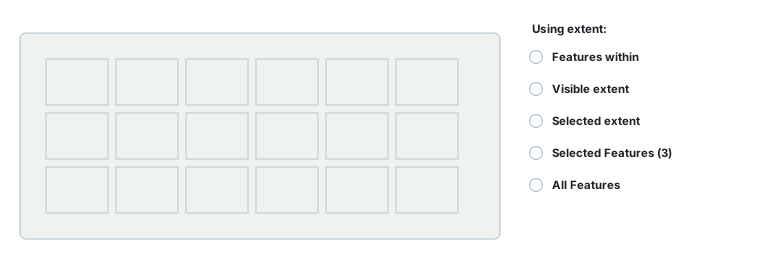
| Features within | Tout ce qui tombe à l'intérieur d'une entité nommée d'une autre couche. Vous choisissez une couche de polygones, puis vous nommez une de ses entités. C'est l'option sur laquelle l'assistant démarre, sauf si un bouton du tableau de données en a choisi une autre, et Next ne bouge pas tant que vous n'avez pas répondu aux deux. |
| Visible extent | Tout ce qui est dans la zone de carte actuellement à l'écran. |
| Selected extent | Tout ce qui est dans une boîte que vous dessinez sur la carte. Faites glisser l'un de ses quatre coins pour la redimensionner, ou le milieu pour déplacer toute la boîte. |
| Selected Features | Seulement les entités que vous avez déjà sélectionnées, avec le compte dans l'étiquette. Proposée uniquement quand la couche que vous exportez est votre couche active et que quelque chose y est sélectionné. |
| All Features | Chaque enregistrement de la couche, où que se trouve la carte. |
Choisir Visible extent ou Selected extent replie l'assistant sur-le-champ et place une ligne d'indication sur la carte, pour que vous puissiez zoomer ou faire glisser la boîte sans la boîte de dialogue devant. Appuyez sur l'icône de fenêtre dans la barre de titre de l'assistant pour la ramener. Lorsque l'assistant a choisi Visible extent lui-même, parce que le bouton Visible du tableau de données est activé, il reste ouvert.
Si vous effacez votre sélection sur la carte alors que Selected Features est choisi, l'option disparaît et l'assistant vous ramène discrètement à Features within. Vérifiez l'option avant d'appuyer sur Next.
Colonnes d'export
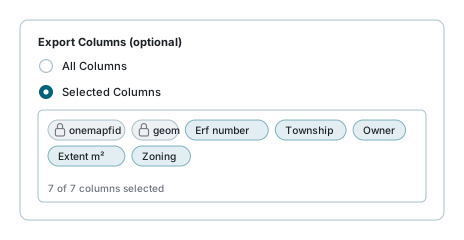
La valeur par défaut est All Columns. Passez à Selected Columns et chaque colonne que l'assistant peut proposer est cochée pour vous, prête à ce que vous en retiriez quelques-unes.
Deux d'entre elles ne peuvent pas être retirées. La clé primaire de la couche et sa géométrie portent un cadenas, car sans elles le fichier ne pourrait être rattaché à quoi que ce soit ni dessiné sur une carte.
Une colonne n'atteint le fichier que si elle est marquée exportable et marquée visible sur la couche. La liste que vous cochez est construite à partir de la première de ces deux conditions seulement : une colonne exportable mais masquée peut donc être cochée ici et rester absente du fichier, sans que rien ne soit dit. S'il manque une colonne que vous attendiez, essayez d'abord All Columns, puis demandez à votre administrateur si cette colonne est visible sur la couche.
Les colonnes sortent dans l'ordre défini pour la couche dans le Concepteur de tableau de données. Dans un fichier CSV, la géométrie est la première colonne.
Inclure les pièces jointes
Lorsque la couche a des pièces jointes, un interrupteur apparaît avec un compte à côté. Activez-le et ces fichiers sont empaquetés dans le même zip que les entités.
La formulation du compte vous dit à quel point le nombre est ferme. "12 on the selected features" est exact. "12 attachments" est exact pour toute la couche. "up to 12 on this layer" et "12+ on this layer" sont des estimations, faites quand la couche est trop grande pour être comptée précisément ou que ses données n'ont pas pu être lues à cet instant. Quoi que dise le compte, l'exportation elle-même empaquette exactement les pièces jointes des enregistrements qu'elle a réellement exportés.
Étape 3 - Cible
Name arrive prérempli avec le nom de la couche suivi de la date du jour. C'est ainsi que le fichier téléchargé s'appellera, alors changez-le pour quelque chose que vous reconnaîtrez dans un mois.
La liste des formats
La liste propose seize formats, et chacun écrit le format qu'il nomme : AutoCAD DXF, CSV (spatial), CSV (with geometry), ESRI Shapefile, FlatGeobuf, GeoJSON, GeoJSON Text Sequence, GeoPackage, GML, GPX, KML, MapInfo MIF/MID, MapInfo TAB, Microsoft Excel (.xlsx), SQLite/SpatiaLite et Zipped KML.
| Format | Ce qu'il faut savoir |
|---|---|
| ESRI Shapefile | Contient un seul type de géométrie par fichier. Tout ce qui ne rentre pas est listé dans excluded_records.csv à l'intérieur du zip, et la tâche porte un avis indiquant combien ont été laissés de côté. La tâche se termine quand même. |
| GPX | Chaque entité ressort sous forme d'un point unique. Les lignes et les polygones sont réduits à leur centre plutôt que sautés, quoi que dise la note dans la boîte de dialogue. |
| KML, Zipped KML, GPX | Toujours écrits en latitude et longitude WGS 84. Le contrôle de projection est masqué pour ces trois-là. |
| CSV, Microsoft Excel | Données attributaires avec la géométrie écrite en texte. Utile pour un tableur, pas pour un SIG. |
| GeoPackage, GeoJSON, KML | Stockent des géométries mixtes : c'est vers eux qu'il faut se replier quand un shapefile laisse des enregistrements derrière lui. |
Noms de champs et projection
Use Long Field Names écrit chaque colonne sous son nom complet plutôt que sous son nom court. Shapefile et DXF le désactivent et le maintiennent désactivé, car leurs noms de champs ne peuvent pas dépasser dix caractères.
Projection est le système de coordonnées de la sortie, et il vaut par défaut EPSG:4326 - WGS 84. La liste porte les systèmes mondiaux, les fuseaux Lo sud-africains, les zones GDA et MGA australiennes, et les zones NAD83 américaines. Chaque fuseau Lo sud-africain apparaît deux fois, et pour un DXF la différence compte : l'entrée EPSG est ouest/sud, qu'un SIG lit correctement mais qui s'ouvre en CAO avec le nord vers le bas, tandis que l'entrée (E-N north up) est le même fuseau tenu comme la CAO et la plupart des données de levé sud-africaines l'attendent.
Formats qui posent d'autres questions
AutoCAD DXF demande un nom de police, une taille de police et une colonne d'étiquette, et ne vous laisse pas passer tant que les trois ne sont pas renseignés. Les entités sont dessinées sur un calque nommé d'après la couche elle-même, et la colonne d'étiquette est écrite à côté sous forme de texte sur un second calque terminé par _TEXT, à la police et à la taille que vous avez indiquées. La taille est en unités carte : sur un fuseau Lo, ce sont des mètres de hauteur de texte, pas des points.
KML et Zipped KML demandent un Name Field et un Description Field, tous deux obligatoires. C'est là que les gens se bloquent : les deux zones n'apparaissent qu'après le choix du format, et Next ne fait rien tant qu'elles ne sont pas remplies.
Le Name Field et le Description Field, ainsi que la colonne d'étiquette DXF ci-dessus, ne proposent que les champs que cette couche vous permet d'exporter : son champ principal et les champs qu'elle affiche et exporte. Un champ masqué sur la couche ne peut pas être choisi.
Étape 4 - Prêt à exporter
La dernière étape est une confirmation. Si votre compte est limité dans ce qu'il peut voir, un avis apparaît ici et énumère pourquoi, et il vaut la peine d'être lu : l'exportation ne comprend que les enregistrements que vous avez le droit de voir, si bien qu'un filtre sur la couche, une limite sur les valeurs de votre compte ou une zone restreinte rendront le fichier plus petit que prévu. Si ces limites ne correspondent actuellement à rien, l'avis le dit.
D'autres avis disent ce qui restreint encore l'exportation : les filtres de colonne du tableau de données, avec les colonnes filtrées nommées ; ce qui se trouve dans la zone Search ; et la case Ungeocoded. Si vous ne vouliez pas restreindre le fichier ainsi, revenez à l'étape 2 et modifiez-le.
Appuyez sur Start. L'assistant se ferme, un message confirme que la tâche a été acceptée, et la liste Export Jobs s'ouvre.
Après avoir appuyé sur Start
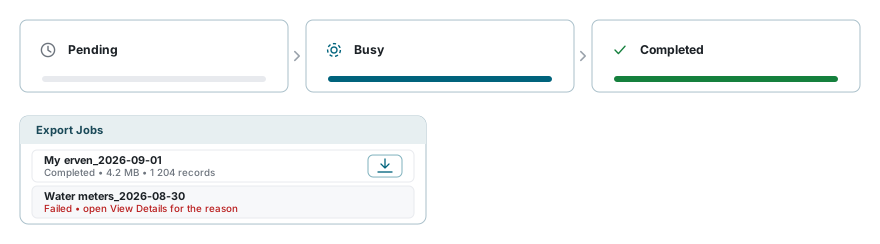
L'exportation s'exécute sur le serveur, vous pouvez donc continuer à travailler et fermer le navigateur. Deux courriels arrivent sans que vous les demandiez : un au démarrage de la tâche, et un à la fin, portant la taille du fichier, le nombre d'enregistrements et un lien de téléchargement.
Pour récupérer le fichier dans l'application, ouvrez Export Jobs depuis la flèche à côté du bouton Export ou depuis le pied de page de l'assistant, trouvez votre tâche, et appuyez sur le bouton de téléchargement sur sa ligne. Une tâche en échec montre sa raison sous View Details. Les statuts, l'annulation et le dépannage sont traités dans Tâches en arrière-plan. Quand il est prêt, une notification avec un bouton Download apparaît aussi en bas à droite de la page où vous vous trouvez (voir Prévenu quand elle se termine).
Le lien du courriel ne demande aucune connexion
Il porte un long code aléatoire, et quiconque détient ce code peut récupérer le fichier. Transférer un courriel de fin revient à céder les données. Le lien cesse de fonctionner 30 jours après la fin de l'export, ou dès que la tâche est supprimée de la liste Export Jobs.
Ce qu'il y a dans le fichier
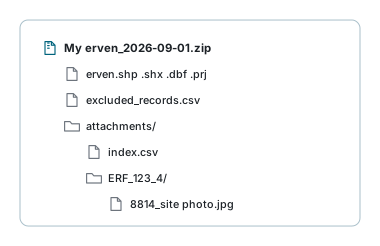
Ce qui descend est toujours un zip, nommé d'après le Name que vous avez donné à l'exportation, même pour les formats qui tiennent en un seul fichier.
À l'intérieur se trouvent les fichiers de données eux-mêmes, plus excluded_records.csv si un shapefile n'a pas pu tout contenir, plus un dossier attachments/ si vous avez activé les pièces jointes. Les fichiers de chaque enregistrement se trouvent dans un dossier nommé d'après sa clé primaire, la clé étant passée par un nettoyeur afin d'être un nom de dossier valide sur n'importe quel ordinateur. Le nom de chaque fichier commence par l'identifiant de sa pièce jointe.
Les fichiers de données portent le nom de la couche : un shapefile de Water Pipes se décompresse en Water_Pipes.shp, Water_Pipes.dbf et ainsi de suite, de sorte que les fichiers de plusieurs exportations peuvent cohabiter dans un même dossier. Les accents disparaissent du nom, et les espaces et la ponctuation deviennent _.
attachments/index.csv est ce sur quoi il faut faire la jointure. Il liste chaque fichier empaqueté en regard de la clé primaire brute et inaltérée de l'enregistrement auquel il appartient, dit si le fichier était joint à l'enregistrement ou détenu dans l'une de ses colonnes photo, et porte une colonne status. Ses colonnes sont primary_value, attachment_id, file, filename, caption, field, link, attachment_type, uploaded_by, time_uploaded et status. Un fichier qui n'a pas pu être récupéré du stockage obtient quand même une ligne, avec la raison, si bien qu'un téléchargement incomplet n'est jamais silencieux. Si aucun des fichiers n'a pu être récupéré, la tâche entière échoue plutôt que de vous remettre un dossier vide.
Combien vous pouvez exporter par mois
Votre site peut fixer un quota mensuel d'exportation pour chaque abonnement. Beaucoup de sites n'en fixent aucun, et rien dans cette section ne vous concerne alors. Là où il y en a un, chaque exportation terminée compte ses enregistrements sur ce quota, qui se réinitialise le premier du mois civil. Votre tableau de bord montre où vous en êtes sous Layer Exports, avec votre quota à côté. Supprimer une exportation terminée de Export Jobs ne rend pas ses enregistrements : elle compte toujours jusqu'au mois suivant.
Une exportation, c'est tout ou rien. Quand vous appuyez sur Start, les enregistrements que votre exportation contiendrait sont comptés, et s'ils ne tiennent pas dans ce qu'il vous reste ce mois-ci, l'exportation est refusée sur-le-champ, avec les chiffres : combien d'enregistrements elle contient, combien il vous en reste, et votre quota mensuel. Aucune tâche n'est lancée et rien n'est exporté en partie. Réduisez l'exportation (un filtre, une étendue plus petite, une sélection) jusqu'à ce qu'elle tienne, ou attendez le changement de mois.
Si quelque chose semble anormal
| Ce que vous voyez | Ce que cela signifie |
|---|---|
| Le bouton Export est grisé | La boîte de dialogue d'impression est ouverte, ou une tâche de carte tourne. Fermez-la ou terminez-la. |
| Une couche que vous utilisez n'est pas dans la liste Export Layer | Vous avez l'autorisation de la voir mais pas de la télécharger. Demandez à votre administrateur. |
| Aucune zone Filter | La couche n'a aucun filtre enregistré. Rien d'anormal. |
| Next ne fait rien à l'étape 2 | Vous êtes sur Features within et n'avez pas encore choisi à la fois une couche de polygones et une de ses entités. |
| Next ne fait rien à l'étape 3 | Name est vide, ou le format est DXF ou KML et ses propres questions sont sans réponse. |
| L'assistant a disparu quand vous avez choisi une étendue | Il s'est réduit pour que vous puissiez travailler sur la carte. Appuyez sur l'icône de fenêtre dans sa barre de titre. |
| Selected Features a disparu | Votre sélection sur la carte a été effacée, ou vous êtes passé à une couche qui n'est pas l'active. L'assistant vous a ramené à Features within. |
| Une colonne que vous avez cochée n'est pas dans le fichier | Cette colonne est exportable mais pas visible sur la couche. La cocher ici ne peut pas passer outre. |
| Il manque des enregistrements dans votre shapefile | Un shapefile contient un seul type de géométrie. Lisez excluded_records.csv dans le zip, puis réexportez en GeoPackage, GeoJSON ou KML. |
| Votre GPX a des points là où vous attendiez des lignes | GPX réduit chaque entité à un point unique. Utilisez un autre format. |
| Moins d'enregistrements que prévu | Un filtre, les filtres de colonne du tableau de données, la zone Search, une limite de zone ou les limites propres à votre compte se sont appliqués. L'étape 4 dit lesquels. |
| Plus d'enregistrements que le tableau de données n'en affiche | Une des réponses de départ a été modifiée à l'étape 2 : la case des filtres de colonne a été décochée, Search a été vidée, ou une étendue plus large a été choisie. Voir Ce que l'assistant reprend du tableau de données. |
| L'assistant s'est ouvert sur Visible extent ou All Features | Le bouton Visible ou Ungeocoded du tableau de données est activé. Choisissez une autre étendue si ce n'est pas ce que vous voulez. |
| Start affiche "Cannot filter on ..." | La zone Search contient une expression nommant quelque chose qui n'est pas une colonne de la couche. Corrigez-la, ou videz la zone. Voir La zone Search. |
| "Monthly download quota reached" | Les exportations terminées ce mois-ci ont épuisé votre quota. Attendez le mois suivant, ou renseignez-vous sur un abonnement plus large. |
| En appuyant sur Start, on vous dit que l'exportation contient plus d'enregistrements qu'il ne vous en reste | L'exportation ne tient pas dans le quota de ce mois-ci : elle n'a donc pas été lancée. Réduisez-la jusqu'à ce qu'elle tienne, attendez le mois suivant, ou renseignez-vous sur un abonnement plus large. Voir Combien vous pouvez exporter par mois. |
| Le lien de téléchargement d'un vieux courriel ne fonctionne plus | Il fonctionne pendant 30 jours après la fin de l'export. Connectez-vous et téléchargez l'export depuis la liste Export Jobs, tant que la tâche n'a pas été supprimée. |
Voir aussi
- Tâches en arrière-plan - statuts, progression, annulation et téléchargement
- Importer des couches - la même idée, dans l'autre sens
- Tableau de données - filtrer et sélectionner avant d'exporter
- Pièces jointes - les fichiers que l'interrupteur empaquette
- Contrôle des couches - la couche active sur laquelle l'assistant s'ouvre