
Outils de carte
La rangee de boutons au-dessus de la carte, c'est la que vivent les outils : mesurer, agrandir, imprimer, enregistrer, faire entrer et sortir des donnees. Cette page couvre les outils livres avec le produit.
La barre d'outils

| Outil | A quoi il sert |
|---|---|
| Pointeur | L'outil de tous les jours : cliquez les entites pour les selectionner et les identifier. Voyez Selection d'entites. |
| Loupe | Une lentille qui suit votre souris et agrandit une couche choisie. |
| Altitude | Tracez une ligne et obtenez un profil de hauteur le long. |
| Mesurer par ligne | La distance le long d'une ligne que vous tracez. |
| Mesurer par surface | La surface d'une forme que vous tracez. |
| Rapports | Lancez un rapport sur vos donnees de couche. Voyez Rapports. |
| Imprimer | Mettez la vue en page pour le papier ou le PDF. Voyez Imprimer des cartes. |
| Enregistrer | Filmez la carte pendant que vous vous deplacez et zoomez, puis relisez. |
| Exporter | Donnees vers l'exterieur, en fichiers SIG ou tableur. Voyez Exporter des couches. |
| Importer | Donnees vers l'interieur, en couche nouvelle ou existante. Voyez Importer des couches. |
| Street View | Partage l'ecran et montre l'imagerie au niveau de la rue. |
| Ouvrir dans Google / Ouvrir dans Bing | Ouvre exactement cette vue sur ce site de cartes, dans un nouvel onglet. |
| Aide | Ouvre ce guide à la barre d'outils, dans un volet à côté de la carte. |
La petite flèche à côté de Rapports, Exporter et Importer ouvre la liste des tâches de cet outil : Report Jobs, Export Jobs ou Import Jobs.
Votre barre d'outils peut etre plus courte
Tous les boutons ne sont pas la pour tout le monde, et c'est normal :
- Altitude, Street View et Ouvrir dans Google n'apparaissent que si la cartographie Google est configuree sur votre compte. Sans cela ils ne sont tout simplement pas sur la rangee.
- Rapports demande les permissions de rapports.
- La plupart des outils exigent une fenetre assez large, et sur un telephone la barre n'est pas affichee du tout.
- Les modules propres a votre organisation peuvent ajouter leurs propres boutons sur cette meme rangee. Ceux-la sont documentes dans leurs pages, pas ici.
Un outil a la fois
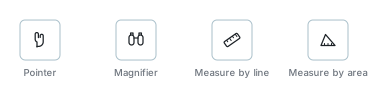
Un seul de ces outils tourne a la fois. Appuyez sur un autre et le premier s'eteint ; fermez celui que vous utilisez et le Pointeur revient tout seul.
Chaque outil ouvre sa propre petite fenetre en haut a gauche de la carte. Deplacez-la ou vous voulez. Fermer la fenetre eteint l'outil.
Toute la barre se grise pendant que vous modifiez une entite, pendant que la fenetre d'impression est ouverte, ou pendant qu'un long traitement a pris la carte. Terminez ou fermez cela et la barre revient.
Mesurer
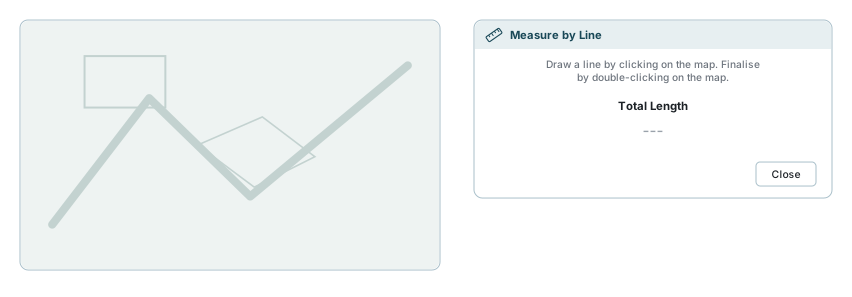
Les deux outils de mesure fonctionnent pareil :
- Appuyez sur Mesurer par ligne ou Mesurer par surface.
- Cliquez chaque coin sur la carte. Chaque segment affiche sa propre longueur au fur et a mesure.
- Double-cliquez pour terminer. Le total apparait dans la fenetre.
L'outil de surface referme la forme pour vous : pas besoin de recliquer sur votre point de depart.
Pour arreter de mesurer, fermez la fenetre ou appuyez sur Pointeur.
L'icone de copie
A cote de chaque nombre il y a une petite icone de copie. Elle copie le nombre brut, non arrondi, ce qu'il vous faut quand la mesure part dans un tableur. Selectionner et copier le texte fait la meme chose.
Dans quelles unites les nombres reviennent
Metrique ou imperial suit le reglage de votre compte, affiche en Unites dans la bande sous la carte. A l'interieur, l'outil choisit des unites adaptees a la taille :
| Petit | Moyen | Grand | |
|---|---|---|---|
| Distance, metrique | metres | kilometres et metres | |
| Distance, imperial | pieds | milles et pieds | |
| Surface, metrique | metres carres | hectares et metres carres | kilometres carres, hectares et metres carres |
| Surface, imperial | pieds carres | acres et pieds carres | milles carres, acres et pieds carres |
Une distance passe à l'unité supérieure dès qu'elle dépasse 900 mètres (ou 900 pieds). Une surface passe à l'unité supérieure dès qu'elle dépasse 1 hectare, puis encore au-delà de 100 hectares (ou 1 acre, puis encore au-delà de 1 000 acres).
Quand vous voyez deux ou trois nombres, c'est la meme mesure ecrite autrement, pas des reponses differentes.
La loupe
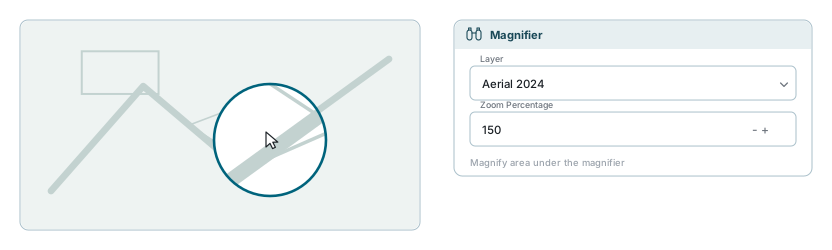
La loupe pose une lentille ronde sous votre souris et y agrandit une couche. Sa fenetre a deux reglages :
| Reglage | Ce qu'il fait |
|---|---|
| Layer | Quelle couche la lentille agrandit. Une seule a la fois. |
| Zoom Percentage | De 10 a 250. Au-dessus de 100 elle agrandit ; en dessous elle reduit. |
Elle est surtout utile sur la photographie aerienne, quand vous voulez regarder un point de pres sans perdre la vue d'ensemble.
La loupe demande une fenetre assez large, elle n'est donc pas disponible sur un telephone.
Le profil d'altitude
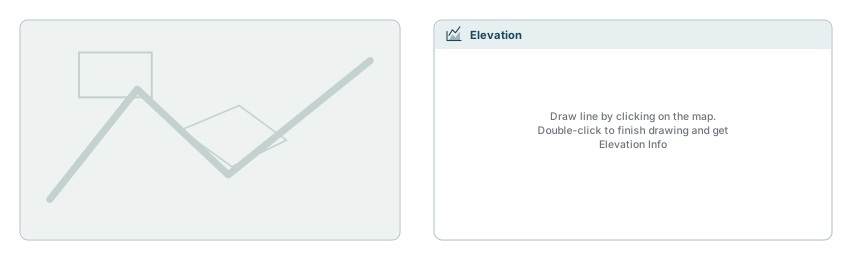
Appuyez sur Altitude, cliquez le debut de votre ligne, puis double-cliquez a la fin. La fenetre se remplit d'un graphique de la hauteur du sol le long de cette ligne, la distance en bas.
La fenetre peut etre deplacee, et agrandie quand le graphique est trop petit a lire.
Pas de bouton Altitude ?
Le profil d'altitude tire ses hauteurs de Google. Si la cartographie Google n'est pas configuree sur votre compte, le bouton n'est tout simplement pas sur la barre. Cela vaut aussi pour Street View et Ouvrir dans Google.
Enregistrer la carte
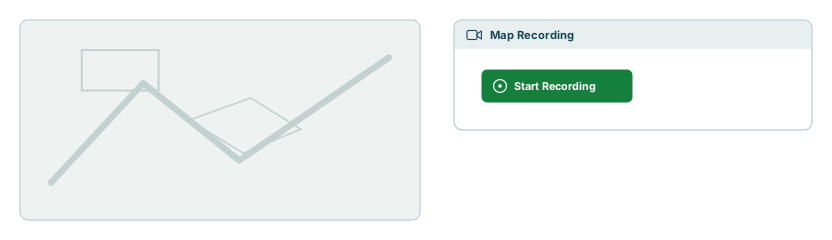
Enregistrer filme la carte pendant que vous vous en servez, ce qui est la facon la plus simple de montrer un itineraire ou un changement.
- Appuyez sur Enregistrer pour ouvrir la fenetre, puis sur Start Recording.
- Deplacez, zoomez, changez de couches, tout ce que vous voulez capturer. Un cadre rouge autour de la carte rappelle que ca tourne encore.
- Appuyez sur Stop Recording.
- Un bouton Preview apparait. Il ouvre un lecteur, et les commandes du lecteur enregistrent le fichier.
Deux facons de perdre un enregistrement
Fermer la fenetre pendant que ca tourne jette l'enregistrement. Et un long enregistrement met un moment a devenir un fichier lisible apres l'arret, alors laissez-lui un instant avant de conclure que quelque chose a rate.
Street View
Street View partage l'ecran : la carte d'un cote, l'imagerie au niveau de la rue de l'autre. Cliquez n'importe ou sur la carte pour y deplacer la camera.
Avancez dans la rue dans le panneau (avec ses fleches, ou en cliquant plus loin sur la route) et la camera vous suit sur la carte. Quand elle approche du bord de la carte, la carte se deplace pour la remettre au milieu. Le zoom ne change pas.
Le panneau a ses propres boutons pour l'elargir ou le refermer. Fermer le panneau eteint l'outil.
Ouvrir dans Google, ouvrir dans Bing
Ces deux-la ne changent rien sur votre carte. Ils prennent le centre et le zoom de votre vue actuelle et ouvrent le meme endroit dans Google Maps ou Bing Maps dans un nouvel onglet, pratique pour un second avis rapide sur une image aerienne ou un nom de rue.
Quand la fenetre est trop etroite
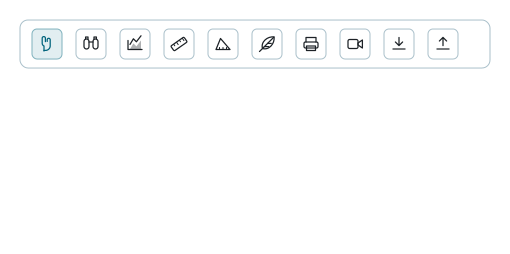
La barre d'outils ne defile pas lateralement. Quand la place manque, les boutons qui ne rentrent pas sont rassembles sous un bouton Plus d'outils en bout de rangee. Ouvrez-le et ils sont tous la, se comportant exactement comme sur la barre, les grises compris. Elargissez la fenetre et ils ressortent.
Sur un telephone la barre n'est pas affichee du tout. Servez-vous des boutons sur la carte elle-meme et du menu contextuel - voyez Navigation sur la carte.
La bande sous la carte
La bande du bas porte le bouton de capture, votre position, le zoom aux coordonnees, la calculatrice SIG, et les indicateurs Lat/Lon, Echelle et Unites. Elle est traitee dans Navigation sur la carte.
Si quelque chose ne va pas
| Ce que vous voyez | Ce que cela veut dire |
|---|---|
| Un outil dont on vous a parle n'est pas sur la barre | Il lui manque quelque chose sur votre compte : la cartographie Google, une permission, ou une fenetre plus large. |
| Toute la barre est grisee | Vous modifiez, la fenetre d'impression est ouverte, ou un traitement a la carte. Terminez ou fermez. |
| Un outil s'est eteint tout seul | Vous en avez appuye un autre. Un seul tourne a la fois. |
La fenetre de mesure affiche --- | Rien n'a encore ete trace, ou la derniere forme a ete effacee. |
| Les mesures sont dans les mauvaises unites | Les unites suivent votre compte. Le reglage est affiche dans la bande sous la carte ; demandez a votre administrateur de le changer. |
| Deux nombres dans la fenetre de mesure | La meme mesure en deux unites. Prenez celle qu'il vous faut. |
| La loupe ne montre rien | La couche choisie dans sa fenetre est peut-etre masquee, ou hors de sa plage de zoom. |
| Le graphique d'altitude est vide | La ligne est peut-etre trop courte, ou le service de hauteurs n'a pas repondu. Retracez-la. |
| L'enregistrement refuse de s'enregistrer | Patientez : un long enregistrement met du temps a devenir un fichier. Ne fermez pas la fenetre entre-temps. |
| Street View est gris | Il n'y a pas d'imagerie au niveau de la rue a cet endroit. Cliquez sur une route. |
Voir aussi
- Navigation sur la carte - se deplacer, zoomer, et la bande sous la carte
- Selection d'entites - ce que fait le Pointeur
- Imprimer des cartes - tout le processus d'impression
- Rapports - lancer des rapports sur les donnees de couche
- Exporter des couches et Importer des couches