
Filtres de colonne
Le tableau de données peut afficher des centaines de milliers d'enregistrements. Les filtres de colonne sont le moyen de passer de tous ces enregistrements à la poignée que vous cherchez vraiment - sans écrire de requête et sans quitter le tableau.
Il y a deux façons de poser la question, et ce sont deux vues de la même chose :
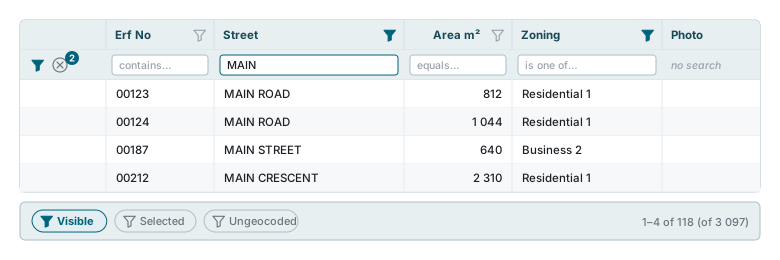
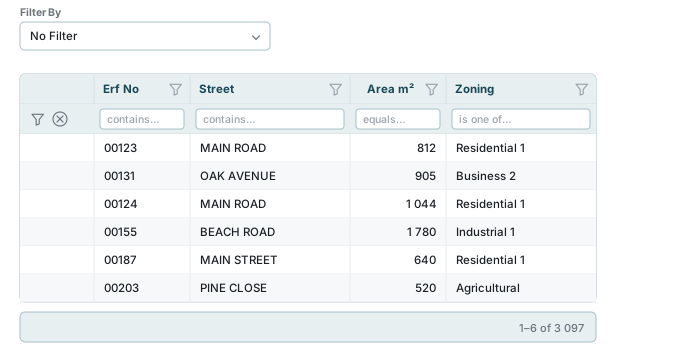
- la ligne de recherche, une case sous chaque en-tête de colonne, pour un rapide « montre-moi celles qui disent MAIN » ;
- l'entonnoir sur l'en-tête, qui ouvre le menu complet de la colonne - une liste à cocher des valeurs réelles de la colonne et la liste des questions que ce type de colonne accepte.
Ce que vous réglez dans l'un apparaît dans l'autre. Ce ne sont jamais deux filtres distincts qui se contredisent.
Où les trouver
La ligne de recherche se trouve directement sous les en-têtes de colonne. Si vous ne la voyez pas, réactivez-la avec le bouton Rechercher dans la barre de pagination en bas du tableau. Les entonnoirs sont toujours sur les en-têtes.
La ligne de recherche
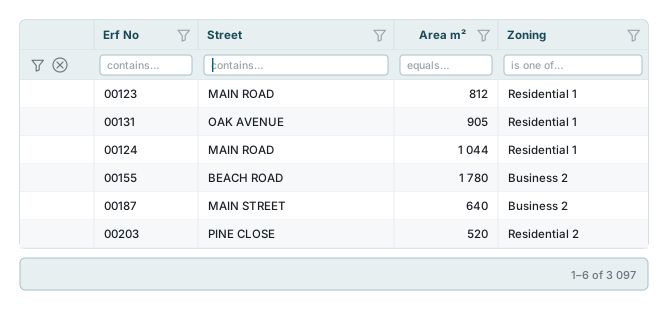
Cliquez dans une case, tapez, puis arrêtez. Vous n'appuyez pas sur Entrée et il n'y a pas de bouton Appliquer - le tableau se rafraîchit environ une demi-seconde après que vous ayez cessé de taper. Videz la case et la colonne cesse de filtrer.
Chaque case pose la question qui convient à sa colonne, et le texte gris pâle dans la case vide vous dit laquelle :
| La case indique | Elle va | Colonnes typiques |
|---|---|---|
| contains… | trouver votre texte n'importe où dans la valeur | nom de rue, description, notes |
| equals… | correspondre exactement au nombre saisi | surface, longueur, valeur, relevés GPS |
| is… | ouvrir un petit calendrier et retenir ce jour-là | saisi, levé, dernière modification |
| is one of… | vous laisser cocher des valeurs dans une liste | zonage, statut, toute colonne à courte liste de réponses |
| no search | rien - cette colonne ne peut pas être filtrée | photos, signatures, mots de passe |
La correspondance de texte ignore la casse : main, Main et MAIN trouvent les mêmes lignes.
« value filter » dans une case
Si une case affiche value filter et refuse la saisie, c'est que vous avez coché des valeurs dans l'entonnoir de cette colonne. Les deux ne se combinent pas dans une même case - effacez le filtre de l'entonnoir et la case redevient utilisable.
Masquer la ligne
La bascule Rechercher de la barre de pagination masque toute la ligne quand vous préférez gagner de la hauteur pour les enregistrements. La masquer n'efface rien de ce que vous avez réglé - les entonnoirs restent pleins et le badge continue de compter. Les boutons de filtre avancé et d'effacement remontent dans la barre d'outils pour rester accessibles.
L'entonnoir : le menu de colonne
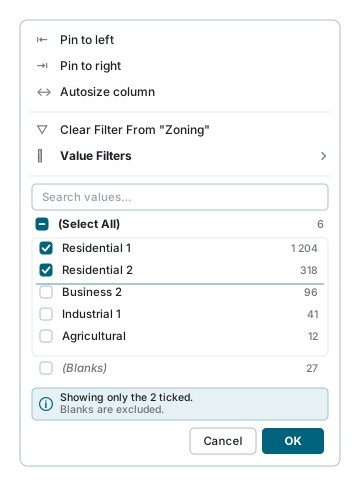
Cliquez sur l'entonnoir d'un en-tête et le menu propre à cette colonne s'ouvre.
| Partie | Ce qu'elle fait |
|---|---|
| Pin to left / Pin to right | Fige la colonne pour qu'elle reste visible pendant le défilement horizontal. Non proposé pour une colonne située dans un bandeau d'en-tête. |
| Autosize column | Ajuste la largeur de la colonne à son contenu. |
| Clear Filter From "…" | Retire le filtre de cette seule colonne et laisse toutes les autres intactes. Grisé quand il n'y a rien à effacer. |
<Type> Filters ▸ | Survolez-le et les opérateurs de ce type de colonne apparaissent. Voir Poser une autre question. |
| Search values… | Recherche dans les valeurs de la colonne. Elle examine tous les enregistrements du tableau, pas seulement ceux de la page affichée. |
| La liste à cocher | Chaque valeur distincte de la colonne, avec le nombre d'enregistrements concernés. |
| (Blanks) | Les enregistrements où cette colonne n'a aucune valeur. |
| La ligne de résumé | Ce que OK va réellement faire, dit en toutes lettres. |
| Cancel / OK | Rien de ce que vous cochez n'est appliqué avant d'appuyer sur OK. Les entrées d'épinglage, Autosize column et Clear Filter From agissent dès que vous cliquez dessus. |
Pas de tri ici
Il n'y a pas de lignes Sort A → Z dans ce menu. Dans le tableau de données, l'ordre vient de la liste Trier Par de la barre d'outils, décrite dans Tableau de données.
Cocher des valeurs
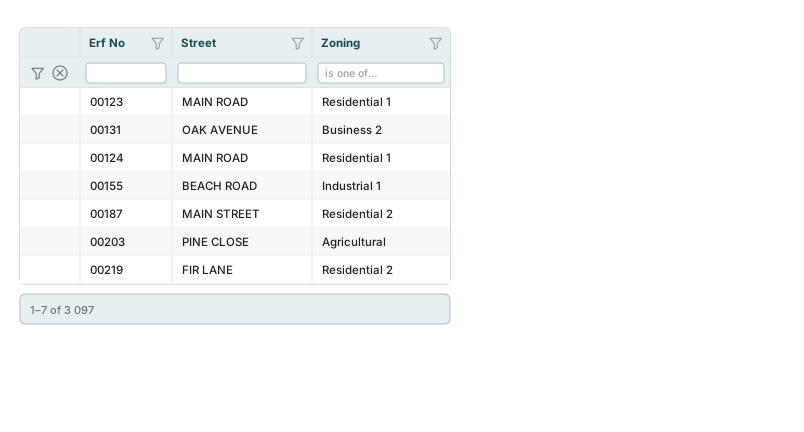
La liste s'ouvre avec tout coché, car « tout coché » est la façon de dire, dans ce menu, aucun filtre sur cette colonne.
La méthode habituelle :
- Cliquez une fois sur (Select All) pour tout décocher.
- Cochez les valeurs à conserver.
- Appuyez sur OK.
Vous pouvez aussi faire l'inverse - laisser tout coché et décocher les deux valeurs dont vous voulez vous débarrasser. La ligne de résumé en bas vous dit laquelle des deux vous êtes en train de faire :
| Le résumé indique | Signification |
|---|---|
| Showing every value - no filter on this column. | Rien n'est filtré ici. |
| Showing only the 3 ticked. | Seulement les enregistrements ayant l'une de ces trois valeurs. |
| Showing everything except the 2 unticked. | Tout sauf ces deux-là. |
| Showing only the rows where this column is blank. | Seulement les enregistrements vides. |
| Blanks are included / excluded. | Si les valeurs vides suivent ou non. |
| Values the search hides are not included. | Vous avez cherché dans la liste : les valeurs que la recherche masque ne font pas partie de ce que vous gardez. |
Lisez cette ligne avant d'appuyer sur OK. Sur une longue liste, « garder ces trois-là » et « retirer ces trois-là » se ressemblent presque en cases cochées, et sont des filtres très différents.
Les valeurs cochées remontent en haut
Les valeurs cochées sont regroupées en haut de la liste, au-dessus d'un trait fin. Cet ordre est fixé au chargement de la liste et ne bouge pas pendant que vous cliquez : une valeur ne se dérobe jamais sous le pointeur.
Les comptes
Le nombre à droite de chaque valeur indique combien d'enregistrements la portent, parmi ce que le tableau affiche actuellement - et non combien existent dans la couche. Activez une bascule de portée ou filtrez une autre colonne, et les comptes suivent.
Si la colonne est trop grande pour être comptée en un temps raisonnable, vous verrez Counts unavailable à la place. Les valeurs restent exactes ; seuls les nombres manquent.
Les longues listes
Une colonne avec des milliers de valeurs distinctes ne peut pas toutes les montrer d'un coup :
- une petite pagination apparaît sous la liste - toute valeur est atteignable en parcourant les pages ;
- une note indique le nombre total de valeurs distinctes ;
- la case Search values… cherche dans toute la colonne, vous pouvez donc aller droit au but au lieu de feuilleter.
Certaines très grandes colonnes prennent du temps. Le menu affichera Loading… et continuera de charger plutôt que de refuser - une liste lente mérite d'être connue, et votre administrateur peut ajouter un index sur cette colonne.
Très rarement, vous verrez Too many different values to list. Use a filter rule below instead. Ce n'est pas une colonne vide : cela veut dire que cette colonne précise ne peut pas être énumérée, et qu'il faut passer par la liste des opérateurs. C'est un message différent de No items match your search, qui signifie exactement ce qu'il dit.
(Blanks)
Les valeurs vides ont leur propre case, séparée de toutes les valeurs réelles. Cela compte plus qu'il n'y paraît : sur une colonne Oui/Non, un enregistrement où personne n'a répondu n'est pas un enregistrement qui a répondu non, et seule la case (Blanks) permet de les distinguer.
Une combinaison que la liste à cocher ne peut pas exprimer
« Aucune de ces valeurs, mais garder les vides » est la seule forme qu'un filtre sur une colonne ne peut pas exprimer. Si vous la demandez, un message vous le dit et le filtre n'est pas appliqué - plutôt que de vous rendre discrètement plus d'enregistrements que demandé. Décochez (Blanks), ou construisez la même idée dans la liste des opérateurs.
Poser une autre question
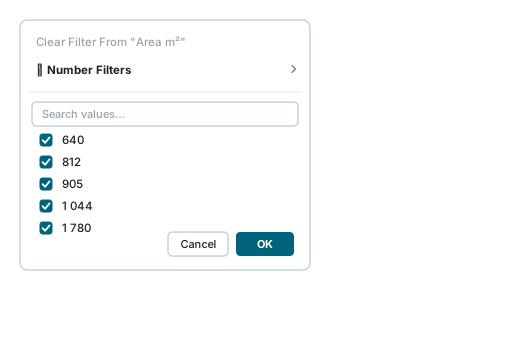
Cocher des valeurs convient quand la colonne a une poignée de réponses. Pour plus grand que, avant, entre et compagnie, survolez la ligne <Type> Filters et choisissez dans le menu qui s'ouvre.
Choisir un opérateur remplace la liste à cocher par un petit formulaire :
- la plupart des opérateurs prennent une case ;
- Between en prend deux, et inclut les deux bornes ;
- Is empty et Is not empty n'en prennent aucune - appuyez simplement sur OK ;
- Add Rule ajoute une deuxième condition sur la même colonne (jusqu'à quatre), avec Match All / Match Any pour dire si un enregistrement doit toutes les satisfaire ou une seule.
Back to values vous ramène à la liste à cocher sans rien perdre.
Rouvrir une colonne filtrée par une condition
Rouvrez l'entonnoir d'une colonne filtrée par, disons, Between 800 and 1 100 : la liste à cocher vous montre ce que cette condition retient. Les valeurs correspondantes sont cochées et regroupées en haut, avec une note indiquant Ticked to match Between 800 and 1 100.
Les cases cochées sont une image de la condition, pas une sélection faite par quelqu'un. Dès que vous en cliquez une, cela redevient une liste à cocher ordinaire et la condition est remplacée par ce que vous avez coché.
Ce que chaque type de colonne permet de demander
Les opérateurs proposés viennent du type de champ, et non du nom de la colonne ni de ce qu'elle contient. C'est pourquoi un numéro de référence stocké en texte propose Starts with tandis qu'une mesure propose Greater than.
| Type de colonne | Ce que vous pouvez demander |
|---|---|
| Texte | Contains, Does not contain, Starts with, Ends with, Equals, Does not equal, Is empty, Is not empty |
| Nombre et montant | Equals, Does not equal, Less than, Less than or equal, Greater than, Greater than or equal, Between, Is empty, Is not empty |
| Date, ou date et heure | Is, Is not, Before, After, Between, Is empty, Is not empty |
| Oui / Non | Equals (Yes, No), Is empty, Is not empty |
| Codes : code-barres, identifiant d'appareil, numéro d'identité, téléphone, e-mail, lien | Equals, Starts with, Contains, Is empty, Is not empty |
| Identifiant unique | Equals, Starts with, Is empty, Is not empty |
| Couleur | Equals, Is empty, Is not empty. La liste à cocher montre chaque couleur à côté de son code. |
Quelques conséquences à connaître :
- Un texte qui ressemble à un nombre garde ses zéros de tête. Un code comme
007est du texte : il reçoit les opérateurs de texte et se trie comme du texte. Il n'est pas transformé en7. - Les codes posent d'abord des questions sur la valeur entière - Equals, puis Starts with. Un code-barres ou un numéro d'identité se recherche, il ne se survole pas.
- Un identifiant unique n'a pas de contains. Un fragment pris au milieu d'une clé ne correspond à rien d'utile.
- Les dates portent sur une journée entière, pas sur un instant : Is 14 mars trouve tout ce qui a été saisi ce jour-là.
- Une colonne de liste de référence propose sa liste. La case sous l'en-tête est une liste déroulante des valeurs de la liste de référence, et la liste à cocher de l'entonnoir affiche chaque valeur de la liste par son nom, avec le nombre de lignes qui la contiennent, plutôt que le code stocké dans la colonne.
- Certaines colonnes ne peuvent jamais être filtrées, quels que soient les réglages : photos, multi-photos, vidéos, notes vocales, signatures, mots de passe, géométrie et données binaires brutes. Les colonnes multi-sélection ne sont pas encore dans les filtres de colonne non plus - elles restent accessibles via la case Search de la barre d'outils.
Une colonne sans entonnoir ni case
Votre administrateur marque chaque champ comme recherchable ou non. Un champ non marqué comme recherchable n'a ni case de filtre ni entonnoir - c'est une décision de configuration, pas un défaut. Si une colonne dont vous avez besoin ne peut pas être filtrée, demandez à votre administrateur de rendre ce champ recherchable.
Les filtres s'additionnent
Rien de ce que vous réglez ne remplace autre chose. Un enregistrement doit satisfaire tout en même temps pour apparaître dans le tableau.
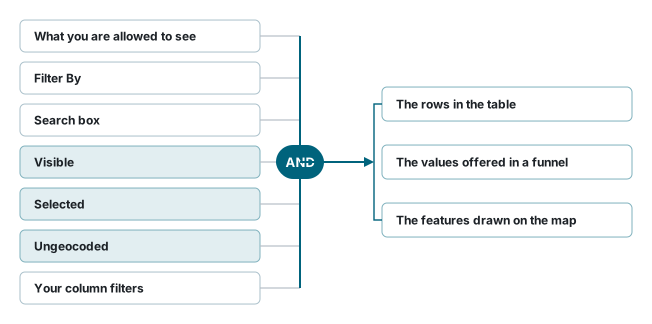
Cela inclut :
- ce que votre compte et les règles de la couche vous autorisent à voir - toujours actif ;
- le filtre prédéfini ou enregistré de Filtrer Par dans la barre d'outils ;
- la case Search de la barre d'outils, qui ne regarde que le champ de légende de la couche ;
- les bascules Affiché, Sélectionné et Non géocodé ;
- chaque filtre de colonne que vous avez posé, quel qu'en soit le nombre.
La carte suit également : la couche se redessine pour montrer les mêmes entités que le tableau.
Filtrer à l'intérieur de Visible et Selected
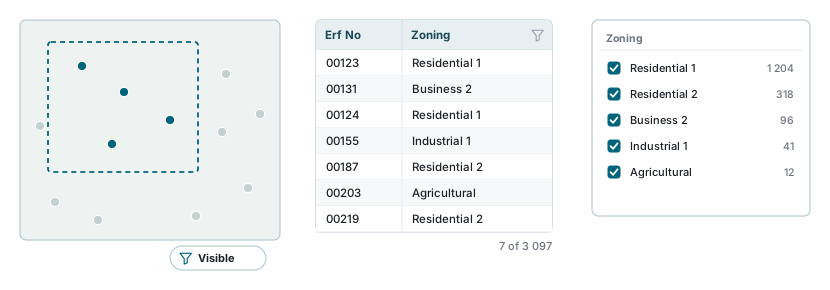
Les trois bascules de la barre de pagination décident quels enregistrements existent du point de vue du reste du filtrage :
| Bascule | Affiche |
|---|---|
| Affiché | Uniquement les enregistrements situés dans la vue actuelle de la carte. Déplacez ou zoomez et l'ensemble change. |
| Sélectionné | Uniquement les enregistrements actuellement sélectionnés sur la carte. |
| Non géocodé | Uniquement les enregistrements sans géométrie - utile pour trouver ce qu'il reste à placer. |
Non géocodé est exclusif : l'activer désactive Visible et Selected, car un enregistrement sans géométrie ne peut être ni dans la vue ni sélectionné sur la carte.
Le point important est que ces bascules restreignent aussi les entonnoirs. Avec Affiché actif, un entonnoir liste les zonages présents dans la vue de la carte - pas tous les zonages de la couche - et les comptes à côté sont des comptes dans cette vue. Une liste de valeurs ne peut jamais vous proposer ce que le tableau devant vous ne peut pas montrer.
Désactivez la bascule et la liste revient à la couche entière.
La seule chose par laquelle un entonnoir ne se restreint pas
Un entonnoir ignore le filtre de sa propre colonne lorsqu'il construit sa liste. Sinon, cocher un zonage vous laisserait devant une liste d'exactement un zonage, sans moyen d'en ajouter un second. Le filtre de toutes les autres colonnes s'applique toujours.
Travailler sur plusieurs colonnes
Réglez autant de colonnes que vous voulez ; elles se combinent. Le badge sur la première cellule de la ligne de recherche compte les colonnes qui filtrent actuellement.
- Effacer une colonne : videz sa case, ou utilisez Clear Filter From "…" dans son menu.
- Tout effacer : le bouton ⊗ à côté du badge. Il supprime d'un coup tous les filtres de colonne, l'expression avancée et la sélection de filtre enregistré.
- Filtre avancé : le bouton entonnoir à côté ouvre l'éditeur d'expression complet, où vous combinez des conditions entre colonnes avec ET et OU. Ce que vous y construisez revient dans les cases et les entonnoirs, et ce que vous réglez dans les cases et les entonnoirs s'y retrouve. C'est un seul filtre vu de deux façons. Ce bouton n'apparaît que si votre administrateur a accordé le filtrage avancé sur la couche - voir Le Filtre avancé et vos propres filtres enregistrés.
Ils ne vous suivent pas sur la couche suivante
Les filtres de colonne durent tant que vous restez sur la couche. Changez de couche active et ils sont effacés : vous commencez toujours une nouvelle couche avec tout sous les yeux. Filtrer Par, Trier Par et Modèle de Modification se comportent autrement - ceux-là sont mémorisés par couche.
Le Filtre avancé et vos propres filtres enregistrés
Le Filtre avancé construit un filtre sur plusieurs colonnes, et Enregistrer sous le conserve sous un nom de votre choix, de sorte que la fois suivante il suffit de le choisir dans Filtrer Par. Il peut aussi comparer une colonne avec une autre - Area m² supérieur à Title deed area - ce que les cases et les entonnoirs ne savent pas faire.
Tout le monde ne l'a pas, et pas sur chaque couche
Le Filtre avancé, l'enregistrement de vos propres filtres et la comparaison de deux colonnes sont tous désactivés tant que votre administrateur ne les active pas. Deux interrupteurs doivent être activés tous les deux, et ils se règlent par rôle et par couche :
- Autoriser les filtres avancés sur votre rôle, et
- Filtres avancés sur la permission de la couche pour ce rôle.
Quand l'un des deux est désactivé pour une couche, cette couche n'a ni bouton de filtre avancé, ni Enregistrer sous, ni aucun de vos filtres enregistrés dans Filtrer Par. Vous pouvez donc l'avoir sur une couche et pas sur la suivante, et un collègue d'un autre rôle peut l'avoir là où vous ne l'avez pas. Rien n'est cassé si vous ne le trouvez pas : demandez à votre administrateur de l'activer pour votre rôle sur cette couche. La ligne de recherche et les entonnoirs décrits plus haut fonctionnent pour tout le monde, tout comme les filtres partagés avec votre compte.
Construire un filtre
- Cliquez sur le bouton entonnoir dans la première cellule de la ligne de recherche, à côté du ⊗. Quand la ligne de recherche est masquée, le même bouton se trouve dans la barre d'outils. La boîte de dialogue Filtre avancé s'ouvre sur Visuel.
- Cliquez sur un champ sous Champs disponibles (tapez dans Rechercher des Champs pour le trouver dans une longue liste). Il va dans Champ.
- Choisissez un Opérateur et remplissez la Valeur. Pour une date, vous choisissez Date précise et un jour, ou Aujourd'hui, Aujourd'hui + N jours ou Aujourd'hui − N jours, qui avancent avec le calendrier. Une colonne avec une liste de réponses propose cette liste. Calculés contient des valeurs qui vous concernent, comme currentUserEmail, pour les enregistrements que j'ai saisis.
- Appuyez sur Ajouter. La règle va dans le groupe en dessous.
- Ajoutez d'autres règles de la même façon. ET ne garde que les enregistrements qui remplissent toutes les règles ; OU garde ceux qui en remplissent au moins une. Ajouter un groupe crée un groupe à l'intérieur du groupe, pour (ceci ou cela) et autre chose, et Ajouter une règle ici place la règle dans ce groupe. La corbeille supprime une règle.
- Appuyez sur Appliquer. Le tableau, le nombre d'enregistrements et la carte suivent tous.
Brut montre le même filtre sous forme d'expression, chaque champ étant écrit entre crochets avec son nom dans la base de données, par exemple [zoning] = 'Residential 1'. Modifiez l'une des vues et l'autre suit. Quand l'expression dépasse ce que les menus de colonne peuvent montrer (un OU entre deux colonnes, ou deux colonnes comparées), la boîte de dialogue vous le signale avant que vous l'appliquiez, et ensuite la barre d'outils affiche une étiquette Filtre avancé. Le filtre est quand même appliqué en entier ; ouvrez la boîte de dialogue pour le voir en totalité.
L'enregistrer comme votre propre filtre
- Construisez le filtre comme ci-dessus.
- Appuyez sur Enregistrer sous au lieu de Appliquer.
- Tapez un Nom du filtre et appuyez sur Enregistrer.
Le filtre est appliqué aussitôt et Filtrer Par l'affiche, marqué d'une icône de personne. Un nom que vous avez déjà utilisé sur cette couche remplace ce filtre ; la boîte de dialogue vous prévient d'abord : Un filtre portant ce nom existe déjà et sera remplacé.
| Question | Réponse |
|---|---|
| Qui peut le voir ? | Vous, et vos administrateurs : un Administrateur du site voit chaque filtre enregistré, un Administrateur de compte ceux des personnes de son compte. Vos collègues ne le voient pas, et un espace de travail que vous partagez ne le transmet pas, tant qu'un administrateur ne l'a pas partagé avec le compte. |
| Où est-il proposé ? | Sur la couche où vous l'avez enregistré, dans Filtrer Par : sous une ligne placée sous Aucun filtre et les éventuels filtres partagés avec votre compte, au-dessus des filtres propres à la couche. |
| Plus d'un compte ? | Il vous appartient, pas au compte. Il est présent sur cette couche dans chaque compte où les filtres avancés sont activés pour vous. |
| Peut-il montrer plus que ce que j'ai le droit de voir ? | Non. Il ne fait que restreindre les enregistrements que vous avez déjà le droit de voir. |
| Et si les filtres avancés sont désactivés pour moi plus tard ? | Vos filtres enregistrés pour cette couche quittent Filtrer Par. Ils ne sont pas supprimés, et reviennent quand les interrupteurs sont de nouveau activés. |
Utiliser, modifier et supprimer un filtre enregistré
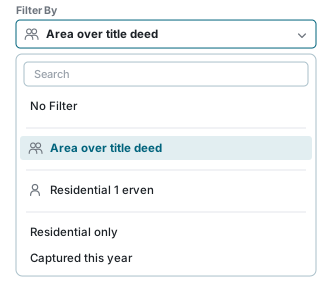
- L'utiliser : choisissez-le dans Filtrer Par. Aucun filtre le retire.
- Le modifier : choisissez-le, ouvrez le Filtre avancé, modifiez les règles, puis Enregistrer sous avec le même nom. Si vous appuyez sur Appliquer sans enregistrer la modification, Filtrer Par revient à Aucun filtre, car le nom enregistré ne décrit plus ce qui est appliqué ; le filtre enregistré lui-même reste inchangé.
- Le supprimer : choisissez-le dans Filtrer Par, ouvrez le Filtre avancé et appuyez sur Supprimer, puis confirmez. Le bouton Supprimer n'est présent que lorsque l'un de vos filtres enregistrés est choisi. Cette action est irréversible.
- Dans un espace de travail : un espace de travail enregistré retient lequel de vos filtres était choisi sur chaque couche et le choisit de nouveau quand vous l'ouvrez. Un filtre que vous avez supprimé depuis est simplement omis.
Filtres partagés avec votre compte
Un Administrateur du site, ou votre Administrateur de compte, peut prendre un filtre que quelqu'un a enregistré et le partager avec le compte. Il apparaît alors dans Filtrer Par pour toute personne connectée à ce compte qui peut ouvrir la couche, marqué d'une icône de personnes, au-dessus des propres filtres de chacun.
- Vous n'avez pas besoin des interrupteurs du Filtre avancé pour en utiliser un : il suffit de le choisir.
- Il peut dessiner la couche dans un style qui lui est propre tant qu'il est choisi, comme le peuvent les filtres propres à une couche.
- Vous ne pouvez ni le modifier ni le supprimer, même si c'est vous qui l'avez enregistré au départ. Vos administrateurs le font sur la couche, dans Paramètres de carte.
- Le partage déplace le filtre : une fois que l'un des vôtres est partagé, il ne fait plus partie de vos propres filtres (icône de personne) mais des filtres partagés (icône de personnes). Un espace de travail qui l'avait retenu le choisit toujours.
Comparer deux colonnes
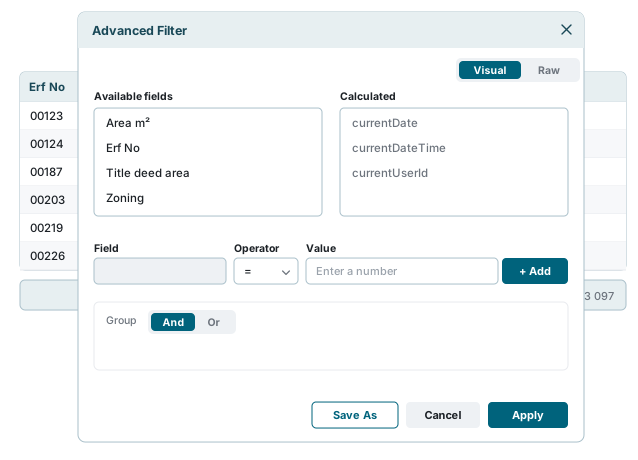
Parfois la question n'est pas « plus grand que 800 » mais « plus grand que cette autre colonne » - la surface mesurée par rapport à la surface du titre de propriété, la date de fin par rapport à la date de début. Chaque enregistrement est vérifié par rapport à ses propres valeurs.
- Ouvrez le Filtre avancé et cliquez sur le premier champ, par exemple Area m².
- Choisissez l'un des opérateurs =, !=, >, >=, < ou <=. L'étiquette Valeur au-dessus de la case devient un interrupteur : Valeur | Autre champ.
- Cliquez sur Autre champ et choisissez le second champ dans la liste (Choisissez le champ à comparer).
- Appuyez sur Ajouter. La règle se lit Area m² >= Title deed area ; dans Brut, c'est
[area_m2] >= [title_area]. - Appuyez sur Appliquer, ou sur Enregistrer sous pour la conserver.
À savoir :
- Seuls les champs de même nature sont proposés : des nombres avec des nombres, des dates avec des dates (une date et une date avec heure comptent comme une seule nature), du texte avec du texte, Oui/Non avec Oui/Non. Quand la couche n'a aucun autre champ filtrable de cette nature, l'interrupteur n'apparaît pas.
- Les vides ne correspondent jamais. Un enregistrement où l'une des deux colonnes est vide est exclu, même par !=. Pour garder aussi ceux-là, placez la comparaison dans un groupe OU avec une règle Est Null sur la colonne qui peut être vide.
- Le texte doit correspondre exactement, majuscules et espaces compris : Main Road et MAIN ROAD sont différents ici, contrairement aux cases de recherche.
- Les menus de colonne ne peuvent pas l'afficher. L'étiquette Filtre avancé apparaît dans la barre d'outils et les entonnoirs des deux colonnes s'allument. Ouvrez le Filtre avancé pour la voir ou la modifier.
- La comparaison se combine avec les autres règles comme n'importe quelle règle, et la carte montre les mêmes enregistrements que le tableau.
Exemples
Les noms de champs sont des exemples ; votre couche a les siens.
| Vous voulez | Règle | Dans Brut |
|---|---|---|
| Les erven plus grands que ce qu'indique leur titre de propriété | Area m² > Title deed area | [area_m2] > [title_area] |
| Des travaux enregistrés comme terminés avant d'avoir commencé | End date < Start date | [end_date] < [start_date] |
| Des inspections faites après leur date d'échéance | Inspected > Due date | [inspected] > [due_date] |
| Un relevé de compteur inférieur au précédent | Reading < Previous reading | [reading] < [prev_reading] |
| Un quartier postal différent du quartier | Postal suburb != Suburb | [postal_suburb] != [suburb] |
| Plus grand que le titre de propriété, et zoné Residential 1 | la première règle, ET Zoning = Residential 1 | [area_m2] > [title_area] AND [zoning] = 'Residential 1' |
| En retard, par rapport à aujourd'hui plutôt qu'à une autre colonne | Due date < Aujourd'hui | [due_date] < {today} |
Si quelque chose semble anormal
| Ce que vous voyez | Ce que cela signifie en général |
|---|---|
| Aucune case ni entonnoir nulle part | Aucun champ de la couche n'a été marqué comme recherchable. Voyez avec votre administrateur. |
| Une case indique no search | Ce type de champ ne peut jamais être filtré (photo, signature, mot de passe, géométrie, binaire). |
| Une case indique value filter et refuse la saisie | La colonne porte un filtre par liste à cocher. Effacez-le d'abord depuis l'entonnoir. |
| Le menu affiche Loading… longtemps | Une très grande colonne sans index adapté. Cela finira ; signalez la colonne à votre administrateur. |
| Too many different values to list | La colonne ne peut pas être énumérée. Utilisez la liste des opérateurs. |
| No items match your search | Votre recherche dans la liste de valeurs n'a rien trouvé. Videz la case de recherche. |
| Le message Filter not applied apparaît | Soit aucune valeur n'était cochée, soit vous avez demandé « aucune de celles-ci mais garder les vides », qu'une seule colonne ne peut pas exprimer. |
| Le tableau est vide alors que vous attendiez des lignes | Vérifiez les bascules Affiché, Sélectionné et Non géocodé ainsi que la liste Filtrer Par - elles restreignent le tableau avant vos filtres de colonne. |
| Les comptes semblent trop petits | Ce sont des comptes dans ce que le tableau affiche : une bascule de portée ou le filtre d'une autre colonne est en vigueur. |
| Pas de bouton de filtre avancé, pas de Enregistrer sous, ou mes filtres enregistrés ont disparu de Filtrer Par | Les filtres avancés ne sont pas activés pour votre rôle sur cette couche. Voir les interrupteurs ; demandez à votre administrateur. |
| L'un de mes filtres enregistrés porte maintenant une icône de personnes, et je ne peux pas le supprimer | Un administrateur l'a partagé avec votre compte. Il appartient désormais au compte ; voir Filtres partagés avec votre compte. |
| Pas d'interrupteur Valeur | Autre champ | L'opérateur n'est pas l'un de =, !=, >, >=, <, <=, ou la couche n'a aucun autre champ filtrable de même nature. |
| Une comparaison de deux colonnes exclut des enregistrements que j'attendais | L'une des deux colonnes est vide dans ces enregistrements, ou (pour du texte) les majuscules ou les espaces diffèrent. |
Voir aussi
- Tableau de données - le reste du tableau : barre d'outils, colonnes, actions de ligne, édition
- Recherche - la case de recherche de la barre d'outils et la recherche cartographique
- Sélection d'entités - comment la bascule Sélectionné obtient ses enregistrements
- Espaces de travail - enregistrer les couches et réglages avec lesquels vous travaillez