
Connecter un assistant IA
Vous pouvez connecter un assistant IA comme Claude, ChatGPT, Microsoft Copilot, Cursor ou Visual Studio Code à l'application. Il peut alors répondre à des questions sur les couches cartographiques et les enregistrements que vous voyez - « quelles couches ai-je ? », « liste les propriétés de ce quartier sans adresse » - et travailler avec les réponses. Il ne fait que lire ; il ne peut rien modifier. En plus de lister des enregistrements, il peut les compter et les résumer (combien par quartier ou par mois, totaux et moyennes) et répondre à des questions sur des lieux : ce qui est le plus proche d'un point, ce qui se trouve dans un rayon, ce qui se trouve à un endroit, et combien d'enregistrements tombent dans chaque zone.
L'assistant se connecte par le serveur MCP de l'application (Model Context Protocol, la norme que ces assistants utilisent pour atteindre d'autres systèmes). Vous vous connectez et donnez votre accord une fois ; ensuite l'assistant interroge l'application en votre nom.
Votre organisation décide
La connexion est désactivée tant qu'un administrateur n'active pas l'accès IA pour votre organisation, et votre rôle doit l'autoriser. Si l'écran de consentement indique L'accès IA est désactivé pour cette organisation ou Votre rôle ici ne permet pas de connecter un assistant IA, adressez-vous à votre administrateur.
L'adresse du serveur
Ouvrez votre profil et cliquez sur Applications connectées en bas de la page. La fenêtre affiche l'adresse du serveur à donner à l'assistant, avec un bouton Copier. C'est l'adresse de votre site suivie de /mcp, par exemple https://maps.example.com/mcp.
Le bouton n'apparaît que lorsqu'une de vos organisations autorise les assistants IA, ou lorsque vous en avez déjà connecté un.
Se connecter
Dans l'assistant, ajoutez un connecteur (ou serveur MCP) avec l'adresse du serveur :
- Claude : Settings > Connectors > Add custom connector.
- ChatGPT : Settings > Connectors, avec le mode développeur activé.
- Visual Studio Code, Cursor et autres éditeurs : ajoutez un serveur MCP de type HTTP avec l'adresse.
L'assistant ouvre la page de connexion de l'application dans votre navigateur. Connectez-vous comme d'habitude, avec la connexion à deux facteurs si votre organisation l'utilise.
L'écran de consentement indique quel assistant demande l'accès et vers où il vous renverra. Si l'assistant fonctionne sur votre propre ordinateur (une application de bureau ou de terminal), il le précise.
Cochez les organisations que l'assistant peut lire. Celle dans laquelle vous êtes connecté est déjà cochée ; cochez les autres dont vous êtes membre. Une organisation qui ne peut pas être cochée est grisée, avec la raison.
Cochez Autoriser aussi les informations personnelles seulement si vous avez besoin de noms ou de coordonnées dans les réponses. La case n'est proposée que si l'assistant l'a demandé et qu'une organisation cochée l'autorise, et les informations personnelles ne viennent que des organisations qui les autorisent.
Cliquez sur Autoriser. Vous revenez à l'assistant, désormais connecté. Annuler ne connecte rien et vous ramène aussi à l'assistant.
Si une organisation cochée l'exige (c'est le cas sauf si un administrateur l'a désactivé), Autoriser demande d'abord le code affiché par votre application d'authentification : saisissez-le et cliquez sur Vérifier. Un seul code vaut pour toutes les organisations cochées. La première fois, scannez d'abord le code QR affiché avec une application d'authentification (Google Authenticator, Microsoft Authenticator, Authy, etc.), puis, après Vérifier, enregistrez les codes de récupération affichés une seule fois. Cela ne dépend pas de la connexion propre à votre organisation, qui n'a pas besoin de la connexion à deux facteurs.
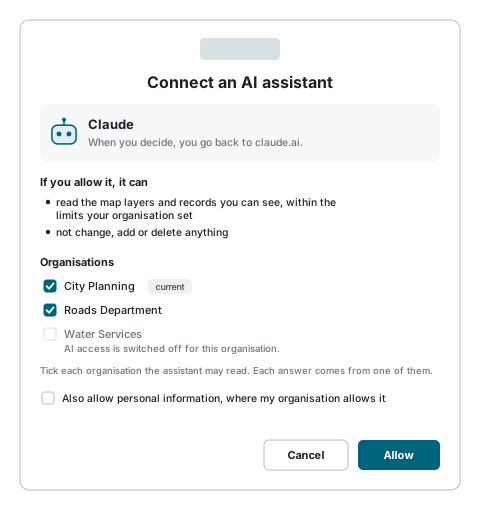
L'assistant peut lire toutes les organisations cochées. Chaque réponse vient de l'une d'elles, exactement comme vous voyez cette organisation dans l'application ; rien n'est combiné entre elles. Nommez l'organisation dans votre question (« dans Permian Water, combien de compteurs... ») pour la choisir. Si vous ne le faites pas et que plusieurs d'entre elles ont la couche, l'assistant vous demande de quelle organisation il s'agit ; autrement, il utilise celle qui a la couche et indique laquelle a répondu. Pour ajouter ou retirer une organisation, connectez-le à nouveau.
Ce que l'assistant peut voir
Exactement ce que vous voyez dans l'application, dans chaque organisation cochée, et rien de plus :
- Couches : seulement celles que vous pouvez y consulter, et seulement celles que vos administrateurs n'ont pas tenues à l'écart des assistants.
- Enregistrements : seulement ceux que votre zone de carte, les filtres de la couche et les restrictions de votre organisation vous permettent de voir. Les comptages et les statistiques portent sur les mêmes enregistrements. Sur une couche que vos administrateurs n'ouvrent qu'aux statistiques, l'assistant peut compter les enregistrements mais pas les lister, et ne donne aucun chiffre en dessous de cinq.
- Colonnes : celles que le tableau de données vous montre, sauf si la couche les exclut des exports, et, sur une couche que vous pouvez télécharger, les autres colonnes que son export vous donne. Une colonne contenant des informations personnelles (noms, numéros de téléphone, e-mails et adresses de domicile) est retenue, sauf si votre organisation autorise les informations personnelles et que vous avez coché la case. Les catégories particulières, comme les numéros d'identité, ne sont jamais envoyées.
- Formes : le contour d'un enregistrement quand vous le demandez, comme la limite d'un erf, pour tout enregistrement que vous pouvez voir. Un contour très détaillé arrive simplifié.
- Pièces jointes : les photos et les fichiers d'un enregistrement, dans les deux groupes que montre le tableau de données : les photos des colonnes photo de l'enregistrement lui-même, et les fichiers joints à l'enregistrement dans son ensemble. Les photos reviennent sous forme d'images que l'assistant peut vous montrer dans la conversation, quelques-unes à la fois ; les autres fichiers, comme les PDF, sont listés par leur nom. Une colonne photo qui contient des pièces d'identité n'est jamais envoyée.
- Paramètres, pour un administrateur du site : si votre rôle est administrateur du site, l'assistant peut aussi lire les paramètres et les enregistrements propres à l'application, tout ce que les écrans d'administration vous montrent : comptes, rôles, appartenances des utilisateurs, couches et leurs autorisations, connexions, journaux et le reste. Les mots de passe, les clés et les autres secrets ne sont jamais envoyés.
- Limites : au plus un nombre fixé d'enregistrements par question (votre organisation le choisit, 200 sauf changement) et jusqu'à 60 questions par minute.
- Enregistrements par mois : là où votre formule d'abonnement fixe un nombre mensuel d'enregistrements pour les assistants IA, l'assistant vous dit quand il est épuisé et quand il repart. Trouver les couches et les colonnes ne compte pas.
Il ne peut rien ajouter, modifier ni supprimer, et il ne voit jamais votre mot de passe.
Ce que disent les enregistrements est une donnée
Les valeurs des enregistrements sont transmises à l'assistant comme des données issues des enregistrements de votre organisation, pas comme des instructions. Traitez une réponse comme tout autre rapport : vérifiez ce qui compte avant d'agir.
Applications connectées
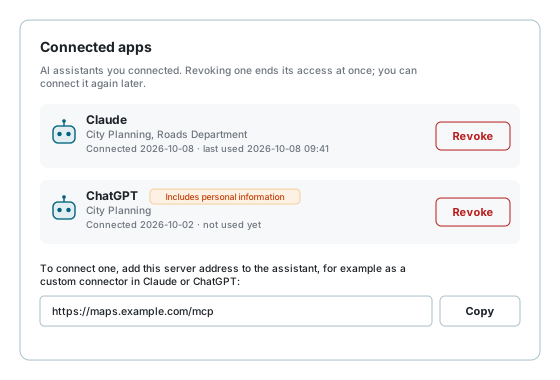
Profil > Applications connectées liste chaque assistant que vous avez connecté, avec ses organisations, la date de connexion et sa dernière question. Révoquer met fin à son accès immédiatement ; vous pouvez le reconnecter depuis l'assistant quand vous voulez.
Quand une connexion s'arrête d'elle-même
L'assistant cesse de lire une organisation quand celle-ci désactive l'accès IA ou n'autorise plus cet assistant, quand votre rôle n'y permet plus de se connecter, quand vous en êtes retiré, ou quand son administrateur y révoque votre connexion. Il continue de fonctionner dans les autres organisations cochées. Vous devez vous reconnecter lorsqu'il n'en reste aucune, et lorsque :
- vous changez votre mot de passe, ou utilisez Se déconnecter de tous les appareils ;
- 90 jours se sont écoulés depuis la connexion (l'assistant renouvelle discrètement son accès jusque-là).
Confidentialité
Les questions que vous posez et les enregistrements que l'assistant lit sont traités par le fournisseur de l'assistant selon ses propres conditions, éventuellement dans un autre pays. Votre organisation l'a accepté en activant l'accès IA. L'application conserve une trace de chaque requête (qui a demandé, par quel assistant, quelle couche et combien d'enregistrements), jamais les enregistrements eux-mêmes.