
Navigation sur la carte
La carte remplit le milieu de l'ecran. Cette page explique comment s'y deplacer : bouger, zoomer, tourner, et lire les indicateurs qui disent ou vous etes.
Les boutons sur la carte
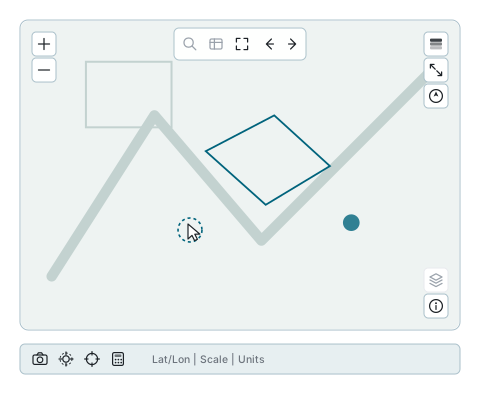
| Ou | Ce qu'il y a dedans |
|---|---|
| En haut a gauche | Zoom avant et arriere. Toujours la. |
| En haut | Etendue complete, et les fleches avant et arriere dans vos vues recentes. Sur un telephone cette barre porte plutot les boutons de recherche et de table. |
| En haut a droite | Legende, plein ecran, et la boussole. |
| En bas a droite | Le bouton des couches (telephones seulement) et le i, qui indique a qui appartiennent les donnees. |
| Sous la carte | Capture, votre position, coordonnees, calculatrice, et les indicateurs. |
Se deplacer
A la souris
| Geste | Ce qui se passe |
|---|---|
| Glisser | Deplace la carte. Attrapez n'importe ou et tirez. |
| Molette | Zoome avant et arriere. |
| Double-clic | Zoome d'un niveau a l'endroit clique. |
| Maj + glisser | Trace une boite et zoome exactement dessus. |
| Alt + Maj + glisser | Fait tourner la carte. |
Sur un ecran tactile
| Geste | Ce qui se passe |
|---|---|
| Un doigt | Glissez pour deplacer la carte. |
| Deux doigts ecartes | Zoom avant. Rapproches, zoom arriere. |
| Deux doigts tournes | Fait tourner la carte. |
| Double-tape | Zoome d'un niveau. |
La carte a tourne sans que vous le vouliez
Alt + Maj + glisser, ou une torsion de deux doigts, fait pivoter la carte. Rien n'est casse. La boussole en haut a droite pointe toujours le nord, et un clic dessus remet le nord en haut de l'ecran.
Zoomer
| Facon | Ce qu'elle fait |
|---|---|
| La molette | En avant pour entrer, en arriere pour sortir. |
| Double-clic | D'un niveau, sur l'endroit clique. |
| Les boutons + et - | D'un niveau a la fois, centre sur le milieu de la vue. |
| Maj + glisser | Trace une boite et remplit l'ecran avec. La facon la plus rapide de zoomer sur une rue. |
| Etendue complete | Le bouton de la barre du haut degage entierement. |
Deux petites choses a savoir :
- La molette zoome en continu, pas par paliers entiers, vous pouvez donc vous arreter entre deux niveaux. Les boutons et le double-clic avancent d'un niveau entier.
- Maintenir Maj ou Ctrl pendant un double-clic ne zoome pas, parce que ces touches veulent dire "ajouter a la selection". Voyez Selection d'entites.
Avant et arriere dans vos vues
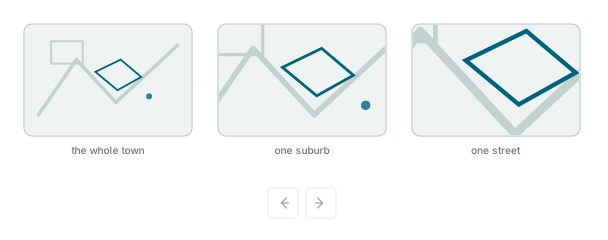
Chaque fois que vous deplacez ou zoomez, la vue que vous quittez est retenue. Les deux fleches de la barre du haut vous y ramenent et vous en font revenir, comme un navigateur entre les pages.
Une fleche est grisee quand il n'y a rien dans cette direction. Les deux fleches sont masquees sur les petits ecrans.
Plein ecran
Le bouton plein ecran en haut a droite fait remplir tout l'ecran par la carte, en cachant le reste. Appuyez a nouveau, ou sur Echap, pour revenir.
Le menu du clic droit
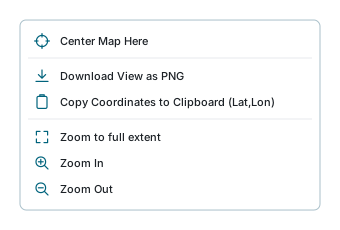
| Element | Ce qu'il fait |
|---|---|
| Center Map Here | Fait glisser la carte pour mettre le point clique au milieu. Le zoom ne change pas. |
| Download View as PNG | Enregistre une image de la carte exactement telle qu'elle est. |
| Copy Coordinates to Clipboard (Lat,Lon) | Met la latitude et la longitude de ce point dans le presse-papiers, pretes a coller. |
| Zoom to full extent | Revient a la vue de depart configuree par votre administrateur. |
| Zoom In / Zoom Out | D'un niveau, centre sur le point clique plutot que sur le milieu de l'ecran. |
Deux "etendue complete" differentes
L'element du menu va a la vue de depart configuree par votre administrateur. Le bouton de la barre du haut degage au contraire jusqu'a la carte entiere. Si votre compte est limite a une zone, il s'arrete a cette zone.
La bande sous la carte

| Bouton | Ce qu'il fait |
|---|---|
| Capture | Telecharge une image de la carte telle qu'elle est. |
| Votre position | Active le suivi. |
| Zoom aux coordonnees | Ouvre une boite ou vous tapez une latitude et une longitude. |
| Calculatrice SIG | Trigonometrie en degres, conversions entre degres decimaux et degres-minutes-secondes, et les calculs de tous les jours. |
| Indicateur | Ce qu'il affiche |
|---|---|
| Lat/Lon | Ou est votre souris, a l'instant. Masque sur un telephone. |
| Echelle | L'echelle et le niveau de zoom, par exemple 1:2,000 | Zoom: 17. |
| Unites | Metrique ou Imperial, selon le reglage de votre compte. |
Votre position
Le bouton de position ne centre pas la carte une seule fois. Il vous suit : un marqueur se deplace avec vous, entoure d'un cercle qui montre a quel point le navigateur est sur de la position. Appuyez a nouveau pour arreter.
Votre navigateur demande la permission la premiere fois, et il refusera net sur une connexion non securisee. La precision depend entierement de l'appareil : un telephone avec GPS tombe a quelques metres, un ordinateur qui devine depuis son adresse reseau peut se tromper de kilometres. C'est ce que le cercle vous dit.
Zoom aux coordonnees
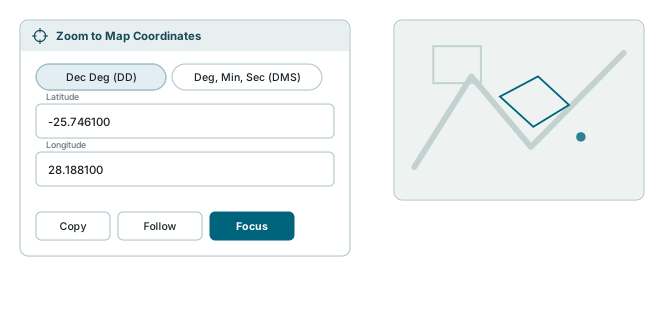
Tapez une position et allez-y directement. Deux formats :
- Dec Deg (DD) - un nombre pour la latitude et un pour la longitude, par exemple
-25.7461et28.1881. - Deg, Min, Sec (DMS) - degres, minutes et secondes dans des cases separees, avec N/S et E/W a cote.
Basculez a tout moment entre les deux : les nombres se convertissent tout seuls.
| Bouton | Ce qu'il fait |
|---|---|
| Copy | Met les coordonnees tapees dans le presse-papiers. |
| Follow | Garde le marqueur sous votre souris pendant que vous la deplacez, pour lire les positions directement sur la carte. |
| Focus | Pose le marqueur et amene la carte dessus. |
La legende
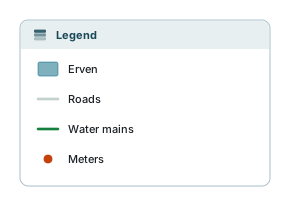
Le bouton legende en haut a droite ouvre un panneau montrant les symboles et les couleurs de ce qui est sur la carte.
Une couche n'y figure que tant qu'elle a quelque chose a dessiner. Si aucun de ses symboles ne s'applique a ce niveau de zoom, ou si rien d'elle ne tombe dans la partie de carte que vous regardez, elle en sort jusqu'a ce que vous reveniez dans sa plage. Le bouton lui-meme reste cache tant qu'aucune couche visible n'a de legende a montrer.
Ce n'est pas la liste des couches
Le panneau Couches montre tout ce qui est dans votre espace de travail, que ce soit dessine ou non. La legende ne montre que les symboles de la carte devant vous, ce qui explique que les deux listes coincident rarement.
Si votre compte est limite a une zone
Certains comptes sont regles pour ne travailler que dans une seule zone. Dans ce cas :
- tout ce qui est en dehors est couvert d'un voile doux, pour que vous voyiez ou est votre limite ;
- selon le reglage, la carte peut refuser purement et simplement de se deplacer ou de zoomer au-dela ;
- l'etendue complete s'arrete a cette zone au lieu de degager sur le monde entier.
Rien de tout cela n'est un defaut, et il n'y a rien a desactiver. S'il vous faut une zone plus large, demandez a votre administrateur.
Si quelque chose ne va pas
| Ce que vous voyez | Ce que cela veut dire |
|---|---|
| La carte est de travers | Elle a ete pivotee. Cliquez la boussole en haut a droite pour remettre le nord en haut. |
| La molette fait defiler la page au lieu de zoomer | Votre pointeur n'est pas sur la carte. Amenez-le dessus et reessayez. |
| Le double-clic selectionne au lieu de zoomer | Vous maintenez Maj ou Ctrl. Ce sont les touches de selection. |
| Le double-clic ne fait rien pendant un instant | La carte cherche encore ce que vous avez clique. Cela remarche des que c'est fini. |
| Les fleches avant et arriere ont disparu | Elles sont masquees sur les petits ecrans. |
| Le bouton de legende a disparu | Rien de visible n'a de legende a montrer pour l'instant. |
| Une couche a disparu de la legende | Elle n'a rien a dessiner a ce zoom ou dans cette partie de la carte. Elle revient. |
| Le bouton de position ne fait rien | Votre navigateur a refuse ou n'a pas ete sollicite. Regardez la demande de permission, et notez que cela ne marchera pas du tout sur une connexion non securisee. |
| Votre position est completement fausse | L'appareil devine depuis le reseau et non depuis le GPS. Le cercle autour du marqueur montre la grossierete de l'estimation. |
| La carte refuse d'aller plus loin | Votre compte est limite a une zone. |
| Lat/Lon a disparu | C'est masque sur les ecrans etroits pour gagner de la place. |
| La capture s'arrête sur « Instantané non enregistré » | Une couche de la carte provient d'un serveur qui ne permet pas de copier ses images. Passez à un autre fond de carte ou masquez les couches de sources externes, puis refaites la capture. |
Voir aussi
- Recherche - trouver un lieu ou un enregistrement par son nom
- Selection d'entites - cliquer des entites, et ce que font Maj et Ctrl
- Outils de carte - mesurer, la loupe, Street View, imprimer
- Controle des couches - ce qui est dessine, et dans quel ordre
- Signets - enregistrer une vue pour y revenir
- Raccourcis clavier - la liste complete