
Sélection et fenêtre contextuelle
Cliquer sur la carte, c'est demander ce qui s'y trouve. Avec l'outil Pointeur actif, un clic part interroger chaque couche capable de répondre, met en évidence ce qu'il trouve, et vous montre l'enregistrement dans une petite fenêtre sur la carte.
Ce qu'un clic interroge
Une couche n'est interrogée que lorsque les trois conditions suivantes sont réunies :
- elle est activée dans le panneau des couches ;
- elle contient des entités, pas une image. Les photographies aériennes, les plans numérisés et les autres couches image ne sont jamais interrogées ;
- la carte se trouve dans la plage de zoom attribuée à cette couche.
La couche active est interrogée à part, séparément des autres, et sa réponse est celle qui compte le plus :
- tout ce qu'elle trouve est sélectionné sur la carte et arrive dans le Tableau de données ;
- c'est la couche que vous pouvez modifier, parcourir, et sur laquelle utiliser les outils de couche ;
- elle vient en premier dans la fenêtre contextuelle.
Toute autre couche qui remplit les conditions est interrogée avec les autres, et chacune fournit l'unique entité située sous votre clic.
Les entités sélectionnées sont entourées sur la carte dans votre couleur de sélection, que vous réglez depuis la pastille en haut du panneau des couches. Celle que la fenêtre affiche reçoit un contour plus épais que les autres, et une entité appartenant à une couche qui n'est pas l'active est entourée d'une autre couleur pour que vous puissiez les distinguer.
Aucune couche active définie ?
Le clic fonctionne quand même. Chaque couche qui remplit les conditions est interrogée et vous pouvez lire ce qui revient. Ce que vous perdez, c'est la modification et les outils qui doivent savoir de quelle couche vous parlez. Voyez la couche active.
Une couche active que vous ne voyez pas n'avale pas le clic
Si la couche active a été désactivée, ou si vous avez zoomé hors de sa plage, elle s'écarte au lieu d'échouer. Un message vous indique la plage d'échelle qu'elle demande, et les couches restantes sont interrogées comme si rien n'était actif.
Modificateurs de sélection
| Action | Ce que cela fait |
|---|---|
| Clic | Efface ce qui était sélectionné et sélectionne ce qui se trouve sous le clic. Chaque couche qui remplit les conditions est interrogée. |
| Maj + Clic | Ajoute à la sélection au lieu de la remplacer. Couche active uniquement. |
| Ctrl + Clic | Ajoute aussi, mais cliquer sur quelque chose de déjà sélectionné le retire. Couche active uniquement. |
| Ctrl + Glisser | Trace un cercle et sélectionne tout ce que la couche active contient à l'intérieur. Voyez Sélection radiale. |
| Ctrl + Maj + Glisser | Le même cercle sur une couche de lignes, en ne gardant que les lignes qui ne jouxtent rien. |
Maintenez Maj ou Ctrl et seule la couche active est interrogée. Un clic additif sert à construire une sélection sur une seule couche, il n'y a donc rien à gagner à interroger les autres.
Ce qu'un Ctrl + Clic bascule réellement
Pas le pixel que vous touchez, mais ce que la recherche trouve sous le clic. Si tout ce qu'elle trouve est déjà sélectionné, c'est une désélection. Si une partie est nouvelle, le clic ajoute et conserve ce que vous aviez. C'est pourquoi un Ctrl + Clic près du bord d'une entité sélectionnée prend parfois la voisine au lieu de retirer celle que vous visiez.
Un clic simple attend environ un cinquième de seconde avant d'aller chercher, si bien qu'un second clic dans ce délai est lu comme un double-clic et zoome à la place. Maintenir Maj ou Ctrl raccourcit l'attente, parce que vous sélectionnez plutôt que vous ne zoomez.
Sélection radiale
Maintenez Ctrl et faites glisser. Un cercle rouge grandit depuis l'endroit où vous avez appuyé. Relâchez, et tout ce que la couche active contient à l'intérieur s'ajoute à ce que vous aviez déjà sélectionné.
Bon à savoir :
- Cela demande une couche active. Sans elle, le glissement ne fait rien.
- Un glissement de moins de cinq pixels environ est traité comme un clic ordinaire.
- Pendant le travail, un panneau en bas de la carte compte les entités. Annuler l'arrête où il en est, et un clic sur la carte aussi.
- Si votre compte est limité à une zone, un cercle tracé entièrement en dehors est ignoré, et un cercle qui franchit la limite y est rogné.
- Si la couche possède un Radial Select Filter, c'est ce filtre qui décide de ce qui est éligible. Voyez Tableau de données.
Les lignes qui ne jouxtent rien
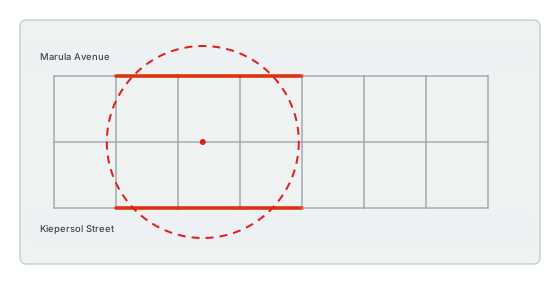
Maintenez Ctrl + Maj et faites glisser : le cercle apparaît en pointillés. Cela fonctionne comme la sélection radiale, avec trois différences :
- Cela ne fonctionne que sur les couches Line String / Multi Line String. Sur toute autre, un message le signale et rien n'est sélectionné.
- Le Radial Select Filter de la couche est ignoré. Chaque ligne à l'intérieur du cercle est examinée, et c'est le test de voisinage qui décide.
- Seules les lignes qui ne jouxtent rien sont retenues. Une ligne posée sur une autre entité, ou enfermée entre deux anneaux fermés de lignes - la limite partagée entre deux erven, par exemple - est écartée. Ce qui subsiste, c'est l'extérieur du bloc, c'est-à-dire, le long d'une rue, les façades.
Les lignes situées juste à l'extérieur du cercle sont également récupérées, si bien qu'un bloc que le cercle ne couvre qu'à moitié est tout de même bien classé. Rien en dehors du cercle n'est sélectionné.
La fenêtre contextuelle d'entité
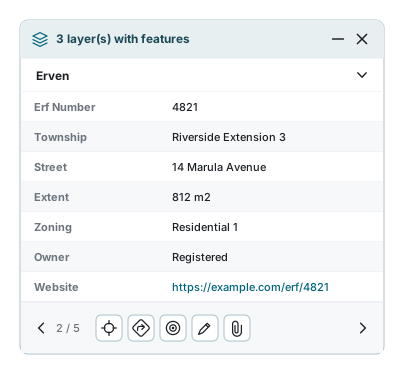
La fenêtre est ancrée au point sur lequel vous avez cliqué. Son en-tête indique quelle couche vous regardez lorsqu'une seule a répondu, et combien de couches ont répondu lorsqu'il y en avait plusieurs. Le bouton ✕ de l'en-tête ferme la fenêtre et efface la mise en évidence des autres couches. Ce que vous avez sélectionné sur la couche active reste sélectionné.
À l'intérieur se trouve l'enregistrement : les champs que votre administrateur a choisis pour la fenêtre de cette couche, dans l'ordre qu'il a choisi. Liens, photographies, dates, couleurs et cases à cocher sont tous affichés pour ce qu'ils sont plutôt qu'en texte brut, et une photographie ouvre la galerie quand vous appuyez dessus.
Boutons du pied
| Bouton | Ce que cela fait |
|---|---|
| Précédent / Suivant | Parcourt les entités que vous avez sélectionnées sur la couche active. Non affiché pour toute autre couche. |
| Focus | Zoome la carte pour cadrer cette entité. |
| Itinéraire | Ouvre l'itinéraire Google Maps vers le point sur lequel vous avez cliqué, dans un nouvel onglet. |
| Focus sur la caméra Street View | Uniquement quand Street View est ouvert. Amène la carte là où se tient la caméra, et réduit la fenêtre pour que vous la voyiez. |
| Définir comme couche active | Confie la carte à cette couche, en gardant l'entité sélectionnée au passage. Non affiché pour la couche déjà active, ni pour une couche qui ne peut pas être rendue active. |
| Modifier | Ouvre la boîte de dialogue de modification d'enregistrement. Demande la couche active, un modèle de modification et la permission de modifier la couche. |
| Pièces jointes | Ouvre les Pièces jointes de cette entité. Toujours présent, mais en lecture seule pour une couche qui n'est pas l'active. |
Passer d'une couche à l'autre
Quand plus d'une couche a répondu, l'en-tête affiche le nombre et un chevron ouvre la liste. Choisissez une couche et la fenêtre montre son entité, mise en évidence sur la carte dans la seconde couleur.
Désactivez une couche dans le panneau des couches pendant que la fenêtre est ouverte et cette couche en disparaît aussitôt. Désactivez la dernière et la fenêtre se ferme.
Passer d'une entité à l'autre
Les flèches et le compteur appartiennent à la seule couche active. Toute autre couche ne fournit qu'une entité, elle n'a donc ni l'un ni l'autre.
- Le compteur affiche
2 / 5, vous savez donc toujours où vous en êtes. - Les flèches bouclent de la dernière entité à la première.
- Chaque pas met en évidence la nouvelle entité et déplace le Tableau de données sur la même ligne.
- Si l'entité suivante est hors de l'écran, la carte s'y rend d'abord.
- Quitter un enregistrement modifié mais non enregistré demande confirmation, et annuler vous ramène à l'entité où vous étiez.
Où la fenêtre se place
Vous ne déplacez pas la fenêtre. Elle calcule où se poser à chaque changement de vue :
- Normalement elle se pose juste au-dessus du point sur lequel vous avez cliqué, avec une petite pointe dirigée vers le bas.
- Si elle devait couvrir l'entité, ou sortir de la carte, elle se déplace et trace une flèche en pointillés vers l'entité à la place de la pointe.
- Si l'entité est hors du bord de la carte, la fenêtre est maintenue à l'intérieur du bord et la flèche pointe vers l'extérieur.
- Pendant que vous déplacez la carte, la flèche est masquée, et elle est retracée quand vous relâchez.
La réduire
Le moins dans l'en-tête replie la fenêtre en une petite pastille ronde. Rien n'est désélectionné et rien n'est perdu - appuyez sur la pastille et la fenêtre se rouvre sur la même entité.
Le chiffre sur la pastille est un décompte de couches, pas d'entités : c'est le nombre de couches qui avaient quelque chose sous votre clic. Réduite, la pastille se place sous les boutons de la carte, ce qui laisse fonctionner tout ce qui se trouve dessous.
Sélectionner autre chose ramène toujours la fenêtre complète, que vous l'ayez réduite ou non.
Activer et désactiver la fenêtre
Show Popup on Selection se trouve en bas du panneau des couches, et sur la plupart des comptes il démarre désactivé. Ainsi, cliquer sélectionne toujours, remplit toujours le Tableau de données et met toujours la carte en évidence. Il n'y a simplement pas de fenêtre. Voyez les trois bascules du bas.
Si quelque chose ne va pas
| Ce que vous voyez | Ce que cela signifie |
|---|---|
| Cliquer sur la carte ne fait rien du tout | Un autre outil a la carte. Appuyez sur Pointeur dans la barre au-dessus de la carte. |
| Rien ne s'ouvre, mais la carte met bien en évidence | Show Popup on Selection est désactivé. Il est en bas du panneau des couches. |
| Un message sur l'échelle, et aucune sélection | La couche active n'est pas dessinée à ce zoom. Le message nomme la plage qu'elle demande. |
| Une couche que vous voyez n'est pas dans la fenêtre | Elle contient une image plutôt que des entités, ou elle est dessinée mais hors de la plage qui lui a été donnée pour répondre aux clics. |
| « No features found at this location » | Rien qui remplisse les conditions ne se trouvait sous le clic. Réessayez sur l'entité elle-même plutôt qu'à côté. |
| Maj ou Ctrl clic ne trouve rien sur les autres couches | C'est voulu. Un clic additif n'interroge que la couche active. |
| Pas de flèches ni de compteur dans la fenêtre | Vous regardez une couche qui n'est pas l'active. Ils appartiennent à la sélection de la couche active. |
| Pas de crayon sur la fenêtre | La couche n'est pas l'active, aucun modèle de modification n'est choisi, ou vous n'avez pas la permission de la modifier. |
| Ctrl + Glisser ne fait rien | Aucune couche active n'est définie, ou le glissement était trop court et a été lu comme un clic. |
| « Special radial select only works on line layers » | Ctrl + Maj + Glisser exige qu'une couche de lignes soit active. |
| La sélection radiale prend beaucoup de temps | Regardez le compteur en bas de la carte. Annuler l'arrête, et un clic sur la carte aussi. |
| Ctrl + Clic a retiré la mauvaise entité | Il bascule ce que la recherche trouve, pas le pixel que vous touchez. Zoomez et réessayez au milieu de l'entité. |
| La fenêtre n'est pas là où se trouve l'entité | Elle s'est déplacée pour ne pas la couvrir. Suivez la flèche en pointillés. |
Voir aussi
- Contrôle des couches - la couche active, la couleur de sélection et la bascule de la fenêtre
- Tableau de données - où arrive la sélection de la couche active
- Outils de carte - le Pointeur, et tout le reste de la barre d'outils
- Pièces jointes - ce qu'ouvre le trombone
- Édition des enregistrements et spatial - où mène le crayon