
Bibliothèque de couches
La Bibliothèque de couches est l'endroit où vous choisissez les couches que contient votre espace de travail. Elle liste tout ce que vous êtes autorisé à utiliser, et vous déplacez des lignes d'un côté à l'autre.
Ouvrez-la avec le bouton Add Layers () de la barre d'outils du panneau des couches, ou par un clic droit sur une couche puis Add new layers.
Deux volets et une paire de flèches
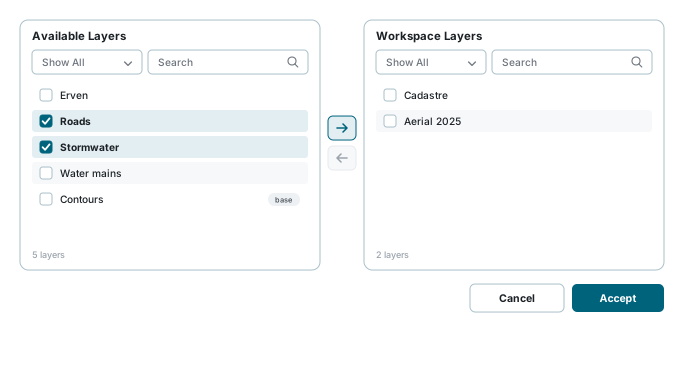
- Available Layers à gauche - tout ce à quoi vous avez accès dans l'onglet courant.
- Workspace Layers à droite - ce que contient votre espace maintenant.
- Les flèches entre les deux déplacent les lignes.
Quatre façons de déplacer une couche, toutes équivalentes :
- Cochez une ou plusieurs lignes, puis pressez la flèche.
- Double-cliquez une ligne - elle passe aussitôt.
- Faites glisser une ou plusieurs lignes sélectionnées sur l'autre volet.
- Sur un téléphone les flèches pointent vers le bas et vers le haut, car les volets s'empilent.
Chaque volet a son filtre de type (Show All / Normal Layers / Base Layers), sa zone de recherche et un bouton actualiser.
Chaque colonne peut aussi être filtrée, dans la ligne sous son en-tête ou depuis le menu de son en-tête (). Tant qu'un filtre de colonne est actif, un bouton d'effacement () apparaît au début de cette ligne, au-dessus des cases à cocher : il supprime tous les filtres de colonne de ce volet. Effacer le Filtre (), à côté de la zone de recherche, efface en plus la zone de recherche et le filtre de type.
Accept n'est pas Save
Accept applique le changement à la carte et à l'arbre des couches. Il n'enregistre pas l'espace de travail. Pour que les couches y soient encore demain, pressez ensuite Save dans le panneau des espaces de travail.
Les cinq onglets
| Onglet | Ce qu'il contient |
|---|---|
| System Layers | Mises en place et configurées par votre administrateur. Les données standard de votre organisation. |
| Your Layers | « Toutes les couches dont vous êtes l'auteur, privées ou publiques : ce que vous avez importé ou créé, ou dont on vous a fait l'auteur. » Vos propres couches privées sont ici, pas sous Private Layers. |
| Private Layers | « Les couches privées des autres. Seuls les administrateurs du site voient cet onglet : vos propres couches privées sont sous Vos Couches. » Le téléversement de quelqu'un d'autre, non rendu public. Seuls la personne qui l'a téléversé et les Site Administrators peuvent le voir ; l'onglet n'est donc affiché qu'aux Site Administrators. Un Site Administrator y trouve le téléversement privé de toute autre personne, de n'importe quel compte ; en ajouter un à la carte donne accès au rôle Site Administrator. |
| Public Layers | « Les couches publiques des autres que vos rôles peuvent voir. Vos propres couches publiques sont sous Vos Couches. » Le téléversement de quelqu'un d'autre, marqué public. Cela ne l'ouvre pas à tout le monde : il figure dans la liste parce qu'un administrateur a donné accès à votre rôle. |
| External Layers | Pas stockées ici du tout - une connexion en direct au service cartographique de quelqu'un d'autre. |
Vous ne trouvez pas une couche ?
Your Layers, Private Layers et Public Layers contiennent toutes des données téléversées. Ce qui les sépare, c'est qui en est l'auteur et si elles sont marquées publiques : toute couche dont vous êtes l'auteur, privée ou publique, est sous Your Layers. Vérifiez aussi Public Layers avant de conclure qu'une couche manque.
Couches externes
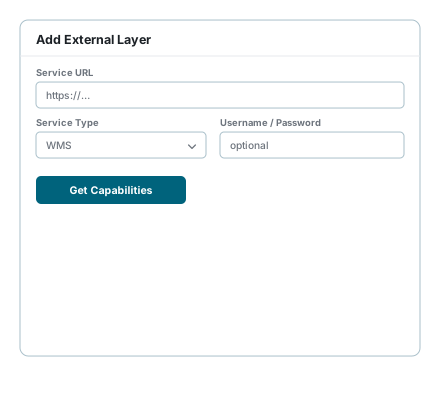
Dans l'onglet External Layers, Add External Layer se connecte à un service cartographique exploité par quelqu'un d'autre.
- Saisissez la Service URL.
- Choisissez le Service Type.
- Saisissez éventuellement un Username et un Password si le service en exige.
- Pressez le bouton d'action. Son libellé change selon le type choisi :
| Bouton | Types de service | Ce qui se passe |
|---|---|---|
| Get Capabilities | WMS, WMTS, WFS | Le service publie un catalogue. Il est lu et les couches proposées vous sont listées. |
| Discover Layers | ArcGIS REST, ArcGIS Raster | La même idée, demandée à la manière Esri. |
| Add Layer | GeoJSON, KML, GPX, TopoJSON, XYZ Tiles, MVT / PBF | L'URL est la couche. Rien à découvrir, elle est ajoutée directement. |
- Pour les deux premiers, cochez les couches voulues dans la liste découverte et pressez Add Selected Layers.
La liste complète des types pris en charge :
| Type | Ce que c'est |
|---|---|
| WMS | Web Map Service - images cartographiques rendues |
| WMTS | Web Map Tile Service - tuiles pré-calculées |
| WFS | Web Feature Service - entités vectorielles |
| XYZ Tiles | URL de tuiles simples, comme OpenStreetMap |
| GeoJSON | Une collection d'entités GeoJSON |
| KML | Keyhole Markup Language |
| GPX | Traces GPS Exchange Format |
| TopoJSON | GeoJSON encodé par topologie |
| MVT / PBF | Mapbox Vector Tiles |
| ArcGIS REST | Un service d'entités Esri ArcGIS REST |
| ArcGIS Raster | Un service de carte ou d'image Esri ArcGIS |
Les couches externes que vous avez ajoutées peuvent être modifiées ou supprimées depuis le même onglet.
Une couche externe est une connexion en direct
Rien n'est copié dans ce système. Si l'autre service est lent, hors ligne ou change ce qu'il publie, votre carte suit. Une couche qui fonctionnait la semaine dernière peut cesser de fonctionner sans que personne ici n'ait rien changé.
Pour terminer
Pressez Accept. Les couches apparaissent dans l'arbre et sur la carte, et vous pouvez ensuite régler visibilité, opacité et ordre depuis le Contrôle des couches.
Puis enregistrez l'espace de travail si vous voulez que le changement dure.
Si quelque chose semble anormal
| Ce que vous voyez | Ce que cela signifie |
|---|---|
| Une couche attendue n'est pas dans Available Layers | Vérifiez d'abord les autres onglets - c'est peut-être le téléversement de quelqu'un d'autre. Si elle est réellement absente, elle n'a pas été accordée à votre compte. |
| La flèche droite est grisée | Rien n'est coché dans le volet de gauche. |
| La flèche gauche est grisée | Rien n'est coché dans le volet de droite. |
| La liste semble périmée | Pressez le bouton actualiser du volet. |
| Vos couches avaient disparu après reconnexion | Accept applique ; seul Save sur l'espace conserve. |
| Une couche externe n'affiche rien | L'autre service est peut-être hors ligne, ou l'URL pointe vers un service qui ne publie rien à cette échelle. Essayez l'URL dans un navigateur. |
| Get Capabilities renvoie une erreur | Vérifiez que l'URL et le type correspondent, et si le service exige un identifiant et un mot de passe. |
| Une couche de fond refuse de passer | Utilisez le filtre de type pour basculer entre Normal Layers et Base Layers - le volet est peut-être simplement filtré. |
Voir aussi
- Espaces de travail - enregistrer ce que vous avez ajouté
- Contrôle des couches - visibilité, opacité et ordre une fois les couches en place
- Importer des couches - téléverser vos propres données, qui apparaissent ensuite dans Your Layers