
Espaces de travail
Un espace de travail est un ensemble de couches enregistré avec leur présentation - lesquelles sont visibles, leur transparence, leur ordre, et laquelle est active. Changer d'espace de travail échange toute la configuration d'un coup, au lieu d'ajouter et de retirer des couches à la main à chaque fois.
Le panneau des espaces de travail
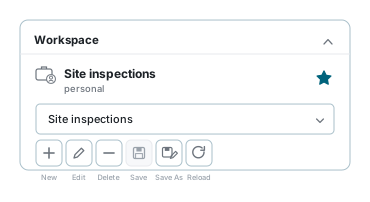
Le panneau se trouve en haut du panneau de droite (Est), sous Workspaces & Layers. L'ensemble du panneau est un accordéon - cliquez sur un titre pour ouvrir ou fermer - et peut être détaché du côté droit.
Il affiche :
- le nom de l'espace actif, avec un badge indiquant s'il est personnel () ou universel () ;
- une étoile s'il s'agit de celui qui s'ouvre à la connexion ;
- une liste déroulante pour en choisir un autre ;
- la barre d'outils.
Changer d'espace de travail
- Ouvrez la section si elle est repliée.
- Cliquez sur la liste déroulante.
- Faites défiler, ou tapez dans la case à loupe pour filtrer par nom.
- Cliquez sur l'un d'eux. La carte recharge avec ses couches.
Chaque ligne montre une mallette avec son badge, le nom et la description, et une étoile s'il s'agit de votre espace de démarrage.
Changer d'espace jette les modifications non enregistrées
Il n'y a pas de confirmation. Si vous avez ajouté ou déplacé des couches sans enregistrer, ce travail est perdu.
La barre d'outils
| Bouton | Ce qu'il fait | Grisé quand |
|---|---|---|
| New | Crée un espace vide | Jamais |
| Edit | Renomme l'espace et modifie sa description | Sur Default, et sur un espace universel que vous n'avez pas créé |
| Delete | Supprime l'espace | Comme Edit |
| Save | Écrit les couches actuelles dans l'espace actif | Tant que vous n'avez rien changé, et toujours sur Default et sur un espace universel |
| Save As | Enregistre les couches actuelles comme nouvel espace | Sur un espace universel. Il est disponible depuis Default |
| Reload | Recharge l'espace depuis le serveur | Jamais - mais il abandonne les modifications non enregistrées |
Save est grisé - est-ce un bug ?
Non. Save ne s'active qu'une fois l'espace modifié dans cette session. S'il est gris, il n'y a rien à enregistrer.
Enregistrer les modifications
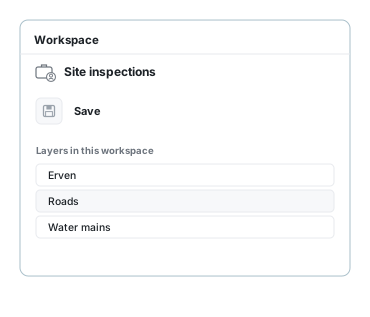
Ajouter, retirer, masquer, réordonner ou restyler des couches ne change l'espace qu'à l'écran. Rien n'est écrit tant que vous n'appuyez pas sur un bouton d'enregistrement.
- Save écrase l'espace dans lequel vous êtes.
- Save As le laisse intact et crée un nouvel espace à partir de ce qui est à l'écran. C'est ainsi que l'on se fait sa propre copie de Default.
Ceci fait perdre les modifications non enregistrées, sans avertissement :
- passer à un autre espace de travail ;
- appuyer sur Reload ;
- fermer ou recharger l'onglet du navigateur ;
- être déconnecté par le délai de session.
Dossiers ouverts et fermés
Un espace de travail retient aussi quels dossiers du panneau Couches sont ouverts. Ouvrir ou fermer un dossier compte comme une modification, donc Save s'active ; une fois enregistré, l'espace s'ouvre avec les mêmes dossiers ouverts.
Un espace sans dossiers enregistrés - un nouvel espace avant son premier enregistrement, ou un espace universel - s'ouvre avec Overlays et Base Layers ouverts, chaque dossier contenant une couche visible ouvert, et les autres fermés.
Images géoréférencées
Un espace de travail garde aussi sa liste d'Images géoréférencées : quelles images sont sur la carte, affichées ou masquées, leur ordre, leur place parmi les couches de données et leur opacité. Modifier cette liste compte comme une modification, donc Save s'allume ; ouvrir l'espace de travail remet exactement cette liste, sans les images que vous n'avez plus le droit de voir. Un espace de travail enregistré sans images laisse telles quelles les images affichées.
Créer un espace de travail
- Cliquez sur New.
- Saisissez un nom (obligatoire) et une description facultative.
- Cochez éventuellement Startup Workspace pour en faire celui qui s'ouvre à la connexion.
- Cliquez sur Save.
Le nouvel espace est vide - ajoutez des couches depuis la Bibliothèque de couches, puis appuyez sur Save.
Save As est souvent ce qu'il vous faut
Si les couches sont déjà à l'écran, Save As est plus rapide que New : il crée l'espace et y met les couches actuelles, en une seule étape.
Les trois types, et l'étoile
| Type | Badge | Ce que vous pouvez faire |
|---|---|---|
| Default | personnel | Le point de départ que tout le monde a, avec les couches que votre administrateur fait charger au démarrage pour votre rôle. Ni renommable, ni supprimable, et on ne peut pas y enregistrer - mais Save As fonctionne, ce qui permet d'en tirer votre premier vrai espace. |
| Personnel | personnel | Le vôtre. Créez-en autant que vous voulez, enregistrez dedans, renommez, supprimez. Personne d'autre ne les voit. |
| Universel | universel | Construit par un administrateur et partagé avec un rôle. Vous pouvez l'ouvrir et l'utiliser, mais pas y enregistrer, le renommer ni le supprimer - et Save As y est indisponible. |
L'espace de démarrage
Un espace s'ouvre automatiquement à la connexion, et il porte une étoile.
- Posez-la ou retirez-la avec le bouton étoile à côté de la liste, ou avec la case Startup Workspace de la boîte New / Edit.
- Il n'y a jamais qu'une seule étoile. Si un administrateur a étoilé un espace universel, celui-ci prime sur votre choix personnel.
- Si rien n'est étoilé, vous arrivez sur Default.
Deux étoiles dans la liste
Cela ne peut pas se produire sur une version actuelle. Si vous le voyez, le déploiement tourne sur un serveur plus ancien - prévenez votre administrateur.
Espaces universels, pour les administrateurs
Si vous avez la permission, la boîte de dialogue gagne des options supplémentaires à la création ou la modification d'un espace universel :
- Universal Role - quel rôle le voit.
- Universal Accounts - quels comptes il atteint.
- Base Layers et une Default Base Layer, avec opacité.
- Une liste de couches avec visibilité, opacité, couche active et réordonnancement par glisser-déposer.
Un espace universel peut aussi être marqué comme espace de démarrage ; le bouton étoile y est masqué, mais la case de la boîte de dialogue fait le travail.
Si quelque chose semble anormal
| Ce que vous voyez | Ce que cela signifie |
|---|---|
| Save est grisé | Rien n'a encore changé, ou vous êtes sur Default ou un espace universel. |
| Save As est grisé | Vous êtes sur un espace universel. Recopiez plutôt les couches dans un espace personnel depuis la Bibliothèque de couches. |
| Edit et Delete sont grisés | Vous êtes sur Default, ou sur un espace universel créé par quelqu'un d'autre. |
| Vos modifications de couches ont disparu | Elles n'ont jamais été enregistrées. Voir Enregistrer les modifications. |
| Le mauvais espace s'ouvre à la connexion | Regardez lequel porte l'étoile. Une étoile universelle prime sur la vôtre. |
| Un espace que vous aviez créé a disparu | Seuls vous et un administrateur pouvez supprimer un espace personnel. Si vous l'avez supprimé, il n'est pas récupérable depuis l'application. |
| Le modèle d'édition ou le filtre d'une couche est revenu en arrière | Les sélections enregistrées sont propres à l'espace ; re-sélectionnez puis enregistrez de nouveau. |
Voir aussi
- Bibliothèque de couches - ajouter des couches à un espace
- Contrôle des couches - visibilité, opacité et ordre
- Signets - enregistrer une vue de carte plutôt qu'un jeu de couches
- Tableau de bord - le compteur Workspaces de la bande d'activité