
Édition des enregistrements et des données spatiales
C'est la page où vous modifiez des données, et donc aussi celle où vous pouvez vous tromper. Lisez la partie sur l'enregistrement avant de commencer.
Deux sortes d'édition
L'édition d'attributs change ce que dit l'enregistrement : le numéro de parcelle, le propriétaire, la date d'une visite de terrain. L'édition spatiale change l'emplacement de l'entité et sa forme.
Ce sont deux autorisations différentes sur la couche, et l'une n'implique pas l'autre. Vous pouvez être autorisé à corriger un numéro d'erf sans être autorisé à déplacer l'erf, et inversement.
Avant de pouvoir modifier quoi que ce soit
| Ce qu'il vous faut | Pourquoi | Sans cela |
|---|---|---|
| Une couche active | L'édition se fait toujours sur une seule couche. Voir la couche active. | Rien. Ni barre d'outils, ni crayon. |
| Une couche contenant des entités | Les photographies aériennes et les autres couches images n'ont pas de formes à modifier. | La barre d'outils n'est pas sur la carte. |
| Can Edit Spatial | L'autorisation de géométrie sur cette couche. | La barre d'outils n'est pas sur la carte. |
| Can Edit Metadata | L'autorisation d'attributs sur cette couche. | Pas de crayon dans la fenêtre contextuelle ni sur la ligne du tableau. |
| Un modèle de modification | Il décide quels champs vous avez le droit de remplir. | Le crayon reste gris et le dit. |
Deux autorisations plus fines se trouvent à l'intérieur de l'édition de géométrie. Can Add Features grise le plus et les trois formes qui en dépendent. Can Delete Features grise la croix. Les deux sont distinctes de Can Edit Spatial.
Un bouton grisé et une barre d'outils absente ne veulent pas dire la même chose
Un bouton grisé signifie que l'autorisation a été refusée pour cette action précise. Rien du tout sur la carte signifie que la couche ne peut pas être modifiée, ou qu'elle n'est pas la couche active. Demandez à votre administrateur laquelle des deux.
Le modèle de modification
Un modèle de modification est une liste rédigée par votre administrateur : quels champs apparaissent quand vous modifiez cette couche, dans quel ordre, lesquels sont obligatoires, lesquels sont en lecture seule, et par quelle valeur chacun commence sur un nouvel enregistrement. Sans modèle, il n'y a rien à remplir, et l'application ne vous laisse pas du tout entrer en mode édition.
Choisissez-le dans la case Edit Template de la barre d'outils du Tableau de données. Sur une fenêtre étroite, cette case passe dans le menu Options au bout de la barre, et c'est là que les gens vont généralement la chercher.
Une couche peut avoir plusieurs modèles - un court pour le terrain, un complet pour le bureau. La liste que vous voyez est filtrée : certains modèles sont réglés pour n'apparaître que sur un téléphone, et d'autres seulement quand vous regardez les enregistrements d'une sous-couche plutôt que ceux de la couche elle-même.
"No Edit Template" est une entrée réelle, pas une case vide
C'est le choix qui signifie « ne me laisse rien changer », et c'est souvent celui sur lequel une couche démarre. Si le crayon est gris, regardez cette case en premier.
Modifier les attributs
Il y a trois entrées, et elles mènent toutes au même formulaire :
- le crayon sur une ligne du Tableau de données ;
- le crayon de la fenêtre contextuelle ;
- une cellule du tableau, modifiée sur place. Voir Édition de cellule en ligne.
La boîte de dialogue s'ouvre sur l'enregistrement et n'affiche que les champs listés par le modèle. Une étoile rouge marque un champ obligatoire. Un interrupteur Show all fields en haut fait apparaître le reste de l'enregistrement, en lecture seule, quand vous devez voir quelque chose que le modèle a laissé de côté.
Les champs sont dessinés selon leur nature : une case à cocher pour oui et non, un sélecteur pour une date, une pastille pour une couleur, une liste où choisir quand le champ en a une, et une photographie que vous pouvez remplacer. Certaines listes sont interrogées sur le serveur pendant que vous tapez, et d'autres se restreignent une fois qu'un champ antérieur est renseigné. Le champ de géométrie n'est jamais affiché ici - c'est à cela que sert la barre d'outils de la carte - et la clé de l'enregistrement ne peut jamais être changée.
Ce qui se passe quand vous enregistrez
Le formulaire ne vérifie vos réponses qu'au moment où vous appuyez sur Save. Si quelque chose ne va pas, vous recevez un avertissement listant chaque problème, le formulaire défile jusqu'au premier, et un message apparaît sous le champ concerné. Rien n'est envoyé et rien de ce que vous avez saisi n'est perdu.
Les contrôles courants sont un champ obligatoire laissé vide, un texte plus long que ne l'autorise la colonne, un nombre hors de ses bornes, et les formats précis : une adresse e-mail, une adresse web, un numéro de téléphone, un numéro d'identité sud-africain, une couleur. Les photographies doivent être en JPEG, PNG, WebP ou GIF et ne pas dépasser 5 Mo.
Si l'enregistrement lui-même échoue, un message rouge en donne la raison, la boîte de dialogue reste ouverte en mode édition, et tout ce que vous avez saisi est toujours là.
Si vous n'avez rien changé, Save quitte simplement le mode édition sans rien demander au serveur.
Où l'on vous interroge sur les modifications non enregistrées, et où l'on ne le fait pas
Passer à un autre enregistrement pendant que la boîte de dialogue est ouverte demande d'abord, et changer de modèle en cours d'édition aussi. Cancel ne demande rien : il retombe directement en lecture seule et vos modifications sont perdues. Changer de couche active non plus, ce qui ferme la boîte de dialogue sur-le-champ, ni recharger la page.
Modifier la géométrie
La barre d'outils
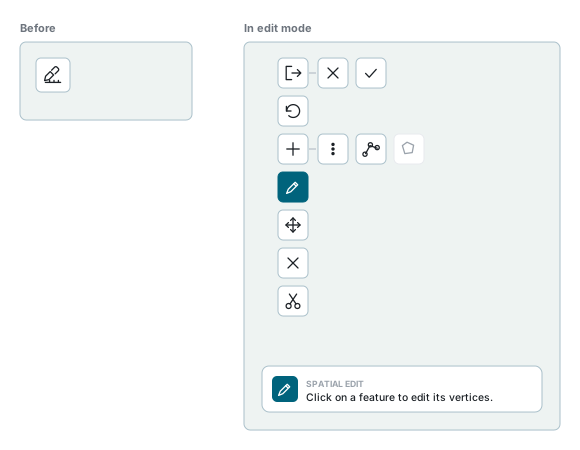
La barre d'outils est une colonne le long du bord gauche de la carte. Avant de commencer, il n'y a qu'un bouton dessus : Enter Spatial Edit Mode. Appuyez et il est remplacé par la colonne de travail.
| Bouton | Ce qu'il fait |
|---|---|
| Save or Cancel | Ouvre une croix et une coche à côté. Il ne quitte pas de lui-même. |
| Undo | Revient d'une modification en arrière. Gris tant qu'il n'y a rien à annuler. |
| Add a Geometry | Ouvre point, ligne et polygone à côté. |
| Edit / Modify | L'outil de départ. Remodelez une entité en faisant glisser ses sommets. |
| Move | Faites glisser une entité entière ailleurs. |
| Delete | Marquez une entité pour suppression, ou retirez la marque. |
| Split | Tracez une ligne à travers des entités pour les couper en deux. |
Tous les boutons ne sont pas actifs. Les trois formes d'ajout suivent le type de géométrie que contient la couche : une couche de polygones n'offre que polygone, une couche de lignes que ligne, une couche de points que point. Split est carrément masqué sur une couche de points, car un point ne se coupe pas.
Un petit panneau en bas de la carte vous dit ce qu'attend l'outil choisi. Il change chaque fois que vous changez d'outil.
Entrer en mode édition et en sortir
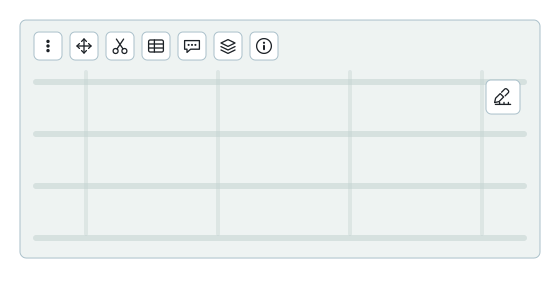
Appuyer sur le stylo fait quatre choses à la fois :
- chaque autre couche, fond compris, tombe au tiers de son intensité, de sorte que la couche modifiée est la seule chose que vous voyiez nettement ;
- les entités de cette couche sont redessinées comme des formes modifiables, sommets visibles ;
- l'outil démarre sur Edit / Modify ;
- le panneau d'indication apparaît en bas de la carte.
Seul ce qui est à l'écran est chargé. Faites glisser ou zoomez et le reste est récupéré au fur et à mesure : une entité que vous ne voyez pas encore n'est pas encore à vous. Si la couche est hors de sa plage de zoom, rien du tout n'est chargé, et il n'y a rien à modifier tant que vous n'avez pas zoomé jusqu'où elle se dessine.
La récupération respecte aussi le filtre actif du Tableau de données. Un tableau filtré signifie un ensemble filtré d'entités modifiables, ce qui est une bonne façon de protéger le reste de la couche contre vous-même, et une source de confusion si vous avez oublié que le filtre est là.
Tant que vous êtes en mode édition, le Pointeur, les deux outils de mesure, la loupe et le profil altimétrique se coupent et se grisent. L'impression, non. Cliquer sur la carte n'ouvre plus la fenêtre contextuelle : un clic choisit une entité pour l'outil que vous tenez.
Les panneaux de droite continuent de fonctionner
Vous pouvez toujours allumer et éteindre des couches, changer de fond et utiliser le Tableau de données. Rendre une autre couche active, ou changer d'espace de travail, vous interroge d'abord sur vos modifications non enregistrées et annule le changement si vous dites non.
Ce que veulent dire les couleurs

| Couleur | Ce que cela veut dire |
|---|---|
| Bleu | Chargé depuis la base de données, intact. |
| Violet, contour plus épais | Sélectionné. Seule une entité sélectionnée peut être remodelée ou déplacée. |
| Vert | Ajouté au cours de cette session. Elle n'existe pas encore dans la base. |
| Ambre | Sa forme diffère maintenant de celle enregistrée dans la base. |
| Presque invisible | Marquée pour suppression. |
Les points blancs sur le contour sont les sommets, et ils ne sont dessinés qu'à partir du niveau de zoom 13 environ. Une entité que vous n'arrivez pas à remodeler demande le plus souvent simplement de zoomer.
Cliquez une entité pour la sélectionner. Maj + Clic en ajoute une autre à la sélection, Ctrl + Clic en ajoute ou en retire une, et un clic sur la carte vide efface la sélection.
Ajouter une entité
Choisissez Add a Geometry, puis la forme. Si la couche n'offre qu'une forme, elle est choisie pour vous.
- Point - cliquez une fois sur la carte.
- Ligne - cliquez chaque coude, double-cliquez pour terminer.
- Polygone - cliquez chaque coin, double-cliquez pour fermer la forme.
Sur une couche à géométrie multipartie, un petit panneau Add Feature apparaît à côté de la carte. Laissez-le sur Single et chaque forme devient sa propre entité. Passez-le sur Multiple et les formes que vous dessinez sont au contraire collectées : le panneau les compte, et Done les réunit en une seule entité à plusieurs parties. C'est ce qu'il faut pour une ferme faite de plusieurs portions. Vous ne pouvez plus revenir à Single une fois une partie dessinée, et le panneau peut être déplacé.
Dès que la forme est terminée, la boîte de dialogue Add Feature s'ouvre sur le modèle de modification, avec les valeurs par défaut du modèle déjà remplies. Complétez le reste et appuyez sur Accept.
Cancel jette la forme que vous avez dessinée, pas seulement le formulaire
La boîte de dialogue vous prévient d'abord. Dites oui et la géométrie part avec. Il ne reste rien à annuler.
Deux choses arrivent quand il n'y a pas de modèle pour ouvrir la boîte de dialogue. Si la couche en a exactement un, il est choisi pour vous. Si elle en a plusieurs et qu'aucun n'est marqué par défaut, on vous demande lequel utiliser avant l'ouverture. Si elle n'en a aucun, un avertissement apparaît et l'entité est ajoutée sans le moindre attribut - une forme avec un enregistrement vide, que quelqu'un devra remplir plus tard.
Dessinez un polygone entièrement à l'intérieur d'un autre et on vous demande si vous vouliez y découper un trou. Dites oui et la nouvelle forme devient un trou plutôt qu'une nouvelle entité.
Modifier ce qui est déjà là
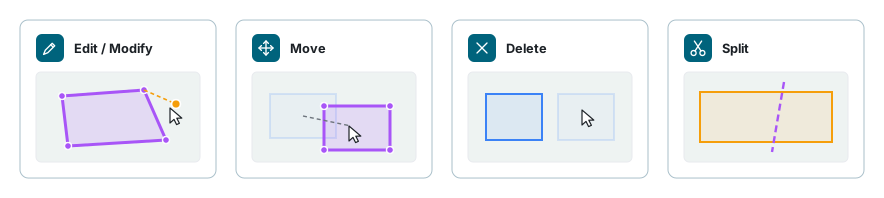
Edit / Modify remodèle une entité. Cliquez-la pour la sélectionner, puis faites glisser un sommet pour le déplacer. Faire glisser le point milieu entre deux sommets en ajoute un nouveau. Maj + Clic sur un sommet le retire.
Move fait glisser une entité entière à un nouvel endroit. Sélectionnez-la d'abord : une entité non sélectionnée ne bouge pas, et une entité marquée pour suppression non plus.
Delete est une bascule. Cliquez une entité et elle s'efface presque entièrement : elle est « marquée pour suppression ». Cliquez-la de nouveau et elle revient. Rien n'est demandé, et rien n'est réellement supprimé avant l'enregistrement. Sur un écran tactile vous pouvez aussi toucher un trou dans un polygone, ou une partie d'une entité multipartie, et retirer cette pièce seule. À la souris, le curseur change au-dessus d'un trou, mais le clic ne fait rien.
Split trace une ligne sur la carte et coupe tout ce que la ligne traverse.
Split coupe toute entité que la ligne touche, pas celle que vous aviez sélectionnée
La plus grande pièce d'un polygone, ou la plus longue d'une ligne, reste l'enregistrement d'origine. Chaque autre pièce devient une nouvelle entité, avec les valeurs de l'original recopiées dedans. Deux enregistrements revendiquent alors le même numéro d'erf, et c'est à vous de les corriger. Gardez la ligne courte et regardez ce qui a changé de couleur avant d'enregistrer.
Lorsque la couche n'admet une valeur qu'une seule fois, comme le nom d'un site, une fenêtre s'ouvre dès la coupe et demande à chaque nouvelle pièce sa propre valeur, en la vérifiant pendant que vous tapez. Laissez-la vide si le champ le permet, ou appuyez sur Undo split pour annuler la coupe. L'enregistrement vérifie à nouveau : si une nouvelle entité répète encore une telle valeur, il s'arrête avant d'écrire quoi que ce soit et en demande une nouvelle.
L'accrochage
Il n'y a pas de bouton d'accrochage sur la barre d'outils. L'accrochage est un réglage de la couche, activé par votre administrateur avec une tolérance en pixels, et il est activé par défaut sur la plupart des couches.
Ce à quoi il s'accroche mérite d'être su : uniquement aux entités de la couche que vous modifiez. Il ne s'accroche pas aux autres couches visibles, quoi qu'on ait pu vous dire. Pour suivre exactement une limite existante d'une autre couche, cette limite doit se trouver dans la couche que vous modifiez.
Annuler
Undo revient d'une modification à la fois : un remodelage, un déplacement, une suppression, un ajout, une scission. Il est gris tant qu'il n'y a rien à parcourir, et il agit sur la dernière chose que vous avez faite, pas sur l'entité sélectionnée.
Annuler n'est pas la même chose que tout jeter. Il remonte votre session pas à pas ; la croix jette toute la session d'un coup.
Enregistrer, et ressortir
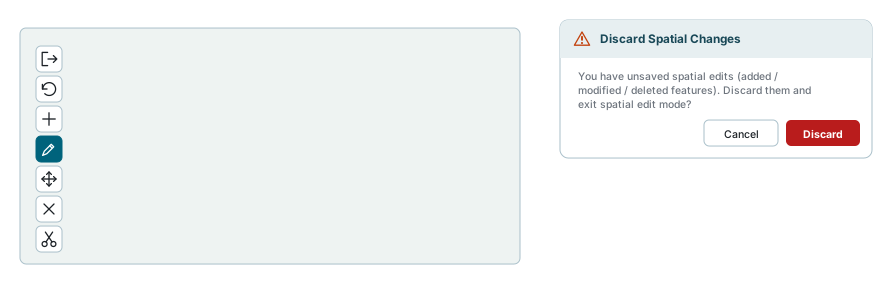
Rien de ce que vous avez fait n'atteint la base de données avant que vous n'appuyiez sur la coche. Tout - ajouté, modifié et supprimé - part en un seul enregistrement.
- Appuyez sur le bouton Save or Cancel. Il ouvre une croix et une coche à côté, et le panneau d'indication dit laquelle est laquelle.
- La coche enregistre tout ce qui est en attente et quitte le mode édition. Un message le confirme.
- La croix jette tout, après vous avoir demandé une fois.
S'il n'y a rien en attente, la coche le dit et sort sans rien demander au serveur.
Si l'enregistrement échoue, un message rouge en donne la raison, vous restez en mode édition, et tout est encore en attente. Corrigez ce qu'il a nommé et appuyez de nouveau sur la coche.
Là où la couche les porte, les champs qui notent qui a modifié un enregistrement en dernier et quand sont remplis pour vous.
Supprimer une entité supprime ses pièces jointes
Si l'enregistrement devait supprimer des entités portant des photographies ou des documents, il s'arrête, vous dit combien, et vous demande de confirmer. Rien n'est enregistré du tout tant que vous n'avez pas répondu : un enregistrement abandonné à ce moment laisse tout en attente.
Quitter complètement la page de la carte ne demande rien
Changer de couche active ou d'espace de travail vous interroge d'abord sur les modifications non enregistrées. Naviguer hors de la carte, non - les modifications partent avec, en silence. Terminez votre enregistrement avant d'aller ailleurs.
Si quelque chose semble anormal
| Ce que vous voyez | Ce que cela signifie |
|---|---|
| Aucune barre d'outils à gauche de la carte | Pas de couche active, une couche d'images plutôt que d'entités, ou pas de Can Edit Spatial sur cette couche. |
| La barre d'outils a disparu pendant que je travaillais | La couche active est devenue une couche non modifiable, ou a été éteinte. |
| Le crayon est gris | Aucun modèle de modification n'est choisi, ou vous n'avez pas Can Edit Metadata sur cette couche. |
| "Select an Edit Template to modify features" | Choisissez-en un dans la barre d'outils du Tableau de données. Sur une fenêtre étroite, il est dans le menu Options. |
| Le plus est gris | Vous avez Can Edit Spatial mais pas Can Add Features. |
| Une seule des trois formes est cliquable | La couche contient un seul type de géométrie. C'est celui-là. |
| Il n'y a pas de bouton de scission | Les points ne se scindent pas, il est donc masqué sur les couches de points. |
| Rien ne s'est chargé quand je suis entré en mode édition | La couche est hors de sa plage de zoom, ou le filtre du Tableau de données exclut tout ici. |
| La moitié des entités manque | Seul ce qui était à l'écran a été chargé. Faites glisser et elles arrivent. |
| Je ne vois aucun sommet | Vous êtes trop dézoomé. Ils apparaissent à partir du niveau de zoom 13 environ. |
| Le glissement ne fait rien | L'entité n'est pas sélectionnée. Cliquez-la d'abord. |
| Ça ne s'accroche pas à la couche voisine | Cela n'arrive jamais. L'accrochage ne va pas au-delà de la couche que vous modifiez. |
| Une entité a pâli toute seule | Vous l'avez cliquée avec Delete. Cliquez-la de nouveau pour la ramener. |
| La scission a créé des enregistrements que je n'ai pas demandés | La ligne a coupé toutes les entités qu'elle traversait, et chaque pièce supplémentaire a recopié les valeurs de l'original. |
| Une fenêtre demande une nouvelle valeur après une scission | La couche n'admet cette valeur qu'une seule fois, et la nouvelle pièce a recopié celle de l'original. Tapez-en une qu'aucune autre entité n'a, ou appuyez sur Undo split. |
| "Failed to save spatial edits" | Lisez la suite du message. Vous êtes encore en mode édition et rien n'a été perdu. |
| Un avertissement sur les pièces jointes au moment d'enregistrer | L'enregistrement supprimerait des entités auxquelles des fichiers sont attachés. Confirmez, ou annulez et retirez les marques. |
| Mes modifications d'attributs ont disparu | Cancel dans la boîte de dialogue ne demande rien, et changer de couche active non plus. |
| Le Pointeur refuse de s'allumer | Vous êtes en mode d'édition spatiale. Sortez-en d'abord. |
Voir aussi
- Tableau de données - la case du modèle, la boîte de dialogue d'enregistrement et l'édition en ligne
- Sélection et fenêtre contextuelle - le crayon de la fenêtre contextuelle
- Contrôle des couches - définir la couche active
- Pièces jointes - les fichiers liés à un enregistrement, qui partent avec une suppression
- Outils de carte - la barre d'outils qui se grise pendant l'édition