
Inscription
Si votre organisation autorise l'auto-inscription, vous pouvez créer votre compte depuis la page de connexion. Cela se fait en deux temps : remplir le formulaire, puis ouvrir votre messagerie et cliquer sur le lien. Le compte ne fonctionne pas tant que la seconde partie n'est pas faite.
Pas de lien Sign Up ?
L'auto-inscription est un réglage contrôlé par votre administrateur. Lorsqu'elle est désactivée, le lien sous le formulaire de connexion n'est tout simplement pas là, et la page d'inscription elle-même affiche Registrations Disabled si vous y accédez en tapant l'adresse. Demandez à votre administrateur de créer le compte pour vous.
Remplir le formulaire
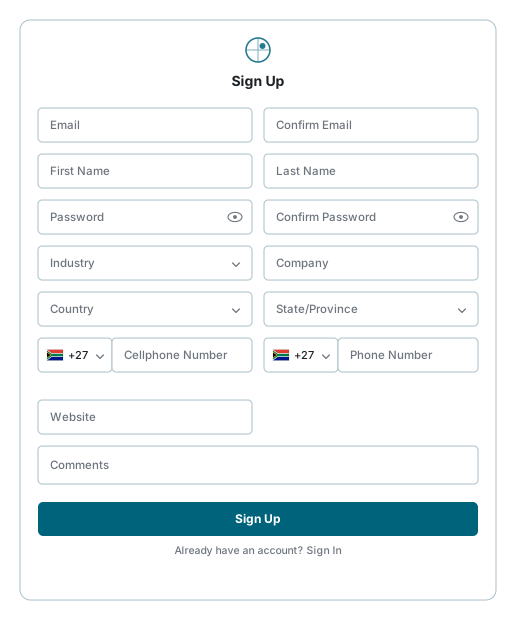
Cliquez sur Sign Up sous le formulaire de connexion. Là où la connexion s'ouvre dans une fenêtre au-dessus d'un site web, cliquez plutôt sur Créer un compte : il se trouve sous le titre, et sur l'image à côté du formulaire. Tout ce qui porte un astérisque est obligatoire. Sign Up peut toujours être pressé : tout ce qui manque ou est incorrect est alors signalé en rouge sous son champ, et la page défile jusqu'au premier.
| Champ | Obligatoire | À savoir |
|---|---|---|
| Oui | Ce sera votre identifiant. Doit être une adresse réelle - le lien de vérification y sera envoyé | |
| Confirm Email | Oui | Doit correspondre exactement |
| First Name | Oui | |
| Last Name | Oui | |
| Password | Oui | Au moins 12 caractères, avec une lettre, un chiffre et un symbole - voir ci-dessous |
| Confirm Password | Oui | Doit correspondre exactement |
| Industry | Oui | Une liste filtrable. Tapez pour la filtrer |
| Company | Oui | Le nom de votre organisation |
| Country | Oui | Une liste filtrable |
| State / Province | Oui | Grisé tant qu'aucun pays n'est choisi, puis charge la liste de ce pays |
| Cellphone Number | Oui | Choisissez le pays par son drapeau, puis saisissez le numéro - voir ci-dessous |
| Phone Number | Non | Un autre numéro, par exemple une ligne de bureau. Se saisit comme le portable |
| Website | Non | Doit être une adresse complète avec https:// si vous le renseignez |
| Comments | Non | Ce que vous souhaitez signaler à l'administrateur |
Quelques pièges classiques :
- Le pays avant la région. State/Province ne peut pas s'ouvrir tant qu'aucun pays n'est choisi, et changer le pays ensuite l'efface.
www.example.comest refusé comme site web. Il fauthttps://www.example.com.- Rien n'est enregistré au fil de la saisie. Recharger la page perd ce que vous avez tapé - l'enregistrement n'est créé qu'au moment où vous appuyez sur Sign Up.
- Une adresse déjà existante est refusée, et la casse n'y change rien : si
[email protected]est inscrite,[email protected]est la même personne pour la vérification.
Numéros de téléphone
Chaque numéro a un drapeau à côté : le pays auquel il appartient. Il commence sur le pays choisi plus haut, ou sur celui de votre site.
- Saisissez le numéro comme vous le composez chez vous, par exemple
082 123 4567. Les espaces, tirets, points et parenthèses n'ont pas d'importance. - Ou saisissez-le avec son indicatif, en commençant par
+(ou00), par exemple+44 7400 123456. Le drapeau passe tout seul à ce pays. - Un autre pays ? Cliquez sur le drapeau et tapez le nom du pays ou son indicatif (
+61) pour le trouver. - Sous le champ, vous voyez ce qui sera enregistré, par exemple Enregistré sous la forme +27 82 123 4567, ou ce qui ne va pas : trop court, trop long, pas un numéro de ce pays ou, pour le portable, un numéro fixe ou gratuit.
Chaque numéro est enregistré sous la même forme internationale, +27821234567, quelle que soit la façon dont il a été saisi.
Conditions et notice de confidentialité
Si le site le demande, une case à cocher pour chaque document que vous devez accepter se trouve au-dessus du bouton Sign Up, comme ses conditions d'utilisation ou sa notice de confidentialité, chacune avec un lien qui ouvre le document dans un nouvel onglet. Chaque case doit être cochée pour vous inscrire (une case non cochée est signalée en rouge quand vous appuyez sur Sign Up), et votre acceptation est enregistrée avec la version et la date. Toute personne dont le compte a été créé par un administrateur, ou qui se connecte avec Google ou Microsoft, est invitée à accepter les mêmes documents à sa première connexion, et tout le monde est de nouveau invité quand l'un d'eux change de façon significative. Chaque document affiche sa version et la date à partir de laquelle il s'applique, et les versions antérieures restent lisibles depuis le pied de sa page.
Le mot de passe
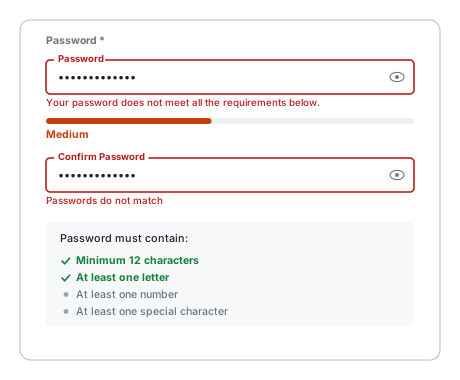
L'inscription vérifie les mêmes règles que le changement ou la réinitialisation d'un mot de passe. Une liste sous les deux cases coche chaque règle dès que votre mot de passe la respecte :
| Règle | Vérifiée |
|---|---|
| Au moins 12 caractères | Pendant la saisie, puis par le serveur |
| Au moins une lettre | Pendant la saisie, puis par le serveur |
| Au moins un chiffre | Pendant la saisie, puis par le serveur |
Au moins un symbole (!@#$%^&* …) | Pendant la saisie, puis par le serveur |
Pas un mot de passe trop connu (comme Password123!) | Par le serveur, quand vous appuyez sur Sign Up |
L'indicateur de force coloré sous la case n'est qu'un conseil ; c'est la liste qui compte.
Les deux cases doivent être identiques ; une différence est signalée sous la seconde dès que vous la quittez.
Vérifier votre adresse e-mail
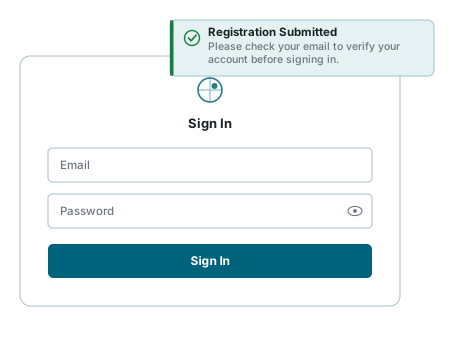
Une fois le formulaire accepté, vous êtes ramené à la page de connexion, et un court message apparaît dans le coin :
Registration SubmittedPlease check your email to verify your account before signing in.
Il disparaît après quelques secondes. Rien n'est perdu si vous le manquez - l'e-mail est déjà parti.
Ouvrez votre boîte de réception (regardez aussi dans les indésirables) et cherchez Verify your email address. Cliquez sur le bouton Verify Email qu'il contient. Une page s'ouvre en affichant un instant « Verifying your account », puis :
Registration VerifiedYour account is now active. You can sign in.
Cliquez sur Go to Login et connectez-vous avec l'adresse et le mot de passe choisis. Un court e-mail de bienvenue suit.
Le lien est valable 24 heures
Passé ce délai il répond Verification Failed. Si votre compte n'est toujours pas actif, inscrivez-vous à nouveau avec la même adresse e-mail : l'e-mail de confirmation est renvoyé, avec un nouveau lien. Rien d'autre ne change, et vous vous connectez avec le mot de passe choisi la première fois (ou utilisez Mot de passe oublié une fois le compte actif).
Ce qui se passe pendant ce temps
Vous n'avez rien à faire de ces informations, mais elles expliquent certaines choses :
- Votre enregistrement est créé immédiatement, marqué Pending. L'utilisateur, le rattachement à un compte et votre rôle sont écrits d'un seul tenant, si bien qu'une inscription à moitié faite ne peut pas exister.
- Vous êtes placé dans le compte par défaut du déploiement, avec le rôle que votre administrateur a défini comme rôle par défaut de ce compte. Il pourra vous déplacer ensuite.
- Le personnel est prévenu. Les personnes désignées par votre administrateur reçoivent un e-mail signalant une nouvelle inscription.
- Cliquer sur le lien de vérification fait passer Pending à Active. C'est la seule chose que cela change.
En cas de problème
| Ce que vous voyez | Ce que cela signifie |
|---|---|
| Aucun lien Sign Up sur la page de connexion | L'auto-inscription est désactivée. Demandez un compte à votre administrateur. |
| Registrations Disabled sur la page d'inscription | La même chose, vue depuis la page elle-même. |
| This email address is already registered | Un compte actif existe déjà pour cette adresse. Essayez plutôt Mot de passe oublié. |
| This email address signed up before but was never confirmed … | Vous vous êtes inscrit plus tôt sans jamais ouvrir le lien. L'e-mail de confirmation a été renvoyé : ouvrez son lien, puis connectez-vous avec le mot de passe choisi la première fois. |
| Your password does not meet all the requirements below. | La liste sous les cases du mot de passe montre la règle qui n'est pas encore respectée : 12 caractères, une lettre, un chiffre ou un symbole. |
| Password is too common | Il figure dans la liste des mots de passe trop connus. Choisissez-en un autre. |
| Passwords do not match / Emails do not match | Les deux cases de la paire diffèrent. |
| Texte rouge sous un champ après avoir appuyé sur Sign Up | Ce champ manque ou est incorrect ; le texte dit pourquoi. La page défile jusqu'au premier. |
| Il s'agit d'un numéro fixe ou gratuit sous le portable | Le portable doit pouvoir recevoir un SMS. Saisissez votre numéro de portable, ou vérifiez le pays par son drapeau. |
| Aucun e-mail après plusieurs minutes | Regardez dans les indésirables. S'il manque vraiment, inscrivez-vous à nouveau avec la même adresse et il sera renvoyé. S'il n'arrive toujours pas, l'adresse comporte peut-être une faute, ou le service e-mail de votre déploiement est hors service - prévenez votre administrateur. |
| We could not send the confirmation email just now | Votre inscription est enregistrée, mais l'e-mail n'a pas pu être envoyé. Attendez quelques minutes, puis inscrivez-vous à nouveau avec la même adresse ; l'e-mail est renvoyé. |
| Verification Failed | Le lien a plus de 24 heures, ou il a déjà été utilisé. Si vous ne pouvez toujours pas vous connecter, inscrivez-vous à nouveau avec la même adresse pour recevoir un nouveau lien. |
| Account is not active à la connexion | Vous n'avez pas encore cliqué sur le lien de vérification. Pas d'e-mail ? Inscrivez-vous à nouveau avec la même adresse et il sera renvoyé. |
| Connecté, mais aucune carte ni couche visible | L'inscription ne crée que le compte. Les données auxquelles vous accédez dépendent de votre administrateur - demandez-lui les accès. |
Voir aussi
- Connexion - se connecter une fois le compte actif
- Mot de passe oublié - si vous avez déjà un compte
- Paramètres du profil - modifier vos informations et votre mot de passe plus tard