
Importer des couches
L'import fait entrer vos propres données dans la carte : un Shapefile, un KML, un tableur de coordonnées. Vous confiez un ZIP à l'assistant, il ouvre le fichier et vous dit ce qu'il a trouvé, vous indiquez ce qu'il faut en faire, et une tâche en arrière-plan travaille pendant que vous continuez.
Où se trouve l'assistant
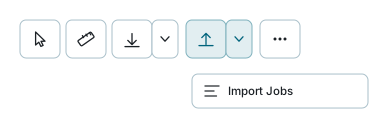
Le bouton Importer se trouve dans la barre d'outils au-dessus de la carte. Il a deux moitiés : le bouton lui-même ouvre l'assistant, et la petite flèche à côté ouvre Tâches d'Importation, qui est la seule entrée de ce menu.
Deux choses à savoir sur ce bouton, parce qu'elles surprennent :
- Il est masqué sur une fenêtre étroite. En dessous de 768 pixels de large, le contrôle entier disparaît, donc pas d'import depuis un téléphone.
- Il n'existe aucune permission d'import distincte. Si vous pouvez ouvrir la carte, l'assistant s'ouvrira. Savoir si vous pouvez importer dans une couche donnée se décide plus tard, quand l'assistant demande au serveur dans quelles couches vous avez le droit d'écrire.
Il n'y a pas de permission d'import à demander
Chaque partie du service d'import est protégée par la même permission qui ouvre l'application, donc un administrateur n'a rien à vous accorder ici. Un bouton absent, c'est la largeur de la fenêtre, pas votre compte. Ce qu'un administrateur contrôle en revanche, ce sont les couches dans lesquelles vous pouvez importer, et cela se voit à une liste de cibles plus courte à l'étape 3.
Ce que vous pouvez téléverser
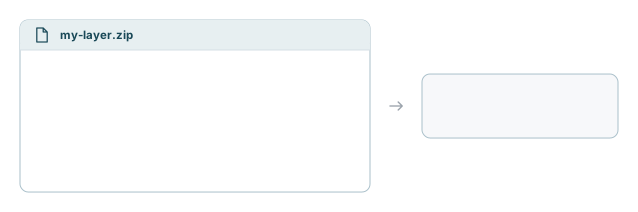
Quel que soit le format, le téléversement doit être une archive ZIP, et l'archive elle-même est vérifiée avant qu'aucun fichier ne soit ouvert. Quatre règles s'appliquent à chaque fois :
- c'est un
.zip, et au plus 500 MB ; - il contient une seule couche, pas plusieurs ;
- les fichiers sont à la racine de l'archive. Compressez les fichiers, pas le dossier qui les contient - un seul chemin imbriqué suffit à faire refuser l'ensemble ;
- les noms de fichiers sont en UTF-8.
Un CSV ou un GeoJSON dont le texte n'est pas en UTF-8 - enregistré depuis Excel en Windows-1252, par exemple, ou en UTF-16 - est converti en UTF-8 avant d'être importé, si bien que les lettres accentuées et les apostrophes typographiques, comme dans « BREË STREET » ou « DA GAMA’S STREET », passent au lieu que leurs lignes soient rejetées. Les lignes déjà en UTF-8 sont laissées telles quelles.
Une archive KML est la seule exception que l'assistant s'accorde. Un fichier .kml peut décrire de nombreux dossiers, et l'étape 3 vous laisse alors cocher lesquels importer, chacun devenant sa propre couche.
Les formats qu'il lit
| Format | Ce qui doit être dans le ZIP |
|---|---|
| ESRI Shapefile | .shp + .shx + .dbf + .prj, les quatre portant le même nom |
| MapInfo TAB | .tab + .dat + .map + .id + .ind |
| MapInfo MID/MIF | .mif + .mid |
| KML | un seul .kml |
| Table Geodatabase | un seul .gdbtable |
| GeoJSON | .geojson ou .json |
| GeoPackage | .gpkg |
| GML | .gml |
| CSV | un seul .csv |
| Tableur | un seul .xlsx, .xls ou .ods |
Une géodatabase entière ne passera pas
La liste affichée par l'assistant propose « ESRI Geodatabase (.gdb) ». Un .gdb est un dossier, et les dossiers sont refusés, donc cette entrée ne peut pas aboutir telle quelle. Ce qui fonctionne, c'est un seul fichier .gdbtable extrait de la géodatabase. Pour quoi que ce soit de plus gros, exportez d'abord en Shapefile ou en GeoPackage.
Si une archive contient malgré tout deux de ces formats, le premier de la liste ci-dessus l'emporte, et tout le reste de l'archive est ignoré.
Les quatre étapes
L'assistant compte quatre étapes, et Suivant reste grisé tant que l'étape en cours n'est pas satisfaite. Précédent fonctionne toujours et n'annule jamais rien. Les étapes sont Introduction, où il n'y a rien à remplir, Téléverser votre couche, Informations générales et Tout est prêt !.
Annuler est différent. Une fois que vous avez appuyé sur Téléverser, le fichier est déjà sur le serveur, donc annuler vous demande confirmation puis supprime cette copie déposée. Fermer la boîte de dialogue avec le X fait la même chose.
Étape 2 - téléverser et lire l'analyse
Choisissez le ZIP, puis appuyez sur Téléverser. Parmi Choisir ZIP, Téléverser et Suivant, seul celui sur lequel appuyer ensuite est plein : d'abord Choisir ZIP, puis Téléverser une fois un fichier choisi, et Suivant une fois qu'il a été lu. Rien ne quitte votre machine avant cela. Le fichier est téléversé, l'archive est vérifiée par rapport aux règles ci-dessus, puis elle est ouverte et lue.
Ce qui revient est un résumé que vous devriez vraiment lire :
- le format reconnu ;
- le type d'entité - point, ligne, polygone ou rien du tout ;
- le nombre d'entités ;
- les champs, avec leurs types, sous Afficher les champs détectés ;
- les éventuels avertissements.
Si l'archive contient plus d'une couche, le résumé affiche le total à la place, et un détail par couche est listé en dessous, parce que le compte et la liste des champs diffèrent d'une couche à l'autre. Une archive de plus de 100 couches est refusée d'emblée.
Un refus vous dit quelle règle a été enfreinte
Le panneau rouge sous la zone de téléversement n'est pas un échec générique. Il nomme la règle violée - les chemins imbriqués fautifs, le fichier associé manquant, le deuxième .shp - alors lisez-le avant de changer quoi que ce soit. Un nouveau téléversement supprime aussi la copie de la tentative précédente sur le serveur.
Étape 3 - ce que l'import doit faire
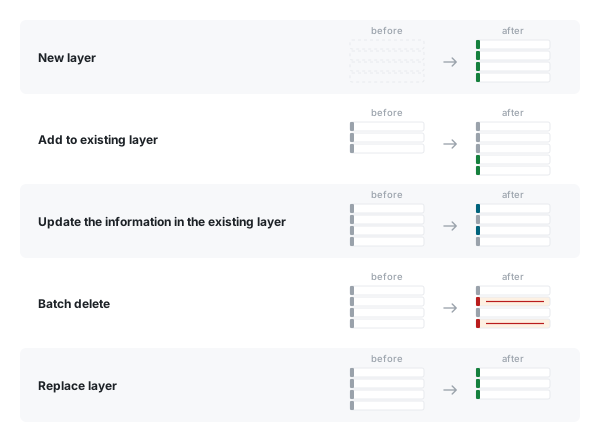
Type de téléversement est le choix dont tout le reste de cette étape dépend.
| Type de téléversement | Ce qu'il fait à la cible |
|---|---|
| Nouvelle couche | Construit sa propre table, enregistre une nouvelle couche et vous donne tous les droits dessus. Demande un nom de couche au lieu d'une cible, et c'est le seul qui consomme une part de votre quota de nouvelles couches. |
| Ajouter à la couche existante | Insère chaque ligne de votre fichier comme un nouvel enregistrement. Rien n'est apparié et rien n'est écrasé, donc téléverser deux fois le même fichier vous donne deux fois les enregistrements. |
| Mettre à jour les informations de la couche existante | Trouve l'enregistrement auquel chaque ligne appartient grâce à la clé que vous choisissez, puis applique les Options de mise à jour que vous cochez. |
| Suppression par lot | Supprime les enregistrements que votre fichier retrouve par la clé, et ne change rien d'autre. Votre fichier n'a qu'à porter la colonne clé. |
| Remplacer la couche | Supprime la table et la recharge depuis votre fichier. Il n'y a pas de mappage des champs, puisque les colonnes viennent désormais du fichier. La couche elle-même, et qui peut la voir, survivent. |
Pour tout sauf Nouvelle couche, vous devez choisir une cible dans Importer vers la couche. La liste ne propose que les couches dans lesquelles vous pouvez écrire, et seulement celles dont la géométrie convient au fichier téléversé : une couche que vous voyez sur la carte peut donc ne pas y figurer.
Les couches proposées dépendent aussi du Upload Type. En plus du droit de téléverser dans une couche, il faut le droit d'apporter les modifications que fait l'import : ajouter des entités, en supprimer (suppression par lot, et remplacement, qui demande les deux), ou pour une mise à jour, modifier ce que changent les options cochées. Une couche que vous avez créée vous-même est toujours proposée.
Les Options de mise à jour
Mettre à jour les informations de la couche existante est en réalité quatre opérations indépendantes, et au moins une doit être cochée :
| Option | Ce qu'elle fait |
|---|---|
| Mettre à jour les valeurs des champs mappés | Copie les colonnes mappées sur chaque enregistrement que la clé retrouve. |
| Mettre à jour la géométrie | Remplace la forme de chaque enregistrement que la clé retrouve. |
| Ajouter les entités manquantes dans la cible | Insère les lignes dont la clé ne correspond à rien. |
| Supprimer les entités non présentes dans la source | Supprime les enregistrements dont la clé n'apparaît nulle part dans votre fichier. |
Une mise à jour importante est appliquée par lots de 100 lignes, si bien que les enregistrements en cours de traitement ne sont verrouillés contre d'autres modifications que quelques secondes, et non pendant tout l'import, et un import que vous annulez s'arrête après le lot en cours.
Relisez la dernière deux fois
Supprimer les entités non présentes dans la source supprime des enregistrements parce qu'ils sont absents de votre fichier. Téléversez un extrait partiel en la cochant et tout ce que vous avez laissé de côté est supprimé. Elle est limitée aux enregistrements que votre compte a le droit de voir, ce qui est un filet de sécurité, pas un plan.
Coordonnées et projections
Un fichier spatial indique dans quelle projection il est, et l'import le reprojette en EPSG:4326 à l'entrée. On ne vous demande rien.
Un tableur ou un CSV ne dit généralement rien, alors l'assistant affiche un sélecteur Champ longitude et Champ latitude. Ces deux colonnes sont lues comme des degrés WGS84, ce qui veut dire que les nombres doivent déjà être des longitudes et des latitudes - des coordonnées planes sur une grille locale atterriront quelque part d'absurde, sans se plaindre.
Les sélecteurs n'apparaissent que lorsqu'ils servent. Ils sont masqués quand le fichier a déjà résolu une géométrie propre, quand la couche cible contient des lignes ou des surfaces plutôt que des points, et pour Remplacer la couche et Suppression par lot, qui n'en ont aucun usage.
Deux colonnes ne peuvent faire que des points
Une longitude et une latitude produisent un point. Aucun agencement de colonnes de tableur ne produit une ligne ou un polygone - pour cela, il vous faut un format spatial.
Géométrie d'une autre couche
Un tableur n'a souvent aucune coordonnée, seulement ce qui identifie un lieu : une clé SG21, des numéros d'allotissement, de parcelle et de portion, un numéro de compte ou de compteur. Cochez Prendre la géométrie d'une autre couche et chaque ligne reçoit la forme de l'entité ayant la même clé dans une couche que vous choisissez : une couche de parcelles ou de terrains, ou toute autre couche que vous pouvez voir et qui a une géométrie.
- Choisissez la Couche d'où prendre la géométrie. La liste contient les couches que vous pouvez voir, recherchées pendant que vous tapez.
- Sous Correspondance sur, associez une Colonne de votre fichier à une Colonne de la couche. Ajouter une colonne pour une clé en plusieurs parties, comme allotissement + parcelle + portion. Une ligne ne correspond que si chaque paire est égale.
- Pour une couche de points, ou si vous voulez des points, cochez Utiliser un point à l'intérieur de chaque forme. Le point est toujours à l'intérieur de la forme ; le centre d'une parcelle en L peut tomber à l'extérieur.
Elle est proposée pour un CSV ou un tableur sans coordonnées propres, en Nouvelle couche, Ajouter à la couche existante, ou en mise à jour avec Mettre à jour la géométrie ou Ajouter les entités manquantes dans la cible coché. Tant qu'elle est cochée, les sélecteurs Longitude et Latitude sont masqués.
L'import lit la couche telle que la carte l'affiche, où qu'elle soit stockée. Le filtre propre de la couche et les limites de votre compte s'appliquent : une couche qui ne montre que les parcelles urbaines, par exemple, ne trouve rien pour une portion de ferme ; prenez-la plutôt dans une couche qui contient les fermes. Les valeurs doivent être égales, aux espaces de début et de fin près, et un nombre que la couche stocke avec des zéros en tête (parcelle 00000213, portion 00000) correspond aussi au nombre simple de votre fichier (213, 0).
Une clé qui ne trouve rien, ou plusieurs entités, ne donne aucune forme
La ligne est quand même importée, sans forme. Une clé peut désigner plusieurs entités : une clé SG21 peut apparaître de nombreuses fois dans une couche de terrains, et même allotissement + parcelle + portion trouve parfois deux parcelles. Plutôt que d'en choisir une au hasard, l'import laisse une telle ligne sans forme. Les détails de la tâche citent les premières, et l'e-mail de fin liste toutes les clés.
Une mise à jour ne retire jamais une forme qu'un enregistrement a déjà : une ligne dont la clé ne trouve rien laisse la forme de son enregistrement telle quelle.
Mapper les champs
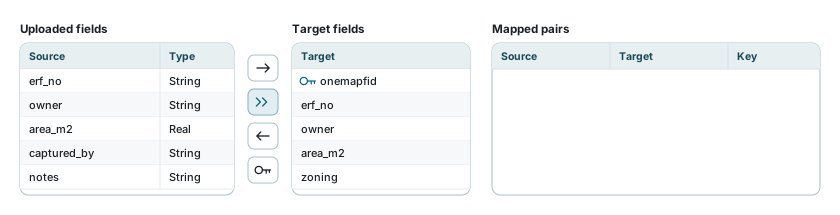
Le panneau Mappage des champs est fait de trois listes. Les champs téléversés à gauche, les champs de la couche cible au milieu, les paires mappées à droite. Cliquez sur un élément de chaque côté et la flèche droite les associe ; la double flèche mappe automatiquement par nom, sans tenir compte de la casse et en lisant un espace comme un tiret bas.
Ce que les gens ratent, c'est ce qui arrive au reste. Un champ que vous ne mappez pas n'est pas importé. Rien ne vous prévient, parce que laisser des colonnes de côté est une chose parfaitement ordinaire à vouloir. Vérifiez la liste de gauche avant de passer à la suite.
La liste du milieu ne propose que les champs dans lesquels vous avez le droit d'écrire, et elle masque la clé primaire de la couche sauf si la stratégie est Mettre à jour ou Suppression par lot. Ajouter des enregistrements génère leurs clés dans la base de données, donc mapper la clé là ne pourrait que nuire.
Le mappage n'est pas affiché du tout pour Remplacer la couche.
Choisir la clé - Synchroniser sur
Mettre à jour et Suppression par lot doivent retrouver l'enregistrement existant auquel chacune de vos lignes appartient. C'est à cela que sert la clé.
- Mappez la colonne qui identifie un enregistrement, des deux côtés.
- Sélectionnez cette paire mappée et appuyez sur le bouton clé.
- Choisissez-la sous Synchroniser sur.
Si une seule colonne identifie un enregistrement à elle seule, prenez celle-là. S'il faut une combinaison - un numéro de parcelle qui ne se répète que par quartier, disons - marquez chacune de ces paires comme clé et sélectionnez-les toutes. Les enregistrements ne sont retrouvés que là où toutes les colonnes choisies sont égales.
Deux lignes portant la même clé arrêtent l'import
Si votre fichier contient deux lignes portant la même clé, il n'y a pas de valeur unique avec laquelle mettre à jour l'enregistrement cible. L'import s'arrête et vous dit quelles clés sont en double plutôt que d'en choisir une au hasard.
La clé primaire de la couche cible est proposée ici, et c'est en général le plus sûr sur quoi s'appuyer - mais seulement si votre fichier est sorti de ce système au départ.
Étape 4 - confirmer et démarrer
La dernière étape est une relecture, et c'est là qu'apparaît un avertissement concernant votre compte.
Si votre compte est limité - par un filtre intégré à la couche, par une zone à laquelle vous êtes restreint, ou par des valeurs d'attribut auxquelles votre compte est fixé - l'assistant le dit clairement et liste ce qui s'applique. Ce n'est pas décoratif : une mise à jour, un remplacement ou une suppression ne peut toucher que les enregistrements que vous avez le droit de voir. Tout ce qui est hors de ces limites reste exactement en l'état. Si vos limites ne correspondent actuellement à rien, il le dit aussi, parce que l'import ne changera alors rien. Les nouveaux enregistrements qu'un import ajoute reçoivent la valeur de votre compte dans un champ auquel il est fixé, lorsque le fichier laisse ce champ vide et que votre compte n'a qu'une valeur pour lui, comme un enregistrement ajouté sur la carte ; sinon vous ne pourriez pas les voir après l'import.
Appuyez sur Terminé et la tâche est mise en file. L'assistant se ferme et Tâches d'Importation s'ouvre tout seul.
Où apparaît le résultat

L'import s'exécute en arrière-plan. Vous pouvez fermer l'assistant, travailler sur la carte ou vous déconnecter - la tâche continue quoi qu'il arrive.
Ouvrez Tâches d'Importation depuis la flèche à côté du bouton Importer pour la suivre. Chaque import est une ligne : la couche, le type, le nombre d'enregistrements, une barre de progression et un statut. Voir Tâches en arrière-plan pour ce que signifient les statuts, comment en annuler une, et ce que contient le panneau de détails.
Trois e-mails sortent d'un import : un quand un ouvrier le démarre, un quand il se termine, portant la couche, la table, le nombre d'enregistrements et le nombre de géométries invalides, et un s'il échoue, portant la raison.
Une nouvelle couche n'est pas encore sur votre carte
Un import Nouvelle couche réussi crée la couche et vous donne tous les droits dessus. Si la carte est ouverte quand il se termine, sa notification propose de l'ajouter à votre espace de travail et de l'afficher - voir Prévenu quand elle se termine. Sinon, ajoutez-la depuis la Bibliothèque de couches. Dans les deux cas, enregistrez votre espace de travail pour l'y garder.
Quand seules certaines lignes échouent
Un import qui rencontre de mauvaises lignes ne jette pas tout le fichier. Il recharge, en sautant cette fois les lignes qu'il ne sait pas lire, et se termine comme Terminé avec le reste.
Vous en êtes informé à deux endroits. Les détails de la tâche portent un résumé d'une ligne nommant le premier problème rencontré, et un rapport complet ligne par ligne est joint à l'e-mail de fin. Cette pièce jointe est la seule copie - rien ne la sert depuis l'application - alors gardez l'e-mail si le rapport compte.
La copie de votre fichier sur le serveur est supprimée dès que la tâche se termine, qu'elle ait réussi ou échoué. Un import échoué est annulé plutôt que repris, donc réessayer veut dire téléverser le fichier à nouveau. Quand une archive a produit plusieurs couches, la copie est conservée jusqu'à ce que la dernière soit terminée.
Combien de nouvelles couches vous pouvez créer
Votre site peut plafonner le nombre de couches que chaque abonnement peut créer. Beaucoup de sites ne fixent aucun plafond, et rien dans cette section ne vous concerne alors. Seuls les imports Nouvelle couche comptent ; les mises à jour, ajouts, remplacements et suppressions par lot ne comptent pas.
C'est un cumul, pas un quota mensuel : chaque couche importée comme nouvelle couche compte tant qu'elle existe, de même qu'un import encore en cours. Les imports annulés ou échoués ne comptent jamais. Supprimer la couche libère sa place ; supprimer sa tâche depuis Tâches d'Importation ne la libère pas. Le dépassement du plafond est refusé au moment où vous appuyez sur Terminé, pas avant, donc une grande sélection multicouche qui ne tient pas est rejetée en entier plutôt qu'importée en partie.
Deux couches ne peuvent pas non plus partager un nom. La vérification ignore la casse, et elle regarde les couches qui existent déjà ainsi que vos propres imports encore en cours.
Combien d'enregistrements vous pouvez importer par mois
Votre site peut aussi plafonner le nombre d'enregistrements que chaque abonnement peut importer dans un mois civil. Beaucoup de sites ne fixent aucun plafond, et rien dans cette section ne vous concerne alors. Tous les types d'import comptent : les enregistrements donnés à une nouvelle couche ou à une couche remplacée, et les enregistrements qu'une mise à jour, un ajout ou une suppression par lot a modifiés.
Le mois commence le premier, en UTC. Chaque import terminé du mois compte, y compris celui dont vous avez supprimé la tâche depuis Tâches d'Importation, de même qu'un import encore en cours ; les imports annulés ou échoués ne comptent jamais. Un import dont le fichier contient plus d'enregistrements qu'il n'en reste est refusé au moment où vous appuyez sur Terminé, chiffres à l'appui, de sorte qu'il n'est jamais importé en partie ; une sélection multicouche qui ne tient pas est rejetée en entier.
Si quelque chose ne va pas
| Ce que vous voyez | Ce que cela veut dire |
|---|---|
| Aucun bouton Importer dans la barre d'outils | Votre fenêtre fait moins de 768 pixels de large. Ce n'est pas une permission. |
| Le bouton Importer est gris | La boîte de dialogue d'impression est ouverte, ou une longue tâche de carte tourne. Terminez-la ou fermez-la. |
| "The ZIP must not contain folders or nested paths" | Vous avez compressé le dossier au lieu des fichiers. Ouvrez le dossier, sélectionnez les fichiers, et compressez ceux-là. |
| "Shapefile is missing required sidecar file(s)" | Un Shapefile, c'est quatre fichiers. Sans le .prj, rien ne sait dans quelle projection il est. |
| "Shapefile ZIP must contain exactly one .shp" | Une archive, une couche. Séparez-les et importez-les une à la fois. |
| "No spatial layers found in the ZIP" | L'archive a été téléversée, mais rien de lisible ne s'y trouvait. Vérifiez que les fichiers sont à la racine et qu'aucun fichier associé ne manque. |
| "The ZIP could not be analysed" | L'archive est endommagée, protégée par mot de passe, ou imbriquée dans un sous-dossier. Ouvrez-la localement pour confirmer qu'elle s'ouvre proprement. |
| "File is too large" | Plus de 500 MB. Découpez les données, ou retirez les colonnes dont vous n'avez pas besoin. |
| Suivant est grisé à l'étape 2 | Le téléversement n'est pas terminé, ou il s'est terminé et a été refusé. Il y a un message dans les deux cas. |
| La liste des couches cibles est vide | Rien de ce dans quoi vous pouvez écrire n'a une géométrie correspondant à votre fichier. Une couche que vous voyez n'est pas forcément une couche dans laquelle vous pouvez importer. |
| "Your role may not import into this layer this way" | Vous pouvez importer dans la couche, mais pas faire toutes les modifications que fait cet import, comme supprimer des entités. Demandez à votre administrateur, ou cochez moins d'options de mise à jour. |
| "A table named … already exists" | Le nom de table saisi pour une nouvelle couche est déjà pris, et charger la couche aurait remplacé cette table. Importez à nouveau avec un autre nom, ou laissez la case vide pour qu'un nom soit créé. |
| Pas de sélecteurs Champ longitude et Champ latitude | Votre fichier a déjà une géométrie propre, ou la cible contient des lignes ou des surfaces plutôt que des points. |
| Des champs sont arrivés vides après l'import | Ils n'ont jamais été mappés dans le mappage des champs. Un champ non mappé n'est pas importé. |
| La clé n'est pas proposée sous Synchroniser sur | Aucune paire mappée n'a encore été marquée avec le bouton clé. |
| "A layer with this name already exists" | Les noms de couche sont uniques, casse ignorée. Vos propres imports en file comptent comme des noms pris. |
| L'import a été refusé quand vous avez appuyé sur Terminé | Vous êtes au plafond de nouvelles couches. Chaque couche importée comme nouvelle couche compte tant qu'elle existe : supprimez-en une dont vous n'avez plus besoin (supprimer sa tâche dans Tâches d'Importation ne libère pas la place), ou renseignez-vous sur un abonnement plus large. |
| Terminé, mais le nombre d'enregistrements est trop bas | Des lignes ont été rejetées. Le panneau de détails le dit en une ligne, et le rapport complet est joint à l'e-mail de fin. |
| Une mise à jour a tourné et n'a rien changé | Soit aucune Option de mise à jour n'était cochée, soit la clé n'a rien retrouvé. Vérifiez la clé des deux côtés avant les options. |
| Moins d'enregistrements modifiés que prévu | Votre compte est limité à un filtre, une zone ou un ensemble de valeurs. Un import ne touche que ce que vous pouvez voir. |
| Pas de Prendre la géométrie d'une autre couche | Votre fichier a ses propres coordonnées ou formes, le type d'import est Remplacer la couche ou Suppression par lot, ou une mise à jour n'a ni Mettre à jour la géométrie ni Ajouter les entités manquantes dans la cible coché. |
| « Cette couche contient des formes …, qui ne peuvent pas aller dans une couche … » | Pour une couche de points, cochez Utiliser un point à l'intérieur de chaque forme, ou choisissez une couche du même type. |
| Terminé avec avertissements : « … imported without geometry from … » | Certaines clés n'ont trouvé aucune entité, ou plusieurs. L'e-mail de fin liste toutes les clés. Vérifiez les valeurs, et que la couche choisie contient ces entités (une couche de parcelles urbaines n'a pas de fermes). |
Voir aussi
- Tâches en arrière-plan - statuts, annulation, et le panneau de détails de la tâche
- Bibliothèque de couches - mettre sur votre carte une couche fraîchement importée
- Exporter des couches - la même chose dans l'autre sens
- Tableau de données - vérifier ce qui est réellement arrivé
- Outils de carte - le reste de la barre d'outils