
Raccourcis clavier
Une frappe part vers ce qui détient le clavier à cet instant. Chaque partie de l'application écoute son propre petit jeu de touches, et il n'existe aucune liste valable partout. Cette page est donc organisée par endroit, car la même touche peut vouloir dire une chose dans le Tableau de données, autre chose dans une boîte de dialogue, et rien du tout sur la carte.
Deux règles valent partout :
- Une zone de texte gagne toujours. Chaque gestionnaire de cette page s'efface pendant que vous tapez dans une zone, si bien que rien de ce que vous tapez ne vous est pris.
- Ce qui est devant possède le clavier. La fenêtre la plus en avant répond à Échap. Celles qui sont empilées derrière continuent comme avant.
Partout dans l'application
| Touche | Ce qu'elle fait |
|---|---|
| Tab / Shift + Tab | Passe au contrôle suivant ou précédent. C'est le comportement propre au navigateur, et il fonctionne sur chaque écran. |
| Enter ou Space | Actionne le bouton qui a le focus. |
| Escape | Ferme la boîte de dialogue, le menu ou la liste la plus en avant. Seulement celle de devant. |
Échap ne ferme pas toujours une boîte de dialogue, et c'est voulu. Une boîte occupée à enregistrer l'ignore, et une boîte qui retient des modifications non enregistrées aussi : l'éditeur de fiche répond à Échap tant qu'il vous montre une fiche, mais pas pendant que vous en modifiez une. Fermez celles-là avec leur propre bouton Cancel ou Close.
Le bouton plein écran de la carte confie la page au navigateur, donc Échap est la sortie du navigateur. Voir Navigation sur la carte.
Dans le Tableau de données
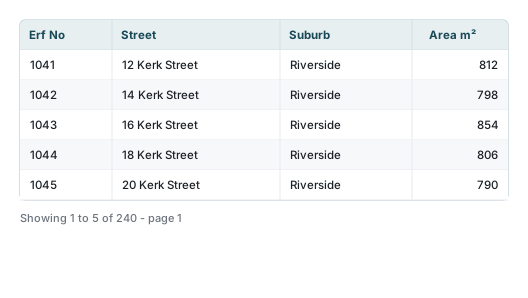
Le Tableau de données a un curseur, comme un tableur : une cellule est la cellule courante, et ces touches la déplacent. Cliquez d'abord sur une cellule pour y poser le curseur.
| Touche | Ce qu'elle fait |
|---|---|
| ← ↑ → ↓ | Une cellule dans cette direction. |
| Ctrl + flèche | Droit au bord : la première ou la dernière colonne, la première ou la dernière ligne de la page où vous êtes. |
| Page Up / Page Down | Vers le haut ou vers le bas d'autant de lignes qu'il en tient à l'écran. |
| F2 | Ouvre l'éditeur sur la cellule où se trouve le curseur. |
| Enter | Ouvre aussi l'éditeur, sur une cellule que vous avez le droit de modifier. |
| Ctrl + C | Copie la valeur de cette seule cellule dans le presse-papiers. |
| Ctrl + A | Coche toutes les lignes de la page, et les décoche toutes si elles l'étaient déjà. Dans une zone de texte, cela sélectionne le texte à la place. |
Deux d'entre elles méritent une seconde lecture. Ctrl + A coche les lignes de la page devant vous, pas la couche entière, car c'est tout ce que le tableau a récupéré. Et Ctrl + C copie la seule cellule où se trouve le curseur, pas la ligne ni la sélection.
Passer à la page suivante
Appuyez sur la flèche bas sur la dernière ligne et la page suivante est récupérée, et le curseur arrive sur sa première ligne, dans la même colonne. La flèche haut sur la première ligne fait l'image inverse : la page précédente, dernière ligne, même colonne. Page Up et Page Down franchissent la limite de la même façon dès que le saut vous porterait au-delà de la fin.
Ce passage exige que la touche soit relâchée avant de changer de page à nouveau, si bien que maintenir la flèche vous mène jusqu'au bout de la page et vous y attend, plutôt que de traverser la couche entière.
Home, End et Tab ne déplacent pas le curseur ici. Le tableau écoute les quatre flèches et les deux touches de page et rien d'autre, alors utilisez Ctrl et une flèche pour atteindre le bout d'une ligne.
Modifier une cellule
| Touche | Ce qu'elle fait |
|---|---|
| F2 | Ouvre l'éditeur sur la cellule où se trouve le curseur. |
| Enter | Ouvre l'éditeur. Appuyée de nouveau, enregistre ce que vous avez tapé et le ferme. Le curseur reste sur la cellule, et vous pouvez continuer avec les flèches. |
| Tab / Shift + Tab | Enregistre et passe au champ suivant ou précédent de la même fiche. |
| Escape | Ferme l'éditeur sans rien envoyer au serveur. |
Aucune ne fait quoi que ce soit tant que la cellule ne peut pas être modifiée du tout : un modèle de modification doit être choisi, il vous faut la permission de changer la couche, et le champ doit figurer dans ce modèle sans être marqué en lecture seule. Le champ clé d'une fiche n'est jamais modifiable. Voir Tableau de données.
Avec une liste ouverte dans l'éditeur, le premier Échap ferme la liste et le second arrête la modification, car la liste reçoit le premier.
Échap n'est pas une annulation
Il empêche la valeur d'atteindre le serveur, et cliquer ailleurs ensuite ne l'enregistrera pas non plus. Ce que vous avez tapé reste dans la cellule jusqu'au rechargement du tableau : pour voir ce qui est réellement stocké, appuyez sur le bouton de rechargement du tableau.
Copier des valeurs entre fiches
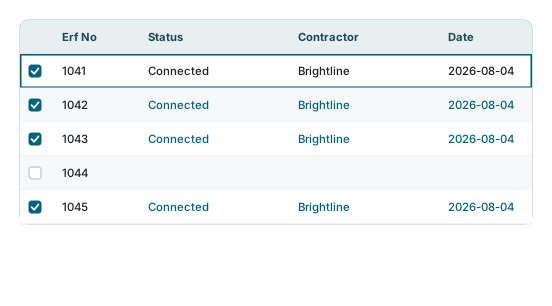
| Touche | Ce qu'elle fait |
|---|---|
| Alt + G | Get. Copie les champs que votre modèle de modification marque pour la copie, depuis la ligne où se trouve le curseur. Un message nomme les champs pris. |
| Alt + R | Replace. Écrit ces valeurs dans tout ce que vous avez sélectionné. |
Ces deux-là sont les seules touches que le Tableau de données écoute pendant que le curseur est tout à fait ailleurs, elles marchent donc depuis la carte comme depuis le tableau. Elles s'effacent dans une zone de texte et dans toute liste ouverte, si bien qu'elles ne peuvent pas se déclencher pendant que vous tapez.
Alt + R va plus loin que la page que vous voyez
Le collage écrit dans la sélection sur la carte, pas dans les lignes devant vous. Le tableau n'en détient jamais qu'une page. Si vous avez cinq cents entités sélectionnées, les cinq cents sont écrites, et il n'y a pas d'annulation.
La zone de recherche et le numéro de page
| Touche | Ce qu'elle fait |
|---|---|
| Enter dans la zone de recherche | Lance la recherche aussitôt. La frappe seule la lance aussi, environ une demi-seconde après que vous vous arrêtez. |
| Escape dans la zone de recherche | Vide la zone et ramène toutes les fiches. Le curseur reste dans la zone. |
| ↑ / ↓ dans le numéro de page | Bas va à la page suivante, haut à la précédente. Maintenue, la touche défile les pages et charge celle où vous vous arrêtez. |
| Enter dans le numéro de page | Va à la page que vous avez tapée. Un numéro au-delà de la fin vous mène à la dernière page. |
| Escape dans le numéro de page | Annule un saut encore en cours de chargement et remet la zone sur la page que vous regardez. |
Boîtes de dialogue, menus et listes
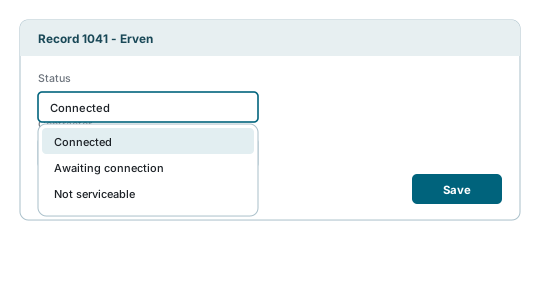
Échap ressort une couche à la fois. Avec une liste ouverte au-dessus d'un éditeur dans une boîte de dialogue, le premier Échap ferme la liste, le deuxième ferme l'éditeur et seul le troisième atteint la boîte. C'est pourquoi un Échap semble parfois ne rien faire : il a servi à quelque chose que vous aviez oublié d'ouvert.
| Où | Touches |
|---|---|
| Un menu de filtre de colonne | Enter applique le filtre, Escape ferme le menu. Voir Filtres de colonne. |
| Une liste déroulante | Enter, Space ou une flèche bas l'ouvre. Les flèches la parcourent, Enter choisit, Escape la ferme et rend le clavier à la zone. |
| Une photographie ouverte en grand | Échap ferme d'abord le panneau de détails, puis la photographie. |
| La visionneuse de pièces jointes | Les flèches gauche et droite parcourent les fichiers. Échap la ferme. Voir Pièces jointes. |
| Le menu Plus d'outils | Échap le ferme. Voir Outils de carte. |
Dans le panneau de recherche, Enter cherche ce que vous avez tapé et Escape vide la zone. Tant que la liste de suggestions est ouverte, les flèches la parcourent et Enter prend celle sur laquelle vous êtes. Voir Recherche.
Pendant le géoréférencement d'une image
L'outil de calage est la seule partie du produit dotée d'un vrai jeu de touches d'édition. Elles fonctionnent où que vous soyez dans cette fenêtre, vous n'avez donc pas à cliquer d'abord sur un panneau précis.
| Touche | Ce qu'elle fait |
|---|---|
| Delete ou Backspace | Supprime les points de calage sélectionnés, ou le dernier sommet du contour que vous tracez. |
| Ctrl + Z | Annule la dernière chose faite aux points de calage. |
| ← ↑ → ↓ | Déplace les points sélectionnés d'un pixel. Maintenez Shift pour dix. |
| Enter | Termine le contour que vous tracez, dès qu'il a trois sommets. |
| Escape | Abandonne la sélection, ou le point à moitié placé, ou le contour en cours. Pressé sans rien de tout cela, il ferme la fenêtre. |
Voir Images géoréférencées.
La calculatrice s'approprie les touches numériques
Tant que la calculatrice sous la carte est ouverte, les chiffres, . , + - * / et = et Backspace lui reviennent, où que vous soyez à l'écran. C'est voulu : sans cela, un plus ou un moins pressé partait vers la carte et la zoomait au lieu d'atteindre la calculatrice.
Le reste de ses touches ne fonctionne qu'une fois que vous avez cliqué sur la calculatrice elle-même : Enter pour le résultat, Escape pour l'effacer, s, c et t pour sinus, cosinus et tangente, q pour une racine carrée, et Ctrl + C ou Ctrl + V pour copier le nombre ou en coller un. Fermer la calculatrice rend les touches.
Ce que le clavier ne fait pas
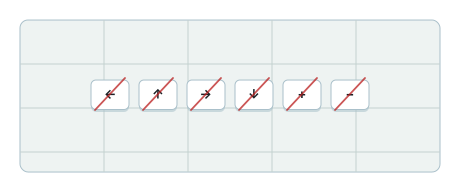
Il n'y a aucune navigation au clavier sur la carte. Le moteur cartographique a bien un déplacement aux flèches et un zoom + / - intégrés, mais une frappe ne l'atteint que si quelque chose à l'intérieur de la carte détient le clavier, et la zone de carte elle-même ne peut pas prendre le focus. La seule exception est l'instant qui suit l'appui sur un des boutons dessinés sur la carte : ce bouton détient encore le clavier, et il se trouve dans la carte, donc les flèches et + / - peuvent déplacer la carte jusqu'à ce que vous cliquiez ailleurs. C'est un effet de bord de l'endroit où est le focus, pas un raccourci, et il ne vaut pas la peine de s'y fier.
Il n'y a pas non plus de touche pour tout ceci, quoi que d'autres logiciels vous aient appris à attendre :
- Aucun raccourci n'ouvre un outil de la barre, un panneau ou le Tableau de données.
- Rien ne s'annule avec Ctrl + Z sauf dans la fenêtre de géoréférencement, et rien ne s'enregistre avec Ctrl + S.
- Pendant que vous tracez ou déplacez une entité, Échap ne l'annule pas et Suppr n'enlève pas un sommet. Utilisez les boutons de la fenêtre d'édition. Voir Édition des enregistrements et spatial.
- Suppr ne supprime pas une fiche. Les fiches se suppriment depuis la ligne, et on vous demande d'abord confirmation.
La carte répond à la souris à la place
Shift et glisser trace un rectangle de zoom, Alt et Shift et glisser fait tourner la carte, Ctrl et glisser sélectionne dans un cercle, et Shift ou Ctrl et un clic ajoute à une sélection. Ce sont des gestes de souris plutôt que des raccourcis, et ils appartiennent à Navigation sur la carte et à Sélection et fenêtre contextuelle.
Si quelque chose semble anormal
| Ce que vous voyez | Ce que cela signifie |
|---|---|
| Les flèches ne font rien dans le tableau | Le curseur n'est pas dans le tableau. Cliquez d'abord sur une cellule. |
| Les flèches font défiler la page à la place | Même chose : rien dans le tableau ne détient le clavier. |
| Home ou End ne fait rien dans le tableau | Ni l'une ni l'autre n'est une touche du tableau. Ctrl et une flèche vont au bord à la place. |
| Tab ne passe pas à la cellule suivante | Il ne change de cellule que lorsqu'un éditeur de cellule est ouvert. Utilisez les flèches. |
| F2 ou Enter n'ouvre pas d'éditeur | Aucun modèle de modification n'est choisi, le champ est en lecture seule, ou vous n'avez pas le droit de changer la couche. |
| Échap n'a rien fermé | Quelque chose à l'intérieur a pris la touche, ou la fenêtre enregistre, ou elle retient des modifications non enregistrées. |
| Échap a fermé deux choses à la fois | Cela ne devrait pas arriver. Seule la fenêtre de devant répond. Prévenez votre administrateur si cela se reproduit. |
| Échap n'a pas remis l'ancienne valeur | Il ne le fait jamais. Il arrête l'enregistrement ; rechargez le tableau pour voir ce qui est stocké. |
| Alt + G dit que rien n'a été copié | Aucun modèle de modification n'est choisi, ou le modèle n'a aucun champ marqué pour la copie. |
| Alt + R a modifié plus de fiches que prévu | Il écrit dans toute la sélection sur la carte, pas dans la page devant vous. |
| La carte ne se déplace pas avec les flèches | Elle ne le fait jamais. La carte ne peut pas prendre le clavier. |
| Un plus ou un moins a zoomé la carte sans raison | Un bouton de la carte détenait encore le clavier depuis votre dernier clic. Cliquez sur la carte elle-même et cela cesse. |
| Taper un nombre part quelque part d'inattendu | La calculatrice est ouverte et s'approprie les touches numériques. Fermez-la. |
Voir aussi
- Tableau de données - le curseur, la modification en ligne et les champs de copier-coller
- Navigation sur la carte - les gestes de souris auxquels la carte répond bel et bien
- Sélection et fenêtre contextuelle - Shift, Ctrl et le clic
- Édition des enregistrements et spatial - tracer, déplacer, et les boutons qui font le travail
- Images géoréférencées - la seule fenêtre avec un jeu complet de touches d'édition