
Tableau de données
Le Tableau de données occupe le panneau Nord au-dessus de la carte. Il contient les enregistrements de la couche active, une page à la fois, et c'est là que commence presque tout ce que vous pouvez faire à un enregistrement : le lire, le trouver sur la carte, modifier une valeur, y joindre une photographie ou le supprimer.
Définissez une couche active dans le panneau des couches et le tableau se remplit tout seul. Sans couche active, il le dit et attend.
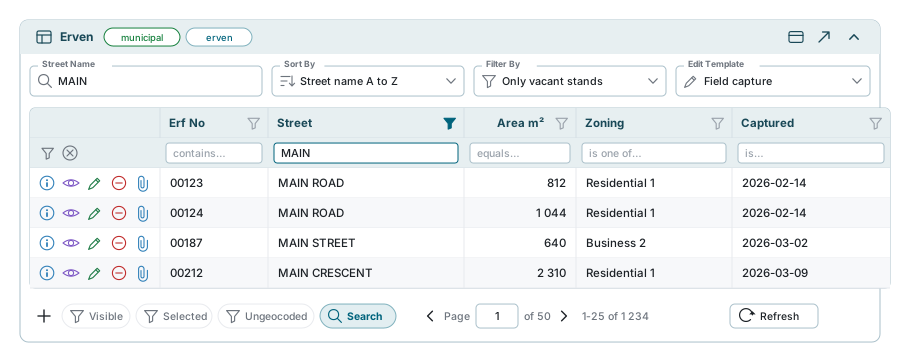
L'en-tête du panneau
La bande du haut nomme la couche active. À côté du nom, deux petites étiquettes indiquent de quelle base de données et de quelle table proviennent les enregistrements. Ces étiquettes font partie de la vue d'administrateur, elles n'apparaissent donc que pour les comptes autorisés à ajouter des comptes.
À l'extrémité droite :
| Bouton | Ce qu'il fait |
|---|---|
| Afficher ou masquer la barre d'outils | Replie la rangée de commandes et rend sa hauteur aux enregistrements. Rien de ce que vous y avez réglé n'est perdu. |
| Détacher | Fait flotter le tableau dans sa propre fenêtre. Proposé uniquement sur un écran large. |
| Chevron | Réduit et déploie le panneau. Tout l'en-tête sert du même interrupteur, un clic n'importe où dessus suffit donc. |
Le détachement
Détaché, le tableau devient une fenêtre déplaçable et redimensionnable, et le panneau Nord se ferme derrière elle. C'est la façon de lire une couche large sans renoncer à la carte. Échap ne la ferme pas - utilisez le bouton de rattachement de son en-tête, qui la remet là d'où elle vient. Elle retient sa taille et sa position pour la fois suivante.
Un tableau, deux endroits
Attaché et détaché sont le même tableau, pas une copie. Votre recherche, votre tri, vos filtres et votre sélection le suivent.
La barre d'outils
Quatre commandes, dans cet ordre : Search, Trier Par, Filtrer Par, Modèle de Modification. Les quatre sont retenues par couche, de sorte qu'une couche que vous retrouvez est réglée comme vous l'aviez laissée, et les quatre sont capturées par les signets et enregistrées dans les espaces de travail.
Si le panneau est trop étroit pour les contenir, elles passent dans un bouton Options plutôt que de disparaître : Sort By part en dessous d'environ 750 pixels de largeur de panneau, Filter By en dessous de 1 100, et Edit Template en dessous de 1 400. Le panneau Options contient celles qui n'ont pas tenu.
Recherche
L'étiquette grise sur la zone n'est pas une décoration. Elle nomme le champ que la zone cherche - le champ de libellé de la couche, qu'un administrateur définit et qui peut être un champ, une liste de champs, ou une expression bâtie sur plusieurs.
Cela vaut la peine d'être dit clairement, car il est facile de supposer le contraire : la recherche de la barre d'outils ne regarde pas chaque colonne. Pour chercher dans une colonne qui ne fait pas partie du champ de libellé, utilisez plutôt la zone de cette colonne dans la ligne de recherche.
La zone s'exécute d'elle-même environ une demi-seconde après que vous arrêtez de taper. Entrée l'exécute tout de suite et Échap l'efface. Dans les deux cas vous revenez à la page 1.
Ordres de tri
Trier Par est une liste d'ordres qu'un administrateur a enregistrés pour cette couche - Nom de rue de A à Z, Les plus récents d'abord, et ainsi de suite. Ce n'est pas une liste de colonnes : le tableau demande au serveur un ordre enregistré par son nom.
Vous pouvez aussi trier depuis l'en-tête d'une colonne, lorsque votre administrateur a marqué ce champ comme triable. Un tel en-tête affiche un ⇅ discret à côté de son nom ; un en-tête sans ce symbole ne trie pas. Cliquez sur l'en-tête pour trier selon cette colonne, cliquez de nouveau pour l'autre sens, et maintenez Maj en cliquant pour ajouter une deuxième ou une troisième colonne. Trier Par affiche alors Personnalisé, et choisir de nouveau un ordre enregistré efface votre tri par en-tête. Un tri par en-tête n'est pas enregistré avec la couche ni avec l'espace de travail - il dure jusqu'à ce que vous quittiez la couche.
L'ordre s'applique à l'ensemble des enregistrements sur le serveur, pas aux lignes devant vous, de sorte que la page 2 continue là où la page 1 s'est arrêtée. No Index est la première entrée et remet la couche dans son propre ordre par défaut.
Un modèle de modification peut réordonner le tableau
Un modèle peut nommer un ordre de tri qui lui est propre. Choisissez ce modèle et le tableau se réordonne en conséquence, sauf si vous avez déjà choisi vous-même un tri pour cette couche - votre choix l'emporte.
Filtrer par
Filtrer Par contient les filtres enregistrés de la couche, plus tout filtre que vous avez enregistré vous-même et tout filtre qu'un administrateur a partagé avec votre compte. Les vôtres portent une petite icône de personne, les filtres partagés une icône de personnes, pour que vous les distinguiez. En choisir un rétrécit le tableau, met à jour le nombre d'enregistrements et vous ramène à la page 1. Aucun filtre remet tout.
L'enregistrement de vos propres filtres n'est proposé que si votre administrateur a activé les filtres avancés pour votre rôle sur cette couche. Comment en construire, enregistrer, modifier et supprimer un est expliqué dans Filtres de colonne.
Les filtres enregistrés, les entonnoirs des en-têtes de colonne et l'éditeur d'expression avancé sont autant de vues d'un seul filtre - voir Filtres de colonne.
Si la couche a un Filtre de sélection radiale configuré, ce filtre décide aussi quelles entités une sélection radiale par Ctrl + glisser ramasse sur la carte.
Modèles de modification
Un modèle de modification décide ce que vous pouvez changer : quels champs sont modifiables, lesquels sont obligatoires, et quelle commande reçoit chacun - une liste, un sélecteur de date, une photographie, une couleur. Les modèles sont construits par un administrateur.
Choisissez-en un et quatre choses deviennent possibles d'un coup :
- les cellules modifiables reçoivent un crayon et la modification en ligne fonctionne ;
- le bouton Modifier la Fonctionnalité de chaque ligne s'éveille, ainsi que la boîte de dialogue de modification d'enregistrement ;
- les outils de modification spatiale deviennent disponibles pour la couche ;
- le copier-coller fonctionne pour les champs que le modèle marque à cet effet.
Sans modèle de modification, le tableau est en lecture seule, quelles que soient vos permissions. C'est de loin la raison la plus fréquente pour laquelle un crayon manque.
Tous les modèles de la couche ne vous sont pas proposés. Un modèle peut être réservé aux enregistrements de sous-couche, aux enregistrements de premier niveau, ou aux téléphones, et celui qui ne s'applique pas n'est tout simplement pas dans la liste.
Colonnes
Les colonnes sont les champs de la couche, dans l'ordre et aux largeurs qu'un administrateur leur a donnés, regroupés sous les en-têtes propres à la couche là où elle en définit.
Réorganiser. Faites glisser un en-tête latéralement pour déplacer la colonne. Sur une couche très large - quarante colonnes ou plus - le glissement est désactivé, parce que le tableau travaille déjà assez.
Redimensionner. Faites glisser le bord droit d'un en-tête. Double-cliquez sur ce bord, ou utilisez Autosize column dans le menu de colonne, pour l'ajuster à son contenu.
Épingler. Pin to left ou Pin to right dans le menu de colonne fige une colonne pour qu'elle reste en place pendant que vous faites défiler latéralement. Deux règles s'appliquent et aucune n'est annoncée :
- une colonne placée sous une bande d'en-tête ne peut pas être épinglée, car elle sortirait de sous son propre en-tête ;
- l'épinglage s'arrête dès que les colonnes figées occuperaient plus de la moitié de la largeur du panneau. Épinglez-en davantage et les surnuméraires restent discrètement où elles sont. Élargissez le panneau et elles prennent.
Votre ordre de colonnes, vos largeurs et vos épingles sont retenus par couche, et ils sont enregistrés dans un espace de travail avec tout le reste.
Pas de masquage dans le menu de colonne
Le menu d'un en-tête offre l'épinglage, l'ajustement automatique, le tri lorsque le champ est marqué comme triable, et tout ce qui touche au filtrage. Il n'a pas de Hide column, parce que les colonnes qui existent relèvent d'un réglage de couche et non d'une session.
Filtres de colonne
Chaque en-tête porte un entonnoir, et sous les en-têtes se trouve une ligne de recherche avec une zone par colonne. Ensemble ils couvrent presque tout ce pour quoi vous écririez autrement une requête.
C'est un sujet à part entière - voir Filtres de colonne pour le guide complet, y compris ce que chaque type de champ permet de demander et comment le filtrage interagit avec Affiché et Sélectionné.
Actions de ligne
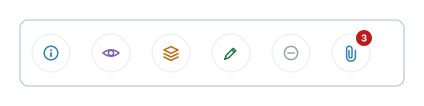
La première colonne de chaque ligne est une bande de boutons. Elle n'a pas d'en-tête, elle ne peut être ni filtrée, ni épinglée, ni déplacée, et les touches fléchées l'enjambent - elle contient des boutons, pas une valeur.
| Bouton | Ce qu'il fait |
|---|---|
| Info Fonctionnalité | Ouvre une petite fenêtre à trois faces : une carte de l'entité, son enregistrement en formulaire, et Atlas. |
| Voir la Fonctionnalité | Emmène la carte jusqu'à l'entité et ouvre son enregistrement en lecture. Sur un téléphone, elle replie d'abord le panneau pour que vous voyiez où elle est allée. |
| Sous-Couches | Les enregistrements enfants rattachés à celui-ci. Présent seulement quand la couche a des enfants. Une entité ouverte depuis l'un de ses onglets se ferme, et quitte la carte, quand vous changez d'onglet ou choisissez un autre enregistrement dans ce tableau ; avec des modifications non enregistrées, la question vous est d'abord posée. |
| Modifier la Fonctionnalité | La boîte de dialogue de modification d'enregistrement, en mode édition. Demande un modèle de modification et le droit de changer la couche. |
| Supprimer la Fonctionnalité | Supprime l'enregistrement. Demande le droit de supprimer. |
| Pièces jointes | Photographies et fichiers. Voir Pièces jointes. |
Le trombone n'est jamais grisé, car ajouter le premier fichier est justement la façon dont un enregistrement cesse de n'en avoir aucun. Il vous dit ce qu'il y a avant que vous ouvriez : un trombone plein avec un petit compte signifie que l'enregistrement a des pièces jointes, un simple contour qu'il n'en a pas. Tant que les comptes ne sont pas arrivés, il reste neutre plutôt que d'affirmer qu'il n'y a rien.
Un clic droit n'importe où sur une ligne donne les six mêmes entrées sous forme de menu. Si vous avez du texte sélectionné, le clic droit vous donne plutôt le menu du navigateur, pour que vous puissiez copier ce que vous avez surligné.
Sur un téléphone, la bande est remplacée par un seul bouton de menu contenant les six mêmes entrées.
Sélectionner des lignes
La sélection se fait avec les cases à cocher, et seulement avec elles. Cliquer une ligne ne la sélectionne pas - un clic déplace la surbrillance de cellule, ce qui est autre chose.
- Cochez une case pour sélectionner un enregistrement.
- Maj et une case sélectionne tout ce qui se trouve entre elle et la dernière case cochée.
- Espace coche la ligne où se trouve la surbrillance.
- La case de l'en-tête coche ou décoche chaque ligne de la page en cours.
Un enregistrement sans géométrie ne peut pas être coché du tout. Sa ligne est estompée et sa case refuse, parce qu'une sélection est quelque chose que la carte doit pouvoir montrer.
Le tableau et la carte tiennent une seule sélection entre eux. Sélectionner sur la carte remplit le tableau, et le compteur du bas compte les mêmes entités.
Les bascules de portée

Le long du bas du panneau, à côté des commandes de page :
| Bascule | Affiche |
|---|---|
| Affiché | Seulement les enregistrements dans la vue actuelle de la carte. Déplacez ou zoomez et l'ensemble change. |
| Sélectionné | Seulement les enregistrements actuellement sélectionnés sur la carte. |
| Non géocodé | Seulement les enregistrements sans aucune géométrie - utile pour trouver ce qu'il reste à placer. |
Elles font plus que rogner le tableau. Elles décident quels enregistrements existent pour tout le reste, de sorte qu'un entonnoir ne propose jamais que des valeurs présentes dans la portée où vous êtes. Voir Filtres de colonne.
Trois comportements qui surprennent :
- Non géocodé est exclusive. L'activer éteint Visible et Selected, et activer l'une de celles-là éteint Ungeocoded. Un enregistrement sans géométrie ne peut être ni en vue ni sélectionné.
- Sélectionner sur la carte active Sélectionné pour vous. Vider la sélection de la carte la désactive de nouveau.
- Activer Sélectionné coche chaque ligne de la page, prête pour un copier, un coller ou une suppression.
La bascule Rechercher à côté d'elles affiche et masque la ligne de recherche sous les en-têtes. La masquer n'efface rien.
Informations sur l'entité
Le bouton d'information d'une ligne ouvre une petite fenêtre qui bascule entre trois faces. Des boutons dans son en-tête vous mènent de l'une à l'autre.
| Face | Ce qu'elle porte |
|---|---|
| Carte | Une petite carte de la géométrie propre à l'entité. Un enregistrement sans géométrie le dit ici. |
| Form | L'enregistrement, présenté en formulaire. Avec un modèle de modification et le droit de changer la couche, il se modifie et s'enregistre aussi d'ici. |
| Atlas | Un compte rendu de l'entité écrit pour vous. Présent seulement là où Atlas est activé pour votre déploiement et pour votre compte, et où votre plan d'abonnement l'inclut : là où votre déploiement utilise des plans, tous les plans sauf Lite et Academic l'incluent, et un administrateur du site l'a quel que soit son plan. |
Ce n'est pas la même fenêtre que celle qu'ouvre un clic sur la carte - celle-là appartient à la carte et est décrite dans Sélection et fenêtre contextuelle.
Atlas
La face Atlas ne fait rien tant que vous ne le demandez pas : appuyez sur Analyser et elle récupère un résumé de l'entité et de ce qui l'entoure. Elle se recharge à la demande, dit franchement quand le service n'est pas configuré, et montre les attributs de l'entité en dessous quand le texte ne peut pas être produit. Certains déploiements portent aussi le dialogue Atlas, où vous pouvez poser des questions de suivi.
Se déplacer dans le tableau

Le tableau fonctionne comme un tableur. La surbrillance se déplace au clavier et atterrit toujours quelque part de visible.
| Touche | Ce qu'elle fait |
|---|---|
| Touches fléchées | Une cellule dans cette direction. La colonne d'actions est enjambée. |
| Page préc. / Page suiv. | Un écran de lignes, mesuré sur la hauteur du tableau devant vous. |
| Ctrl + flèche | Droit à la première ou dernière colonne, ou à la première ou dernière ligne de la page. |
| Entrée ou F2 | Commence à modifier la cellule en surbrillance, quand un modèle la rend modifiable. |
| Échap | Abandonne la modification et remet l'ancienne valeur. |
| Alt + G / Alt + R | Copier et coller les champs désignés entre enregistrements. Voir Copier-coller. |
| Ctrl + C | Copie la cellule en surbrillance dans le presse-papiers. Ce n'est pas la copie que Alt + R colle. |
Ce sont les touches dont vous avez besoin au tableau même. La liste complète, groupée par endroit où chaque touche agit, est sur Raccourcis clavier.
Passer d'une page à l'autre
Appuyez sur Bas à la dernière ligne d'une page et la page suivante est récupérée, le tableau défile en haut, et la surbrillance atterrit sur la première ligne dans la même colonne. Appuyez sur Haut à la première ligne et la page précédente arrive défilée en bas, avec la surbrillance sur sa dernière ligne. Page préc. et Page suiv. débordent de la même façon.
Après un changement de page, la touche doit être relâchée avant de bouger encore, pour qu'une flèche maintenue ne s'emballe pas de page en page pendant que les pages arrivent encore.
La pagination
Les commandes du bas sont volontairement peu nombreuses : une flèche arrière, un numéro de page où vous pouvez taper, une flèche avant, la plage d'enregistrements, et Actualiser.
- Il n'y a pas de boutons première et dernière page. Pour sauter, tapez le numéro de page.
- Il n'y a pas de sélecteur de lignes par page. Le tableau demande 25 enregistrements à la fois.
- La plage se lit 1-25 of 1 234. Sur une très grande couche, le total peut commencer par of about 1 234 pendant que le compte exact est encore calculé, et il se corrige quand le compte arrive.
- Les enregistrements de la première page arrivent avant leur compte : la plage peut donc manquer un instant et s'affiche dès que le compte est prêt. Si le compte ne peut pas être établi, aucune plage n'est affichée ; la flèche suivante fonctionne tant qu'une page est pleine.
- Actualiser relit la page où vous êtes et remet la surbrillance là où elle était, si la ligne est encore là.
Cliquer avant ou arrière se comporte comme les touches fléchées : avant commence en haut sur la première ligne, arrière commence en bas sur la dernière ligne, et un saut de plusieurs pages commence toujours en haut.
Modification de cellule en ligne
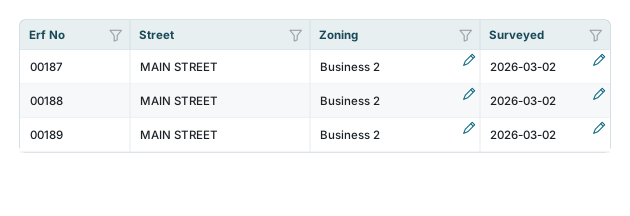
Avec un modèle de modification choisi et le droit de changer la couche, les cellules modifiables portent un petit crayon dans le coin supérieur. Une cellule sans crayon ne peut pas être modifiée depuis le tableau.
Commencer une modification
- Cliquez le crayon.
- Ou amenez la surbrillance sur la cellule et appuyez sur Entrée ou F2.
- Ou double-cliquez la cellule.
Les trois chemins se comportent pareil, y compris sur un champ à liste : la liste s'ouvre d'elle-même, de sorte que le clic suivant peut être la valeur. Double-cliquer une cellule qui n'est pas modifiable ouvre plutôt l'enregistrement entier.
Les éditeurs
La cellule devient ce que le type de champ réclame.
| Type de champ | Éditeur |
|---|---|
| Texte, mémo | Zone de texte |
| Nombre, monnaie | Zone numérique |
| Date, horodatage | Sélecteur de date |
| Oui/Non | Case à cocher |
| Couleur | Sélecteur de couleur |
| Une liste de valeurs | Liste déroulante |
| Plusieurs valeurs d'une liste | Sélection multiple |
| Photographie | Téléversement de photographie |
| Vidéo, note vocale | Téléversement d'une vidéo ou d'un enregistrement ; un téléphone propose sa caméra ou son enregistreur |
| Mot de passe | Zone de mot de passe |
Deux champs sont refusés quoi que dise le modèle : la colonne qui identifie l'enregistrement, et tout champ que le modèle marque lui-même en lecture seule.
L'enregistrement
La valeur est écrite quand vous cliquez ailleurs ou passez à une autre cellule. Le crayon devient un indicateur pendant l'opération, et revient quand c'est fait. Échap abandonne la modification et restaure la valeur de départ. Rien n'est écrit si vous n'avez rien changé.
Copier-coller
Un modèle de modification peut marquer certains de ses champs comme champs de copier-coller. Cela vous donne un moyen d'apposer les mêmes quelques valeurs sur beaucoup d'enregistrements sans en ouvrir aucun.
- Placez le curseur sur l'enregistrement à copier et appuyez sur Alt + G. Un message nomme les champs pris et ce qu'ils contenaient.
- Cochez les enregistrements où vous voulez les valeurs, ou sélectionnez-les sur la carte.
- Appuyez sur Alt + R. Chaque enregistrement sélectionné est mis à jour, et un message dit combien.
Bon à savoir :
- Cela atteint des enregistrements qui ne sont pas sur cette page. La carte tient toute la sélection alors que le tableau n'en montre jamais qu'une page, et le collage va à chaque entité sélectionnée.
- Il n'y a pas d'annulation. Chaque enregistrement sélectionné est écrit d'un coup, et rien ne remet les anciennes valeurs. Vérifiez la sélection avant d'appuyer sur Alt + R.
- Une valeur qui échoue à la validation arrête tout le collage avant que rien ne soit écrit, et vous dit quel champ.
- La sélection n'est vidée que sur un passage propre. Si un enregistrement a échoué, les lignes restent cochées et le message dit combien, pour que vous puissiez réessayer.
- Les touches sont ignorées pendant que vous tapez dans une zone ou travaillez dans un menu, elles ne partent donc jamais par accident.
Ajouter et supprimer des enregistrements
Le plus en bas à gauche ouvre un enregistrement vierge. Il prend le modèle par défaut de la couche pour les nouveaux enregistrements s'il y en a un, et sinon s'ouvre avec chaque champ que vous avez le droit de renseigner. Il demande la permission d'ajouter.
Supprimer la Fonctionnalité sur une ligne demande d'abord, et la question nomme combien de pièces jointes partiront avec l'enregistrement, de sorte qu'une suppression n'emporte jamais discrètement des photographies. Sélectionnez plus d'un enregistrement et un second bouton rouge apparaît à côté du plus, qui les supprime tous d'un coup.
Une suppression est sans retour
L'enregistrement et ses pièces jointes ont disparu. Si vous faites du ménage plutôt qu'une suppression voulue, la bascule Non géocodé est en général la façon la plus sûre de trouver ce que vous cherchiez.
Boîte de dialogue de modification d'enregistrement
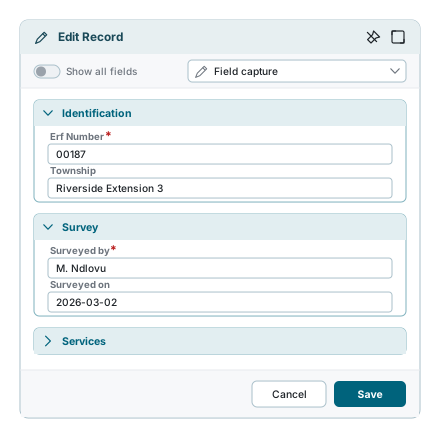
Modifier la Fonctionnalité sur une ligne, le crayon de la fenêtre contextuelle de la carte, ou un double-clic sur une ligne hors d'une cellule modifiable ouvrent tous la même boîte : l'enregistrement en formulaire complet.
- Les champs sont disposés sous les groupes de colonnes de la couche - les mêmes en-têtes dont le tableau coiffe ses colonnes - en sections repliables, imbriquées là où les groupes s'imbriquent. Un groupe qu'un administrateur a enregistré fermé s'ouvre fermé.
- Un champ contenant une valeur longue - un mémo, un texte de consentement, un paragraphe de notes - occupe toute la largeur du formulaire au lieu de la moitié, de sorte que le champ court qui se serait trouvé à côté garde sa propre hauteur. Le formulaire se décide d'après la valeur enregistrée : un champ dans lequel vous tapez reste où il est jusqu'à ce que vous sauvegardiez.
- Un champ obligatoire porte un astérisque rouge. L'enregistrement ne sera pas sauvegardé tant que chacun n'a pas de valeur.
- Afficher tous les champs est l'interrupteur qui compte le plus. Désactivé, la modification ne montre que les champs couverts par le modèle. Activé, elle montre aussi le reste, pour que vous puissiez le lire en travaillant.
- La liste Modèle de Modification est reprise ici, et c'est le même réglage que celui de la barre d'outils - changez-le d'un côté et l'autre suit.
- L'épingle de l'en-tête maintient la boîte au-dessus de la carte pendant que vous y travaillez. Faites glisser l'en-tête pour la déplacer, un bord ou un coin pour la redimensionner, et elle revient là où vous l'avez laissée. Elle ne s'ouvre jamais au-delà du bord de la fenêtre du navigateur : si la fenêtre est plus petite que lorsque vous l'avez laissée, la boîte est ramenée vers l'intérieur, ou réduite, pour tenir. Le carré à côté de l'épingle lui fait remplir la fenêtre ; sur un téléphone, elle remplit toujours l'écran.
En mode consultation, les boutons se lisent Fermer et Éditer, avec Ajouter une entité à gauche quand vous pouvez ajouter des enregistrements. En mode édition, ils se lisent Annuler et Enregistrer.
Pas d'autre issue que Save ou Cancel
Pendant que vous modifiez, la boîte n'a pas de croix de fermeture et Échap ne fait rien. C'est délibéré - c'est ce qui empêche une touche égarée de jeter un formulaire que vous avez rempli. Utilisez Annuler.
Si quelque chose semble anormal
| Ce que vous voyez | Ce que cela signifie |
|---|---|
| Le panneau dit qu'aucune couche active n'est sélectionnée | Rien n'est actif. Choisissez une couche dans le panneau des couches et rendez-la active. |
| Aucun crayon nulle part, et Modify est grisé | Aucun modèle de modification n'est choisi, ou vous n'avez pas le droit de changer la couche. |
| Le crayon manque sur une seule colonne | Le modèle ne couvre pas ce champ, le marque en lecture seule, ou c'est la colonne qui identifie l'enregistrement. |
| Une ligne est estompée et sa case refuse d'être cochée | L'enregistrement n'a pas de géométrie. Trouvez-le avec la bascule Non géocodé. |
| Cliquer une ligne ne la sélectionne pas | La sélection, ce sont les cases. Un clic ne fait que déplacer la surbrillance de cellule. |
| Le tableau est vide alors que vous attendiez des enregistrements | Vérifiez Affiché, Sélectionné et Non géocodé, puis Filtrer Par, puis les filtres de colonne. Ils rétrécissent tous le tableau ensemble. |
| La recherche ne trouve rien de ce que vous voyez à l'écran | La zone de la barre d'outils cherche dans le champ nommé sur son étiquette, pas dans chaque colonne. Utilisez la zone propre à cette colonne dans la ligne de recherche. |
| Sort By ne contient que No Index | Aucun ordre de tri n'a été mis en place pour cette couche. Un administrateur les ajoute. |
| Le tableau s'est réordonné quand vous avez choisi un modèle | Ce modèle nomme un ordre de tri qui lui est propre. Choisissez un autre ordre dans Trier Par et votre choix tient. |
| Une colonne refuse de s'épingler | Elle est sous une bande d'en-tête, ou les colonnes épinglées prennent déjà la moitié du panneau. |
| Les en-têtes de colonne refusent d'être glissés | La couche a quarante colonnes ou plus, et la réorganisation est désactivée sur un tableau aussi large. |
| Le total se lit of about | Le compte exact est encore calculé sur une grande couche. Il se corrige. |
| Aucune plage à côté des flèches | Le compte est encore en cours de calcul, ou n'a pas pu être établi. Les enregistrements affichés sont exacts, et la flèche suivante fonctionne tant qu'une page est pleine. |
| Une touche fléchée maintenue s'arrête à la fin d'une page | Relâchez la touche et appuyez de nouveau. La pause est là pour que les pages suivent. |
| Alt + G ou Alt + R ne fait rien | Le modèle n'a pas de champs de copier-coller, rien n'est sélectionné, ou le curseur est dans une zone. |
| Échap ne ferme pas la boîte d'enregistrement | Vous êtes en mode édition. Appuyez sur Annuler, ou sur Enregistrer. |
Voir aussi
- Filtres de colonne - les entonnoirs, la ligne de recherche et le filtre avancé
- Sélection et fenêtre contextuelle - d'où vient la sélection du tableau
- Édition des enregistrements et spatial - toute l'histoire de la modification, géométrie comprise
- Raccourcis clavier - chaque touche, groupée par endroit où elle agit
- Pièces jointes - ce qu'ouvre le trombone
- Contrôle des couches - définir la couche active que le tableau suit