
Pièces jointes
Un enregistrement peut porter des fichiers : des photographies prises sur le terrain, un plan numérisé, un formulaire de consentement signé, une note vocale. Ils se trouvent à côté de l'enregistrement plutôt qu'à l'intérieur, et la boîte de dialogue des pièces jointes est l'endroit où vous les consultez, où vous en ajoutez et où vous en retirez.
Ouvrir la boîte de dialogue
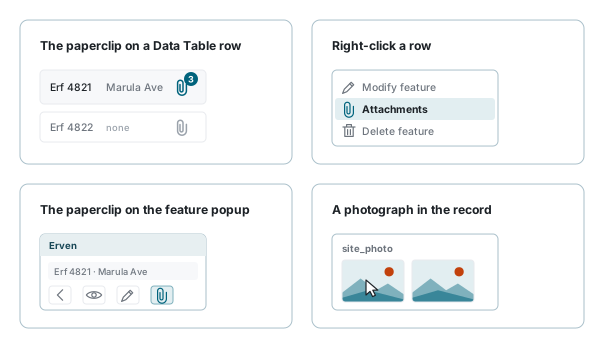
| Où | Ce que cela ouvre |
|---|---|
| Le trombone sur une ligne du tableau de données | Tout l'enregistrement. Vous pouvez modifier si vous pouvez modifier la couche. |
| Clic droit sur une ligne | La même chose. Le menu de ligne porte une entrée Attachments. |
| Le trombone sur la fenêtre contextuelle | Tout l'enregistrement - mais en lecture seule dès que la fenêtre affiche une couche qui n'est pas l'active. |
| Une photographie dans l'enregistrement | Seulement la colonne à laquelle cette photographie appartient. Voir une colonne à la fois. |
Le trombone d'une ligne vous dit aussi s'il y a quelque chose à regarder avant que vous ne l'enfonciez. Il est plein et bleu avec un compte à côté quand l'enregistrement a des pièces jointes, et pâle quand il n'en a aucune. Le compte s'arrête à 9+. Les comptes sont récupérés une page à la fois, donc juste après avoir changé de page ou trié, il y a un moment où le trombone est neutre et ne dit rien dans un sens ni dans l'autre.
La boîte de dialogue ne bloque pas la carte
Elle n'est pas modale. Vous pouvez la déplacer, la redimensionner par n'importe quel bord, l'agrandir, et la laisser ouverte pendant que vous continuez à cliquer sur la carte. La punaise dans son en-tête la maintient au-dessus de toutes les autres boîtes de dialogue, si bien qu'ouvrir une fenêtre d'enregistrement ne peut pas l'enterrer.
Ce que vous regardez
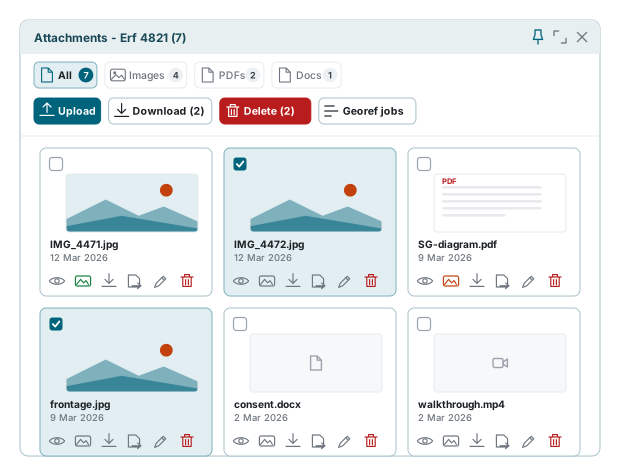
L'en-tête nomme l'enregistrement et compte ce que cette vue liste. Ce compte suit la vue, pas l'enregistrement, donc une vue limitée à une colonne affiche un nombre plus petit que ce que l'enregistrement porte réellement.
Les onglets de filtre
Les onglets en haut restreignent la liste par type. All est toujours là. Les autres n'apparaissent que lorsque l'enregistrement porte réellement quelque chose de ce type, donc un enregistrement de photographies affiche Images et rien d'autre. Chaque onglet porte son propre compte.
Les onglets sont : Images, PDFs, Docs pour les fichiers de traitement de texte, tableur et présentation, Video, Audio, Text pour le texte brut, le CSV et le JSON, et Other pour tout le reste, archives comprises.
L'onglet sur lequel vous êtes décide aussi de ce que l'aperçu peut parcourir. Passez à Images et l'aperçu ne se déplace qu'entre les images.
Ce qu'une carte vous montre
Une carte porte une case à cocher, une image, le nom du fichier, la légende si elle diffère du nom, la date de téléversement, et une rangée de petits boutons.
L'image mérite d'être comprise, car la boîte de dialogue ne fabrique aucune petite copie. Une carte d'image montre le fichier lui-même, réduit par votre navigateur, donc une page de vingt photographies prises avec un téléphone moderne, ce sont vingt photographies en pleine taille qui descendent la ligne. Elles ne sont récupérées qu'une fois la carte amenée à l'écran, et c'est pourquoi les carrés se remplissent au fil du défilement plutôt que tous d'un coup.
Un PDF est encore différent : la première page est rendue en direct dans la carte. C'est une astuce réservée aux ordinateurs, car les navigateurs de téléphone n'ont aucun lecteur pour le faire, donc sur un téléphone une carte PDF retombe sur le symbole PDF rouge. Tout le reste reçoit un symbole pour son type.
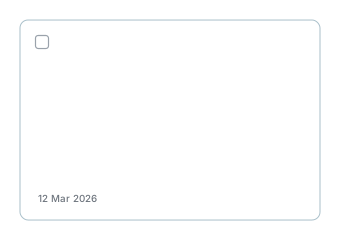
Un carré vide n'est pas un fichier vide
Si le navigateur ne peut pas récupérer une image, la carte masque l'image au lieu de mettre un symbole à sa place. Ce que vous obtenez est un carré vide avec un nom de fichier en dessous. Fermez la boîte de dialogue et rouvrez-la - les liens qu'elle remet au navigateur durent une heure, et une boîte de dialogue laissée ouverte plus longtemps cessera de pouvoir charger quoi que ce soit.
Ce que vous avez le droit de faire
Deux sortes de permissions décident de ce que la boîte de dialogue propose, et toutes deux sont tranchées avant son ouverture.
- Ajouter des fichiers à un enregistrement est une permission à part entière, une pour chaque type de fichier : une photo prise avec l'appareil photo, une photo choisie dans la galerie ou sur votre ordinateur, un PDF, une vidéo filmée sur le moment, une vidéo choisie dans la galerie ou sur votre ordinateur, une note vocale enregistrée sur le moment, un fichier audio, et tout autre fichier. Votre administrateur les règle pour votre rôle sur la couche, sous Éditable > Pièces jointes. Upload ne propose que les types que vous pouvez choisir dans un fichier, et les boutons d'appareil photo du téléphone n'apparaissent que si vous pouvez prendre une photo ou filmer une vidéo sur le moment.
- Modifier ou retirer un fichier (Replace, Edit, Delete), et remplir une colonne photo, vidéo ou note vocale, c'est la même question que savoir si vous pouvez modifier l'enregistrement.
Un contrôle que vous n'avez pas le droit d'utiliser n'est pas grisé. Il n'est pas dessiné du tout, donc une boîte de dialogue en lecture seule ressemble à une boîte plus petite plutôt qu'à une boîte désactivée. Une boîte de dialogue en lecture seule vous laisse quand même ouvrir l'aperçu, télécharger un fichier, et cocher plusieurs cartes pour les télécharger ensemble. Ce qu'elle laisse de côté, c'est Upload, l'appareil photo, et les boutons Replace, Edit et Delete.
Le trombone de la fenêtre contextuelle peut ouvrir une vue en lecture seule
Quand la fenêtre contextuelle affiche une couche qui n'est pas l'active, son trombone ouvre toujours en lecture seule, quelles que soient vos permissions sur cette couche. Si vous devez ajouter ou retirer quelque chose, rendez d'abord cette couche active. Voir les boutons du pied de la fenêtre.
Ajouter des fichiers
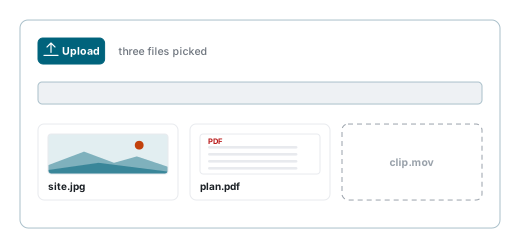
Upload ouvre votre explorateur de fichiers et prend autant de fichiers que vous en choisissez. Sur un téléphone, il y a deux autres boutons à côté : le bouton camera, qui prend une photographie et la joint immédiatement, et le bouton video camera, qui filme une vidéo. Chaque bouton n'apparaît que si votre rôle peut ajouter ce type de fichier.
Les fichiers montent l'un après l'autre, et la barre en haut compte les fichiers terminés plutôt que les octets envoyés. Trois fichiers signifient que la barre avance en trois étapes, et un gros fichier reste longtemps au même pourcentage avant de sauter.
Chaque fichier a aussi sa propre ligne dans une petite carte en bas à droite de l'écran : la part déjà envoyée, par exemple 40 % · 100 Mo sur 250 Mo, et un × pour l'annuler. La carte reste tant que le fichier monte, même après la fermeture de la boîte de dialogue.
Le serveur lit ce qu'est réellement chaque fichier à partir de son contenu, et non de son nom, et refuse un type que votre rôle ne peut pas ajouter, en le disant : You may not add PDF documents as attachments to this layer. Il accepte un fichier jusqu'à 500 Mo, sauf si votre administrateur a fixé une autre taille (Site Settings > Record Limits, Plus grande pièce jointe), et seulement ces types : images courantes, PDF, Word, Excel, PowerPoint, OpenDocument, texte brut, CSV, JSON, MP3, WAV, OGG, M4A, AAC, AMR, MP4, WebM, QuickTime, 3GP, ZIP, RAR, 7z et GZip. Un fichier de plus de 8 Mo est envoyé en morceaux, trois à la fois, et un morceau perdu par le réseau est renvoyé, si bien qu'une longue vidéo de téléphone arrive même sur une connexion instable.
Comptez les cartes après un téléversement
Quand le serveur écarte un fichier, un message nomme le fichier et la raison, et les autres fichiers montent quand même. Les causes habituelles sont un type de fichier que votre rôle ne peut pas ajouter, un fichier plus gros que la taille maximale, et un format que la liste ne porte pas.
Regarder une pièce jointe
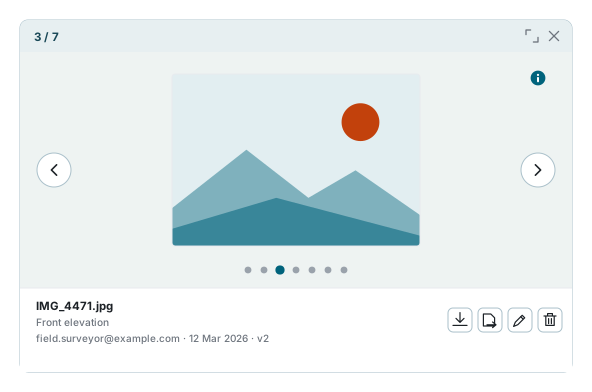
Appuyer sur une carte l'ouvre. Les images, les PDF, la vidéo et l'audio se lisent ou s'affichent sur place ; tout le reste vous propose plutôt un bouton de téléchargement.
Se déplacer entre les pièces jointes fonctionne de quatre façons, et toutes font la même chose : les flèches de chaque côté, les touches fléchées gauche et droite, les points en bas, et un appui sur la moitié gauche ou droite de l'image elle-même. Sur un écran tactile vous pouvez aussi balayer. Toutes bouclent de la dernière à la première.
Le nombre dans l'en-tête compte à l'intérieur de l'onglet où vous êtes, pas à l'intérieur de l'enregistrement. Sur All il peut indiquer 3 / 7 ; passez à Images et la même photographie devient 2 / 4.
Le bouton dans le coin ouvre ce que l'appareil a enregistré : la position où il se tenait, l'altitude, la direction dans laquelle il pointait, la taille de l'image, qui l'a téléversée et quand. La plupart des fichiers n'ont rien de tout cela, et le panneau le dit.
Échap ferme l'aperçu et laisse la boîte de dialogue ouverte derrière. Un second Échap ferme la boîte de dialogue.
Remplacer, modifier et supprimer
Chaque carte porte les mêmes quatre boutons. Replace, Edit et Delete exigent la permission de modifier la couche. Georeference a sa propre autorisation, Allow, décrite dans Images géoréférencées.
| Bouton | Ce qu'il fait |
|---|---|
| Replace | Échange le fichier contre un nouveau, en gardant la même pièce jointe et la même place dans l'enregistrement. Le numéro de version augmente de un. |
| Edit | Ouvre un petit formulaire pour la légende et la description. |
| Delete | Retire la pièce jointe, après une confirmation. Cochez plusieurs cartes et Delete (n) en haut les retire toutes après une seule confirmation. |
| Georeference | Place une image ou un PDF sur la carte. Voir Images géoréférencées. |
Remplacer et supprimer sont tous deux définitifs
Un fichier remplacé est supprimé du stockage au moment où le nouveau arrive. Le numéro de version vous dit que cela s'est produit, mais il n'y a aucun retour vers l'ancien fichier. Une pièce jointe supprimée est retirée du stockage et de l'enregistrement en même temps, et rien n'est conservé. Ni l'un ni l'autre ne peut être annulé.
La légende est à vous et s'affiche sur la carte sous le nom du fichier. La description ne l'est que parfois : quand une pièce jointe appartient à une colonne Photo, la description est ce qui note de quelle colonne il s'agit, donc le champ est verrouillé et le dit.
Télécharger
Le bouton de téléchargement d'une carte enregistre ce fichier sous son propre nom. Cochez plusieurs cartes et un bouton Download (n) apparaît en haut, qui les enregistre l'un après l'autre sous les mêmes noms.
Votre navigateur peut demander pour plusieurs fichiers à la fois
Un téléchargement groupé est une suite de téléchargements simples ordinaires, donc un navigateur qui interroge sur un site enregistrant plus d'un fichier vous demandera une fois puis continuera. Autorisez-le, ou téléchargez les fichiers quelques-uns à la fois.
Une colonne à la fois

Une colonne Photo, MultiPhoto, Video, MultiVideo ou VoiceNote ne porte pas d'image ni d'enregistrement. Elle porte les identifiants de pièces jointes, et appuyer sur l'une de ces images - dans la fenêtre contextuelle, ou dans l'enregistrement - ouvre la boîte de dialogue en n'affichant que cette colonne. Une vidéo ou une note vocale s'y lit avec ses propres commandes, et s'arrête quand vous passez à la pièce jointe suivante ou fermez l'aperçu.
Cette vue est honnête sur ce qu'elle cache. Une barre en bas dit combien l'enregistrement en a de plus, et Show all la rouvre sur tout.
Téléverser dans une vue restreinte fait deux choses : cela joint le fichier à l'enregistrement, et cela l'ajoute à cette colonne. Supprimer depuis une vue restreinte le retire de nouveau de la colonne.
Pourquoi le trombone semble parfois ne pas fonctionner
Pendant environ deux secondes après que vous avez appuyé sur une photographie, le trombone est ignoré. Appuyer sur une photographie sélectionne aussi la ligne et réveille la fenêtre contextuelle, et toutes deux essaient un instant plus tard de rouvrir la boîte de dialogue pour tout l'enregistrement ; la colonne que vous avez réellement demandée doit l'emporter. Appuyez de nouveau sur le trombone et cela fonctionne, ou utilisez Show all, qui n'est jamais refusé.
Si quelque chose semble anormal
| Ce que vous voyez | Ce que cela signifie |
|---|---|
| Aucun bouton Upload | Votre rôle ne peut ajouter ici aucun fichier choisi sur votre appareil (peut-être seulement des photos de l'appareil photo), ou la fenêtre contextuelle a ouvert la boîte de dialogue en lecture seule pour une couche qui n'est pas l'active. |
| You may not add … as attachments to this layer | Votre rôle ne peut pas ajouter ce type de fichier à cette couche. Demandez à votre administrateur. |
| Ni suppression, ni remplacement, ni modification sur une carte | La même chose. Les contrôles que vous ne pouvez pas utiliser ne sont pas dessinés. |
| Un carré vide avec un nom de fichier en dessous | L'image n'a pas pu être récupérée. Fermez la boîte de dialogue et rouvrez-la. |
| Toutes les images sont devenues vides au bout d'un moment | La boîte de dialogue est ouverte depuis plus d'une heure et ses liens ont expiré. Fermez-la et rouvrez-la. |
| Une carte PDF affiche un symbole rouge au lieu de la page | Vous êtes sur un téléphone. Les navigateurs de téléphone ne peuvent pas rendre un PDF dans une carte. |
| Le téléversement s'est terminé mais un fichier manque | Le serveur l'a refusé, et le message a dit pourquoi. Vérifiez que votre rôle peut ajouter ce type de fichier, qu'il ne dépasse pas la taille maximale (500 Mo sauf changement) et qu'il est d'un type accepté. |
| Le compte dans l'en-tête est plus petit que prévu | La vue est limitée à une colonne. Cherchez la barre en bas et appuyez sur Show all. |
| Le trombone ne fait rien | Vous avez appuyé sur une photographie dans les deux dernières secondes. Appuyez de nouveau, ou utilisez Show all. |
| Un onglet que vous utilisiez a disparu | Les onglets n'existent que tant que l'enregistrement porte ce type. Supprimez la dernière vidéo et l'onglet Video part avec elle. |
| Seules certaines pièces jointes sont parcourables dans l'aperçu | L'aperçu reste dans l'onglet où vous êtes. Passez à All. |
| Le téléchargement groupé s'est arrêté après le premier fichier | Votre navigateur a bloqué le reste. Autorisez les téléchargements multiples pour le site, ou prenez-les quelques-uns à la fois. |
Voir aussi
- Tableau de données - le trombone de ligne, son compte, et le menu de ligne
- Sélection et fenêtre contextuelle - le trombone du pied de la fenêtre
- Images géoréférencées - poser une image ou un plan joint sur la carte
- Édition des enregistrements et spatial - la permission qui décide de tout ce qui précède
- Contrôle des couches - rendre une couche active