
Rapports
Un rapport transforme les enregistrements derrière une couche en un document que vous pouvez envoyer à quelqu'un : une fiche de renseignements sur une propriété, un extrait d'évaluation, un index des rues. La mise en page est écrite une seule fois par la personne qui a configuré votre site. Ce que vous faites, c'est choisir un rapport, le restreindre et le demander.
Rien n'est produit dans votre navigateur. Demander un rapport place une tâche sur le serveur, et le serveur fait le travail pendant que vous continuez. C'est pourquoi chaque rapport que vous avez lancé figure toujours dans les Tâches de rapport.
Ouvrir les rapports
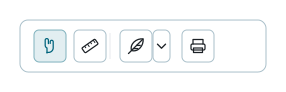
Le bouton Rapports de la barre d'outils au-dessus de la carte est une plume, pas un document. C'est un bouton fractionné : appuyer sur la plume ouvre la liste des rapports, et appuyer sur la petite flèche à côté ouvre directement les Tâches de rapport.
Le bouton n'est pas là pour tout le monde. Il n'apparaît que lorsque ces trois conditions sont vraies, et lorsque l'une d'elles ne l'est pas, le bouton est simplement absent plutôt que grisé :
| Ce qu'il faut | Pourquoi |
|---|---|
L'autorisation Rapports du site (Site_Reports_View) | Vous permet d'atteindre les rapports. |
L'autorisation Rapports (Reports_Reports_View) | Vous permet de lire une définition de rapport, ce qu'exige le lancement d'un rapport. |
| Une fenêtre d'au moins 768 pixels de large | Sur un téléphone ou une fenêtre étroite, le bouton est retiré de la barre d'outils. |
Le bouton se grise pendant que la boîte de dialogue d'impression est ouverte, et pendant que l'outil qui génère les rues fonctionne ou est activé. Fermez ou terminez ce qui est en cours et il revient.
Rapports n'est pas un outil de carte
Tous les autres boutons de cette rangée prennent la carte. Rapports ne le fait pas. Il ouvre sa fenêtre et rend aussitôt la carte, de sorte que le Pointeur reste actif et que ce que vous aviez sélectionné le reste.
La liste des rapports
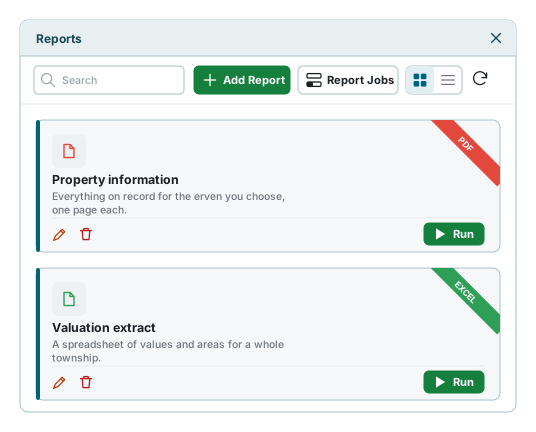
Chaque rapport est une fiche portant son nom, sa description et un ruban d'angle nommant le fichier qu'il produit. Appuyez n'importe où sur la fiche, ou sur son bouton Lancer, pour l'ouvrir.
| Commande | Ce qu'elle fait |
|---|---|
| Rechercher | Restreint les fiches au fur et à mesure de la frappe. Il interroge le serveur, qui cherche dans le nom, la description et le nom du modèle. |
| Ajouter un rapport | N'apparaît qu'avec l'autorisation d'ajouter des rapports. Voir Définir un rapport. |
| Tâches de rapport | La même fenêtre que celle qu'ouvre la flèche de la barre d'outils. |
| Fiches ou lignes | Les mêmes rapports disposés de deux façons. Le nombre qui tient sur une page est mesuré sur la fenêtre, si bien que la redimensionner change la page au lieu de laisser une bande vide. |
| Actualiser | Récupère la liste à nouveau. |
| Lancer | Ouvre le rapport avec son aperçu. Toujours présent. |
| Crayon et corbeille | Modifier ou supprimer la définition du rapport. Chacun exige sa propre autorisation, vous pouvez donc avoir l'un, les deux ou aucun. |
Les rapports que vous voyez sont décidés pour vous. Un rapport est listé lorsqu'il appartient à votre compte, ou que vous l'avez écrit, ou qu'il a été publié pour tous, et que vous pouvez voir au moins une des couches sur lesquelles il porte. Un rapport dont la seule couche vous est inaccessible n'est pas listé.
Quand un rapport dont on vous a parlé manque
Un rapport qu'un administrateur a désactivé n'est pas listé du tout. Il n'apparaît pas grisé, il n'y a donc rien à l'écran pour vous dire qu'il existe.
La fenêtre récupère les 500 premiers rapports, ordonnés comme votre administrateur les a rangés puis par nom. Sur un site qui en compte davantage, une ligne au-dessus des fiches le signale - Affichage des 500 premiers rapports sur 640. Utilisez la recherche pour atteindre les autres. - et le champ de recherche atteint les autres, car il interroge le serveur au lieu de ne regarder que les fiches déjà récupérées.
La liste est récupérée une fois puis conservée, de sorte qu'un rapport ajouté par un collègue il y a une minute n'y sera pas tant que vous n'appuyez pas sur Actualiser.
Lancer un rapport
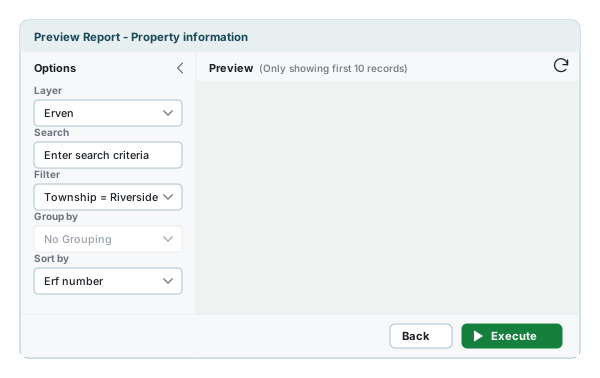
- Appuyez sur Lancer sur le rapport voulu. La fenêtre s'ouvre et commence à se dessiner d'elle-même.
- À gauche se trouvent les options. Changez-en une et l'aperçu est redessiné.
- L'aperçu montre les dix premiers enregistrements, quel que soit le contenu final du rapport. Le nombre total d'enregistrements correspondants figure à côté et en bas.
- Appuyez sur Exécuter. L'ensemble est confié au serveur comme tâche, la fenêtre se ferme, et Tâches de rapport s'ouvre par-dessus pour que vous puissiez suivre.
Exécuter est inerte tant que le compte affiche zéro. Il n'y a rien sur quoi faire un rapport, donc rien à mettre en file d'attente.
L'aperçu est un lecteur de PDF
Le panneau d'aperçu montre le document comme votre navigateur montre un PDF. Un rapport qui produit un tableur ou un fichier Word n'a rien qu'un lecteur puisse afficher, son panneau d'aperçu reste donc vide. Le nombre d'enregistrements à côté est quand même juste, et Exécuter fonctionne toujours.
Les cinq options
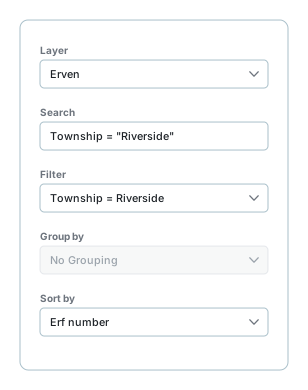
| Option | Ce qu'elle fait |
|---|---|
| Couche | Sur laquelle des couches propres au rapport le lancer. Grisée quand le rapport n'en a qu'une. |
| Rechercher | Une expression de filtre, pas une recherche de mot. Voir la note ci-dessous. |
| Filtre | Un des filtres prédéfinis enregistrés sur la couche. Le rapport en a peut-être déjà un. |
| Grouper par | N'a qu'une entrée, Aucun regroupement, et n'en gagne jamais d'autre. Rien de ce que vous faites ici ne change le rapport. |
| Trier par | Un des ordres de tri enregistrés sur la couche. Le rapport en a peut-être déjà un. |
Changer de couche vide Filtre et Trier par et les récupère à nouveau, car les deux sont des listes de choses enregistrées sur une couche plutôt que sur le rapport.
Ce qu'est vraiment le champ Rechercher
Il prend une expression de filtre du genre de celles qu'écrit le Constructeur de filtre, pas un mot à chercher. Et tant qu'il contient quoi que ce soit, le nombre d'enregistrements au-dessus de l'aperçu est calculé à partir de ce que vous avez tapé et le Filtre prédéfini en est écarté. Si le compte fait un bond quand vous tapez dans Rechercher, c'est pour cela. Laissez Rechercher vide pour que le filtre prédéfini compte seul.
Tâches de rapport
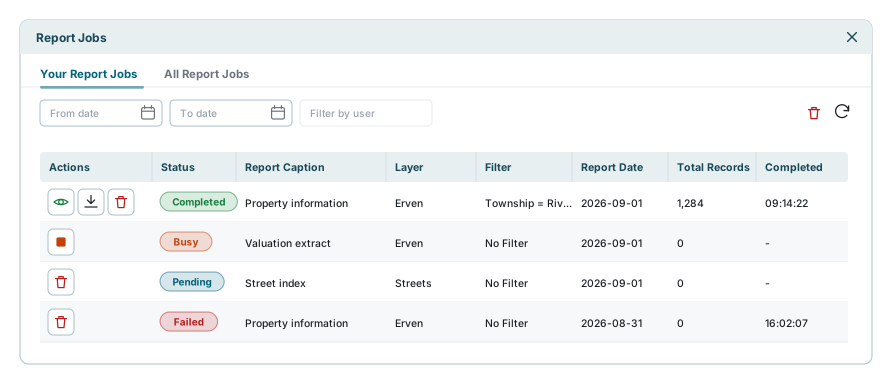
Chaque rapport que vous lancez est conservé ici avec les réglages employés, de sorte qu'une tâche est autant un enregistrement de la question que de la réponse. La fenêtre s'actualise toutes les cinq secondes, et une tâche que vous surveillez avance donc sans que vous ne touchiez à rien.
| Colonne | Ce qu'elle contient |
|---|---|
| Statut | Où en est la tâche. Voir Ce qui arrive à une tâche. |
| Intitulé du rapport | Le rapport lancé, tel qu'il était nommé à l'époque. |
| Couche, Filtre, Ordre de tri, Chaîne de recherche | Les quatre options que vous avez choisies, consignées sur la tâche. |
| Date du rapport | Quand vous l'avez demandé. La liste va du plus récent au plus ancien. |
| Total des enregistrements | Combien d'enregistrements couvre le document terminé. |
| Démarrée et Terminée | Quand le serveur a pris la tâche, et quand il l'a reposée. |
| Limite d'enregistrements et Limite par rapport | Les plafonds sous lesquels la tâche a tourné, pris dans la définition du rapport. |
Au-dessus de la grille se trouvent une Date de début et une Date de fin, et sur l'onglet Toutes un champ pour restreindre par utilisateur. Chaque colonne a aussi son propre filtre sous son en-tête, comme partout ailleurs dans l'application. Voir Filtres de colonne. Rien ne se trie ici : la liste va du plus récent au plus ancien et le reste, et les en-têtes ne répondent pas au clic.
Tout supprimer vide l'onglet que vous regardez. Ce qui est en file d'attente ou en cours reste en place.
L'onglet Toutes est réservé aux administrateurs du site
Il y a deux onglets, vos tâches et celles de tous dans le compte, et seuls les administrateurs du site ont le second. Le serveur vérifie la même chose avant de répondre. Un administrateur du site peut donc voir ce que vous avez lancé, avec la recherche employée, et télécharger le fichier produit. Tous les autres ne voient que leurs propres tâches.
Ce qui arrive à une tâche
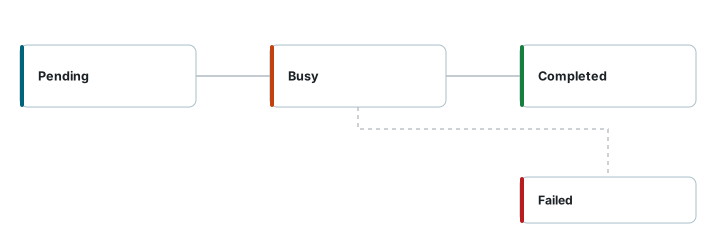
| Statut | Ce qu'il signifie |
|---|---|
| En attente | En file. Le serveur cherche de nouvelles tâches toutes les dix secondes. |
| Occupée | En cours de génération. Par défaut, deux tâches tournent à la fois et les autres attendent leur tour. |
| Terminée | Finie. Un fichier, prêt à être consulté ou téléchargé. |
| Échouée | Le générateur a renoncé. Rien n'a été enregistré. |
| Annulée | Arrêtée en chemin. Ce qui avait été généré est jeté. |
| Suppression en attente | Vous l'avez supprimée et le serveur range le fichier. Elle disparaît d'elle-même en quelques secondes. |
Ce que vous pouvez faire dépend de l'avancement de la tâche :
- Tant qu'elle est En attente, vous pouvez la supprimer, mais il n'y a pas d'Annuler. Une tâche qui n'a pas démarré ne peut pas être annulée : pour l'arrêter, supprimez-la ou attendez qu'elle démarre puis arrêtez-la.
- Tant qu'elle est Occupée, vous pouvez l'arrêter. La suppression est refusée jusqu'à ce qu'elle soit finie.
- Une fois Terminée ou Échouée, vous pouvez la consulter, la télécharger et la supprimer.
Une tâche terminée contient toujours exactement un fichier, quel que soit le nombre d'enregistrements couverts.
Vous êtes prévenu par courriel aux deux bouts
Le serveur vous envoie un courriel quand votre tâche démarre et un autre quand elle se termine, et si elle échoue le courriel en donne la raison. Vous n'avez pas à garder la fenêtre ouverte. Cela dépend de la configuration du courriel pour votre site.
Définir un rapport
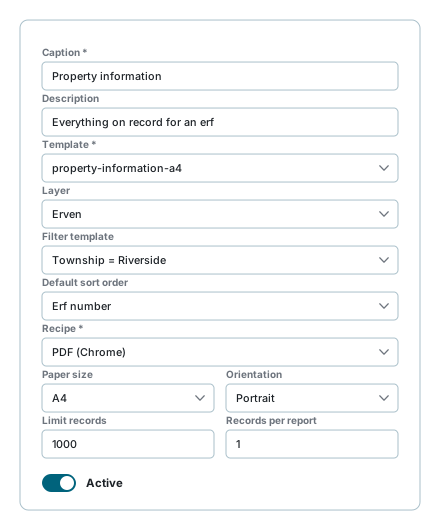
Ajouter un rapport et le crayon ouvrent le formulaire de définition. Vous ne les verrez qu'avec l'autorisation d'ajouter ou de modifier des rapports, et ce que vous écrivez ici est ce que tous les autres verront la prochaine fois qu'ils ouvriront la liste.
| Champ | Ce que c'est |
|---|---|
| Intitulé et Description | Le nom et la ligne de texte sur la fiche. L'intitulé est obligatoire. |
| Modèle | La mise en page, conservée sur le serveur de rapports et choisie ici par son nom. Obligatoire. Ce formulaire ne liste jamais de champs ni de colonnes : ce qui va sur la page regarde le modèle. |
| Couche | La couche sur laquelle porte le rapport à moins que celui qui le lance n'en choisisse une autre. |
| Modèle de filtre et Ordre de tri par défaut | Ce sur quoi commencent les options Filtre et Trier par. |
| Recette | Le fichier à produire. Il y en a quatre : PDF, HTML, Excel et Word. Il n'y a pas de CSV. |
| Format de papier et Orientation | La page. Ils n'atteignent le générateur que pour un rapport portant sa propre mise en page. Là où la mise en page est un modèle sur le serveur de rapports, c'est ce modèle qui décide de la page. |
| Limite d'enregistrements | Le maximum d'enregistrements qu'une exécution peut inclure. 1000 sauf changement, et le plafond est 10000. |
| Enregistrements par rapport | Consigné sur chaque tâche, mais le générateur écrit un seul fichier quoi qu'il indique. |
| Actif | Désactivez-le et le rapport disparaît de la liste de tout le monde. |
La recette nomme le fichier que la tâche terminée enregistre, son extension et son type. Choisissez-en une que le modèle ne produit pas réellement et vous obtiendrez un fichier au mauvais nom : une extension de tableur sur un PDF, par exemple, qu'aucun programme n'ouvrira proprement.
Les rapports qui se lancent seuls
Un rapport peut aussi recevoir une planification, pour que le serveur le lance seul à une heure fixée et envoie le résultat par courriel à une liste d'adresses. Les planifications se configurent sous Rapports > Planifications de rapports dans le menu par quelqu'un ayant l'autorisation correspondante, et elles valent la peine d'être demandées dès que le même rapport est lancé à la main chaque semaine.
Une exécution planifiée envoie son document par courriel et rien d'autre. Elle ne crée pas de tâche, elle n'apparaît donc jamais dans les Tâches de rapport, et il n'y a pas de copie à télécharger plus tard. S'il faut conserver le fichier, enregistrez-le depuis le courriel.
Imprimer une carte à la place
Vous cherchez une carte imprimable plutôt qu'un document d'enregistrements ? C'est un autre outil. Voir Impression de cartes, qui met en page la vue courante avec un titre, une échelle, une flèche du nord et une légende.
Si quelque chose semble anormal
| Ce que vous voyez | Ce que cela signifie |
|---|---|
| Pas de plume sur la barre d'outils | Il vous manque une des deux autorisations, ou la fenêtre fait moins de 768 pixels. |
| La plume est grisée | La boîte de dialogue d'impression est ouverte, ou le générateur de rues a la carte. Fermez-la ou terminez-le. |
| Un rapport dont on vous a parlé n'est pas dans la liste | Il a été désactivé, ou sa seule couche vous est inaccessible. Sur un site de plus de 500 rapports, tapez son nom dans le champ de recherche. |
| Le nouveau rapport d'un collègue n'y est pas | Appuyez sur Actualiser. La liste est récupérée une fois puis conservée. |
| Le panneau d'aperçu est vide | Le rapport produit un tableur ou un fichier Word, que le panneau ne peut pas afficher. Le compte reste juste et Exécuter fonctionne toujours. |
| L'aperçu dit qu'un service n'est pas activé | Le serveur de rapports est arrêté pour votre site. Rien ne peut être prévisualisé ni généré tant qu'il n'est pas revenu. Prévenez votre administrateur. |
| Exécuter refuse de s'enfoncer | Le compte est à zéro. Rien ne correspond à la couche, au filtre et à la recherche choisis. |
| Le compte a bondi quand vous avez tapé dans Rechercher | Le filtre prédéfini est écarté du compte tant que Rechercher contient quelque chose. Videz Rechercher pour le récupérer. |
| Grouper par ne s'ouvre pas | Il a une entrée et n'en gagne jamais d'autre. |
| Une tâche reste En attente un moment | Par défaut, deux tâches tournent à la fois et la vôtre attend son tour. Elle est vérifiée toutes les dix secondes. |
| Pas d'Annuler sur une tâche en attente | L'annulation ne marche qu'une fois la tâche démarrée. Supprimez-la, ou attendez. |
| La suppression est refusée | La tâche est en file ou en cours. Arrêtez-la d'abord, ou attendez qu'elle finisse. |
| Une tâche indique Suppression en attente | Le fichier est en train d'être rangé. La ligne disparaît d'elle-même. |
| Une tâche a Échoué et la fenêtre ne dit pas pourquoi | La raison est dans le courriel envoyé par le serveur. La fenêtre ne l'affiche pas. |
| Un fichier téléchargé refuse de s'ouvrir | La recette du rapport ne correspond peut-être pas à ce que son modèle produit vraiment. Dites à votre administrateur de quel rapport il s'agissait. |
| Les tâches de quelqu'un d'autre sont dans votre liste | Vous êtes sur l'onglet Toutes. Le premier onglet n'est qu'à vous. |
Voir aussi
- Tâches en arrière-plan - la même mécanique derrière les imports et les exports
- Impression de cartes - une image de la carte, plutôt qu'un document d'enregistrements
- Constructeur de filtre - ce qu'attend le champ Rechercher
- Filtres de colonne - restreindre la liste des tâches par colonne
- Outils de carte - le reste de la barre d'outils au-dessus de la carte