
Wysig Rekords en Ruimtelike Data
Dit is die bladsy waar jy data verander, en dus ook die bladsy waar jy dit verkeerd kan hê. Lees die deel oor stoor voordat jy begin.
Twee soorte wysiging
Eienskapwysiging verander wat die rekord sê: die erfnommer, die eienaar, die datum van 'n terreinbesoek. Ruimtelike wysiging verander waar die kenmerk lê en watter vorm dit het.
Dit is twee verskillende toestemmings op die laag, en die een impliseer nie die ander nie. Jy kan toegelaat word om 'n erfnommer reg te stel maar nie om die erf te skuif nie, en andersom.
Voordat jy enigiets kan wysig
| Wat jy nodig het | Waarom | Daarsonder |
|---|---|---|
| 'n Aktiewe laag | Wysiging gebeur altyd op een laag. Sien die aktiewe laag. | Niks. Geen gereedskapbalk, geen potlood nie. |
| 'n Laag wat kenmerke hou | Lugfoto's en ander prentlae het geen vorms om te wysig nie. | Die gereedskapbalk is nie op die kaart nie. |
| Can Edit Spatial | Die geometrie-toestemming op daardie laag. | Die gereedskapbalk is nie op die kaart nie. |
| Can Edit Metadata | Die eienskap-toestemming op daardie laag. | Geen potlood in die opspringer of op die tabelry nie. |
| 'n Wysigsjabloon | Dit besluit watter velde jy mag invul. | Die potlood bly grys en sê so. |
Twee fyner toestemmings sit binne geometriewysiging. Can Add Features maak die plus en die drie vorms daaronder grys. Can Delete Features maak die kruis grys. Albei is apart van Can Edit Spatial.
'n Grys knoppie en 'n ontbrekende gereedskapbalk beteken verskillende dinge
'n Grys knoppie beteken die toestemming is vir daardie een aksie geweier. Niks op die kaart nie beteken die laag kan nie gewysig word nie, of is nie die aktiewe laag nie. Vra jou administrateur watter van die twee dit is.
Die wysigsjabloon
'n Wysigsjabloon is 'n lys wat jou administrateur skryf: watter velde verskyn wanneer jy hierdie laag wysig, in watter volgorde, watter is verpligtend, watter is leesalleen, en waarmee elkeen op 'n nuwe rekord begin. Sonder een is daar niks om in te vul nie, en die toepassing laat jou glad nie in wysigmodus in nie.
Kies dit uit die Edit Template-boks in die Datatabel-gereedskapbalk. Op 'n smal venster skuif daardie boks na die Options-kieslys aan die einde van die balk, wat is waar mense dit gewoonlik gaan soek.
'n Laag kan verskeie sjablone hê - 'n kort een vir die veld, 'n volledige een vir die kantoor. Die lys wat jy sien is gefiltreer: sommige sjablone is opgestel om net op 'n foon te verskyn, en sommige net wanneer jy na 'n sublaag se rekords kyk eerder as na die laag se eie.
"No Edit Template" is 'n regte inskrywing, nie 'n leë boks nie
Dit is die keuse wat beteken "moenie my iets laat verander nie", en dit is dikwels waarop 'n laag begin. As die potlood grys is, kyk eerste na daardie boks.
Eienskappe wysig
Daar is drie maniere in, en hulle eindig almal op dieselfde vorm:
- die potlood op 'n ry in die Datatabel;
- die potlood in die kenmerkopspringer;
- 'n sel in die tabel, verander waar dit staan. Sien inlyn-selwysiging.
Die dialoog open op die rekord en wys net die velde wat die sjabloon lys. 'n Rooi sterretjie merk 'n veld wat jy moet invul. 'n Show all fields-skakelaar bo bring die res van die rekord in sig, leesalleen, wanneer jy iets moet sien wat die sjabloon uitgelaat het.
Velde word geteken as wat hulle is: 'n merkblokkie vir ja en nee, 'n datumkieser vir 'n datum, 'n kleurmonster vir 'n kleur, 'n lys waaruit jy kies waar die veld een het, en 'n foto wat jy kan vervang. Sommige lyste word op die server opgesoek terwyl jy tik, en sommige vernou hulself sodra jy 'n vroeëre veld beantwoord het. Die geometrieveld word nooit hier gewys nie - dis waarvoor die kaartgereedskapbalk is - en die rekord se eie sleutel kan nooit verander word nie.
Wat gebeur wanneer jy stoor
Die vorm kontroleer jou antwoorde eers wanneer jy Save druk. As iets verkeerd is kry jy 'n waarskuwing wat elke probleem lys, die vorm rol na die eerste een, en 'n boodskap verskyn onder die veld self. Niks word gestuur nie en niks wat jy getik het gaan verlore nie.
Algemene kontroles is 'n verpligte veld wat leeg gelaat is, teks langer as wat die kolom toelaat, 'n getal buite sy grense, en die spesifieke formate: 'n e-posadres, 'n webadres, 'n telefoonnommer, 'n Suid-Afrikaanse ID-nommer, 'n kleur. Foto's moet JPEG, PNG, WebP of GIF wees en nie groter as 5 MB nie.
As die stoor self misluk, noem 'n rooi boodskap die rede, die dialoog bly oop in wysigmodus, en alles wat jy ingevoer het is nog daar.
As jy niks verander het nie, sluit Save eenvoudig die wysigmodus sonder om die server iets te vra.
Waar jy oor ongestoorde veranderinge gevra word, en waar nie
Om na 'n ander rekord te beweeg terwyl die dialoog oop is, vra eerste, en so ook om die wysigsjabloon middel-in te verander. Cancel vra nie: dit val reguit terug na leesalleen en jou veranderinge is weg. Ook nie om die aktiewe laag te wissel nie, wat die dialoog dadelik toemaak, en ook nie om die bladsy te herlaai nie.
Geometrie wysig
Die gereedskapbalk
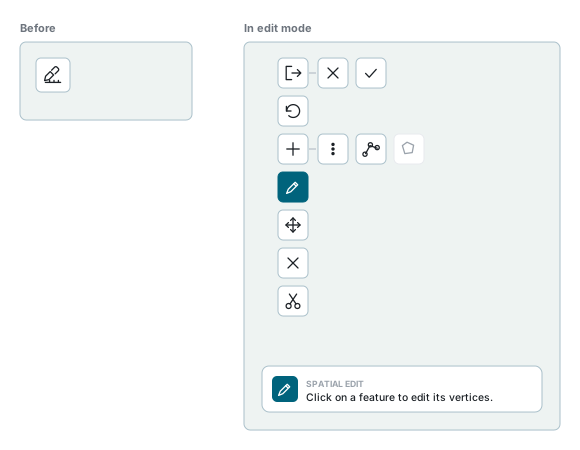
Die gereedskapbalk is 'n kolom langs die linkerrand van die kaart. Voor jy begin is daar een knoppie op: Enter Spatial Edit Mode. Druk dit en dit word deur die werkkolom vervang.
| Knoppie | Wat dit doen |
|---|---|
| Save or Cancel | Open 'n kruis en 'n merkie langsaan. Dit verlaat nie op sy eie nie. |
| Undo | Stap een verandering terug. Grys totdat daar iets is om te ontdoen. |
| Add a Geometry | Open punt, lyn en poligoon langsaan. |
| Edit / Modify | Die gereedskap waarop jy begin. Hervorm 'n kenmerk deur sy hoekpunte te sleep. |
| Move | Sleep 'n hele kenmerk elders heen. |
| Delete | Merk 'n kenmerk vir skrapping, of haal die merk weer af. |
| Split | Trek 'n lyn oor kenmerke om hulle in twee te sny. |
Nie elke knoppie is lewendig nie. Die drie byvoegvorms volg die soort geometrie wat die laag hou: 'n poligoonlaag bied net poligoon, 'n lynlaag net lyn, 'n puntlaag net punt. Split word heeltemal versteek op 'n puntlaag, want 'n punt kan nie gesny word nie.
'n Klein paneel onderaan die kaart sê vir jou waarop die gereedskap wat jy gekies het wag. Dit verander elke keer as jy gereedskap wissel.
Wysigmodus binnegaan en verlaat
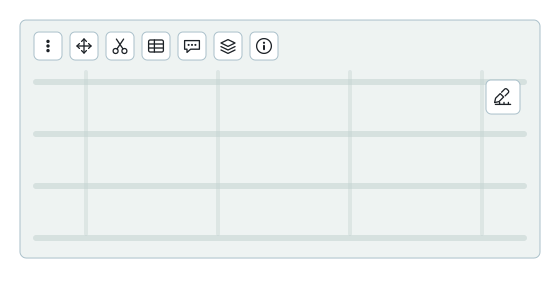
Om die pen te druk doen vier dinge tegelyk:
- elke ander laag, agtergrond ingesluit, val na 'n derde van sy sterkte, sodat die laag wat jy wysig die enigste ding is wat jy duidelik kan sien;
- die kenmerke van daardie laag word herteken as wysigbare vorms met hulle hoekpunte gewys;
- die gereedskap begin op Edit / Modify;
- die wenkpaneel verskyn onderaan die kaart.
Net wat op die skerm is, word gelaai. Skuif of zoem en die res word gehaal soos jy gaan, so 'n kenmerk wat jy nog nie kan sien nie is nog nie joune om te wysig nie. As die laag buite sy zoembereik is, laai niks glad nie, en daar is niks om te wysig totdat jy zoem tot waar dit teken nie.
Die haal eerbiedig ook watter filter die Datatabel aan het. 'n Gefiltreerde tabel beteken 'n gefiltreerde stel wysigbare kenmerke, wat 'n nuttige manier is om die res van die laag teen jouself te beskerm, en 'n verwarrende een as jy vergeet het die filter is daar.
Terwyl jy in wysigmodus is, skakel die Wyser, albei meetgereedskappe, die vergrootglas en die hoogteprofiel af en word grys. Druk nie. Om op die kaart te klik open nie meer die kenmerkopspringer nie: 'n klik kies 'n kenmerk vir die gereedskap wat jy vashou.
Die regterkantse panele werk steeds
Jy kan steeds lae aan en af skakel, die agtergrond verander, en die Datatabel gebruik. Om 'n ander laag aktief te maak, of van werkruimte te verander, vra eers oor jou ongestoorde wysigings en sit die verandering terug as jy nee sê.
Wat die kleure beteken

| Kleur | Wat dit beteken |
|---|---|
| Blou | Gelaai uit die databasis, onaangeraak. |
| Pers, swaarder omtrek | Gekies. Net 'n gekose kenmerk kan hervorm of geskuif word. |
| Groen | Bygevoeg in hierdie sessie. Dit bestaan nog nie in die databasis nie. |
| Amber | Die vorm is nou anders as die een in die databasis. |
| Byna onsigbaar | Gemerk vir skrapping. |
Die wit kolletjies op die omtrek is die hoekpunte, en hulle word eers vanaf ongeveer zoemvlak 13 geteken. 'n Kenmerk wat jy nie kan hervorm nie, benodig gewoonlik net dat jy inzoem.
Klik 'n kenmerk om dit te kies. Shift + Klik voeg nog een by die keuse, Ctrl + Klik voeg by of haal een weer uit, en 'n klik op leë kaart maak die keuse skoon.
'n Kenmerk byvoeg
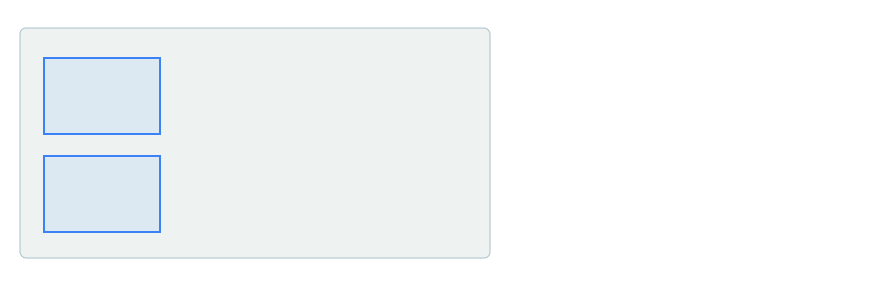
Kies Add a Geometry, dan die vorm. As die laag net een vorm bied, word dit vir jou gekies.
- Punt - klik een keer op die kaart.
- Lyn - klik elke draai, dubbelklik om te voltooi.
- Poligoon - klik elke hoek, dubbelklik om die vorm te sluit.
Op 'n laag wat veeldelige geometrie hou verskyn 'n klein Add Feature-paneel langs die kaart. Laat dit op Single en elke vorm word sy eie kenmerk. Skakel dit na Multiple en die vorms wat jy teken word eerder versamel: die paneel tel hulle, en Done voeg hulle saam in een kenmerk met verskeie dele. Dit is wat jy wil hê vir 'n plaas wat uit verskeie gedeeltes bestaan. Jy kan nie terug na Single skakel sodra jy 'n deel geteken het nie, en die paneel kan uit die pad gesleep word.
Die oomblik wanneer die vorm klaar is, open die Add Feature-dialoog op die wysigsjabloon, met enige verstekwaardes wat die sjabloon dra reeds ingevul. Vul die res in en druk Accept.
Cancel gooi die vorm weg wat jy geteken het, nie net die vorm nie
Die dialoog waarsku jou eers. Sê ja en die geometrie gaan saam. Daar is niks oor om te ontdoen nie.
Twee dinge gebeur wanneer daar geen sjabloon is om die dialoog mee te open nie. As die laag presies een het, word dit vir jou gekies. As dit verskeie het en nie een is as verstek gemerk nie, word jy gevra watter om te gebruik voordat die dialoog oopmaak. As dit glad nie een het nie, verskyn 'n waarskuwing en die kenmerk word met geen eienskappe hoegenaamd bygevoeg nie - 'n vorm met 'n leë rekord, wat iemand later sal moet invul.
Teken 'n poligoon heeltemal binne 'n bestaande een en jy word gevra of jy bedoel het om 'n gat daarin te sny. Sê ja en die nuwe vorm word 'n gat eerder as 'n nuwe kenmerk.
Verander wat reeds daar is
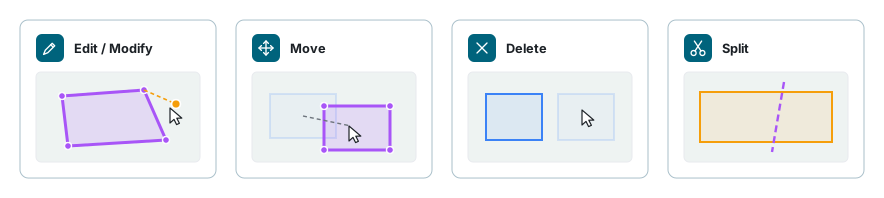
Edit / Modify hervorm 'n kenmerk. Klik dit om dit te kies, sleep dan 'n hoekpunt om dit te skuif. Om die middelpunt tussen twee hoekpunte te sleep voeg 'n nuwe een by. Shift + Klik op 'n hoekpunt verwyder dit.
Move sleep 'n hele kenmerk na 'n nuwe plek. Kies dit eers: 'n ongekose kenmerk sal nie beweeg nie, en ook nie een wat jy vir skrapping gemerk het nie.
Delete is 'n wisselaar. Klik 'n kenmerk en dit verbleik tot byna niks: dit is "gemerk vir skrapping". Klik dit weer en dit kom terug. Niks word gevra nie, en niks word werklik geskrap totdat jy stoor nie. Op 'n raakskerm kan jy ook 'n gat binne 'n poligoon tik, of een deel van 'n veeldelige kenmerk, en daardie stuk op sy eie verwyder. Met 'n muis verander die wyser oor 'n gat, maar die klik doen niks.
Split trek 'n lyn oor die kaart en sny alles wat die lyn kruis.
Split sny elke kenmerk wat die lyn raak, nie die een wat jy gekies het nie
Die grootste stuk van 'n poligoon, of die langste stuk van 'n lyn, bly as die oorspronklike rekord. Elke ander stuk word 'n nuwe kenmerk met die oorspronklike se veldwaardes daarin gekopieer. Twee rekords eis nou dieselfde erfnommer op, en jy moet hulle self regstel. Hou die lyn kort en kyk wat van kleur verander het voordat jy stoor.
Waar die layer 'n waarde net een keer toelaat, soos 'n terrein se naam, maak 'n venster oop sodra jy sny en vra vir elke nuwe stuk se eie waarde, en gaan dit na terwyl jy tik. Laat dit leeg waar die veld dit toelaat, of druk Undo split om die snit terug te neem. Die stoor gaan weer na: as 'n nuwe kenmerk steeds so 'n waarde herhaal, stop dit voordat enigiets geskryf word en vra vir 'n nuwe een.
Snap
Daar is geen snapknoppie op die gereedskapbalk nie. Snap is 'n instelling op die laag, aangeskakel deur jou administrateur met 'n toleransie in pixels, en dit is by verstek aan op die meeste lae.
Waaraan dit snap is die moeite werd om te weet: net die kenmerke van die laag wat jy wysig. Dit snap nie aan ander sigbare lae nie, wat jy ook al anders gehoor mag hê. Om 'n bestaande grens op 'n ander laag presies te volg, moet daardie grens in die laag wees wat jy wysig.
Ontdoen
Undo stap een verandering op 'n slag terug: 'n hervorming, 'n skuif, 'n skrapping, 'n byvoeging, 'n verdeling. Dit is grys totdat daar iets is om deur terug te stap, en dit werk op die laaste ding wat jy gedoen het eerder as op die kenmerk wat jy gekies het.
Ontdoen is nie dieselfde as weggooi nie. Dit loop deur jou sessie terug een verandering op 'n slag; die kruis gooi die hele sessie tegelyk weg.
Stoor, en weer uitkom
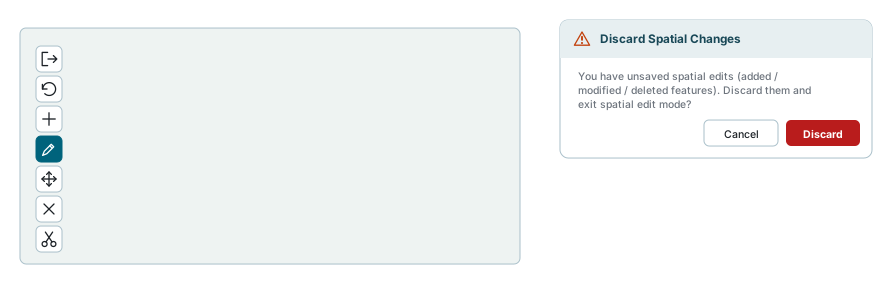
Niks wat jy gedoen het bereik die databasis voordat jy die merkie druk nie. Alles - bygevoeg, verander en geskrap - gaan in een stoor.
- Druk die Save or Cancel-knoppie. Dit open 'n kruis en 'n merkie langsaan, en die wenkpaneel sê watter is watter.
- Die merkie stoor alles hangende en verlaat wysigmodus. 'n Boodskap bevestig dit.
- Die kruis gooi alles weg, nadat dit jou een keer gevra het.
As daar niks hangende is nie, sê die merkie so en verlaat sonder om die server iets te vra.
As die stoor misluk, noem 'n rooi boodskap die rede, jy bly in wysigmodus, en alles is nog hangende. Stel reg wat dit genoem het en druk die merkie weer.
Waar die laag hulle dra, word die velde wat aanteken wie 'n rekord laas verander het en wanneer, vir jou ingevul.
Om 'n kenmerk te skrap skrap sy aanhegsels
As die stoor kenmerke sou skrap wat foto's of dokumente aangeheg het, stop dit en sê vir jou hoeveel, en vra jou om te bevestig. Niks word glad gestoor totdat jy antwoord nie, so 'n stoor wat jy op daardie punt laat vaar, laat alles hangende.
Om die kaartbladsy heeltemal te verlaat vra nie
Om die aktiewe laag of die werkruimte te wissel vra eers oor ongestoorde wysigings. Om van die kaart af weg te navigeer nie - die wysigings gaan saam, in stilte. Voltooi jou stoor voor jy êrens anders heen gaan.
As iets verkeerd lyk
| Wat jy sien | Wat dit beteken |
|---|---|
| Geen gereedskapbalk links van die kaart nie | Geen aktiewe laag, 'n laag wat prente eerder as kenmerke hou, of geen Can Edit Spatial op daardie laag nie. |
| Die gereedskapbalk het verdwyn terwyl ek werk | Die aktiewe laag het verander na een wat nie gewysig kan word nie, of is afgeskakel. |
| Die potlood is grys | Geen wysigsjabloon is gekies nie, of jy het nie Can Edit Metadata op daardie laag nie. |
| "Select an Edit Template to modify features" | Kies een in die Datatabel-gereedskapbalk. Op 'n smal venster is dit in die Options-kieslys. |
| Die plus is grys | Jy het Can Edit Spatial maar nie Can Add Features nie. |
| Net een van die drie vorms kan gedruk word | Die laag hou een soort geometrie. Dit is die een wat dit hou. |
| Daar is geen verdeelknoppie nie | Punte kan nie verdeel word nie, so dit word op puntlae versteek. |
| Niks het gelaai toe ek wysigmodus binnegegaan het nie | Die laag is buite sy zoembereik, of die Datatabel-filter sluit alles hier uit. |
| Die helfte van die kenmerke ontbreek | Net wat op die skerm was, is gelaai. Skuif en hulle arriveer. |
| Ek kan geen hoekpunte sien nie | Jy is te ver uitgezoem. Hulle verskyn vanaf ongeveer zoemvlak 13. |
| Sleep doen niks | Die kenmerk is nie gekies nie. Klik dit eers. |
| Dit wil nie aan die buurlaag snap nie | Dit doen nooit nie. Snap bereik net die laag wat jy wysig. |
| 'n Kenmerk het vanself flou geword | Jy het dit met Delete geklik. Klik dit weer om dit terug te bring. |
| Verdeling het rekords gemaak wat ek nie gevra het nie | Die lyn het elke kenmerk gesny wat dit gekruis het, en elke ekstra stuk het die oorspronklike se waardes gekopieer. |
| 'n Venster vra vir 'n nuwe waarde ná 'n verdeling | Die layer laat daardie waarde net een keer toe, en die nuwe stuk het die oorspronklike s'n gekopieer. Tik een wat geen ander kenmerk het nie, of druk Undo split. |
| "Failed to save spatial edits" | Lees die res van die boodskap. Jy is nog in wysigmodus en niks is verloor nie. |
| 'n Waarskuwing oor aanhegsels wanneer ek stoor | Die stoor sou kenmerke skrap wat lêers aangeheg het. Bevestig, of kanselleer en ontmerk hulle. |
| My eienskapveranderinge het verdwyn | Cancel in die rekorddialoog vra nie, en ook nie om die aktiewe laag te wissel nie. |
| Die Wyser wil nie aanskakel nie | Jy is in ruimtelike wysigmodus. Kom eers daaruit. |
Sien ook
- Datatabel - die wysigsjabloonboks, die rekorddialoog en inlyn-selwysiging
- Kenmerkkeuse en Opspringer - die potlood op die opspringer
- Laagbeheer - om die aktiewe laag te stel
- Aanhegsels - die lêers wat by 'n rekord hoort, en saam met 'n skrapping gaan
- Kaartgereedskap - die gereedskapbalk wat grys word terwyl jy wysig