
Records en ruimtelijk bewerken
Dit is de pagina waar u gegevens verandert, en dus ook de pagina waar het mis kan gaan. Lees het deel over opslaan voordat u begint.
Twee soorten bewerking
Attributen bewerken verandert wat het record zegt: het perceelnummer, de eigenaar, de datum van een terreinbezoek. Ruimtelijk bewerken verandert waar het kenmerk ligt en welke vorm het heeft.
Dit zijn twee verschillende rechten op de laag, en het een impliceert het ander niet. U mag een erfnummer corrigeren zonder het erf te mogen verplaatsen, en andersom.
Voordat u iets kunt bewerken
| Wat u nodig hebt | Waarom | Zonder |
|---|---|---|
| Een actieve laag | Bewerken gebeurt altijd op één laag. Zie de actieve laag. | Niets. Geen werkbalk, geen potlood. |
| Een laag die kenmerken bevat | Luchtfoto's en andere beeldlagen hebben geen vormen om te bewerken. | De werkbalk staat niet op de kaart. |
| Can Edit Spatial | Het geometrierecht op die laag. | De werkbalk staat niet op de kaart. |
| Can Edit Metadata | Het attribuutrecht op die laag. | Geen potlood in de pop-up of op de tabelrij. |
| Een bewerksjabloon | Het bepaalt welke velden u mag invullen. | Het potlood blijft grijs en zegt dat ook. |
Twee fijnere rechten zitten binnen geometrie bewerken. Can Add Features maakt de plus en de drie vormen eronder grijs. Can Delete Features maakt het kruis grijs. Beide staan los van Can Edit Spatial.
Een grijze knop en een ontbrekende werkbalk betekenen iets anders
Een grijze knop betekent dat het recht voor die ene actie geweigerd is. Helemaal niets op de kaart betekent dat de laag niet bewerkt kan worden, of niet de actieve laag is. Vraag uw beheerder welke van de twee het is.
Het bewerksjabloon
Een bewerksjabloon is een lijst die uw beheerder schrijft: welke velden verschijnen wanneer u deze laag bewerkt, in welke volgorde, welke verplicht zijn, welke alleen-lezen, en waarmee elk veld op een nieuw record begint. Zonder sjabloon is er niets in te vullen, en laat de applicatie u helemaal niet in de bewerkmodus.
Kies het uit het vak Edit Template in de werkbalk van de Gegevenstabel. Op een smal venster verhuist dat vak naar het menu Options aan het einde van de balk, en daar gaan mensen meestal zoeken.
Een laag kan meerdere sjablonen hebben - een korte voor het veld, een volledige voor kantoor. De lijst die u ziet is gefilterd: sommige sjablonen zijn ingesteld om alleen op een telefoon te verschijnen, en sommige alleen wanneer u naar de records van een sublaag kijkt in plaats van naar die van de laag zelf.
"No Edit Template" is een echte keuze, geen leeg vak
Het is de keuze die betekent "laat mij niets veranderen", en vaak begint een laag daarop. Als het potlood grijs is, kijk dan eerst naar dat vak.
Attributen bewerken
Er zijn drie ingangen, en ze komen allemaal uit op hetzelfde formulier:
- het potlood op een rij in de Gegevenstabel;
- het potlood in de kenmerk-pop-up;
- een cel in de tabel, gewijzigd waar hij staat. Zie inline celbewerking.
Het venster opent op het record en toont alleen de velden die het sjabloon opsomt. Een rode ster markeert een veld dat u moet invullen. Een schakelaar Show all fields bovenaan brengt de rest van het record in beeld, alleen-lezen, wanneer u iets moet zien dat het sjabloon heeft weggelaten.
Velden worden getekend als wat ze zijn: een vinkvakje voor ja en nee, een datumkiezer voor een datum, een kleurstaal voor een kleur, een lijst waaruit u kiest wanneer het veld er een heeft, en een foto die u kunt vervangen. Sommige lijsten worden op de server opgezocht terwijl u typt, en sommige versmallen zichzelf zodra u een eerder veld hebt beantwoord. Het geometrieveld wordt hier nooit getoond - daarvoor is de kaartwerkbalk - en de sleutel van het record kan nooit worden gewijzigd.
Wat er gebeurt als u opslaat
Het formulier controleert uw antwoorden pas wanneer u op Save drukt. Klopt er iets niet, dan krijgt u een waarschuwing met elk probleem, scrolt het formulier naar het eerste, en verschijnt er een bericht onder het veld zelf. Er wordt niets verzonden en niets van wat u typte gaat verloren.
Gebruikelijke controles zijn een verplicht veld dat leeg is gelaten, tekst die langer is dan de kolom toestaat, een getal buiten zijn bereik, en de specifieke formaten: een e-mailadres, een webadres, een telefoonnummer, een Zuid-Afrikaans ID-nummer, een kleur. Foto's moeten JPEG, PNG, WebP of GIF zijn en niet groter dan 5 MB.
Mislukt het opslaan zelf, dan noemt een rode melding de reden, blijft het venster open in bewerkmodus, en staat alles wat u invoerde er nog.
Hebt u niets gewijzigd, dan sluit Save eenvoudig de bewerkmodus zonder de server iets te vragen.
Waar u over niet-opgeslagen wijzigingen wordt gevraagd, en waar niet
Naar een ander record gaan terwijl het venster open is, vraagt eerst, en het bewerksjabloon halverwege wisselen ook. Cancel vraagt niets: het valt meteen terug naar alleen-lezen en uw wijzigingen zijn weg. De actieve laag wisselen evenmin, dat sluit het venster direct, en het herladen van de pagina ook niet.
Geometrie bewerken
De werkbalk
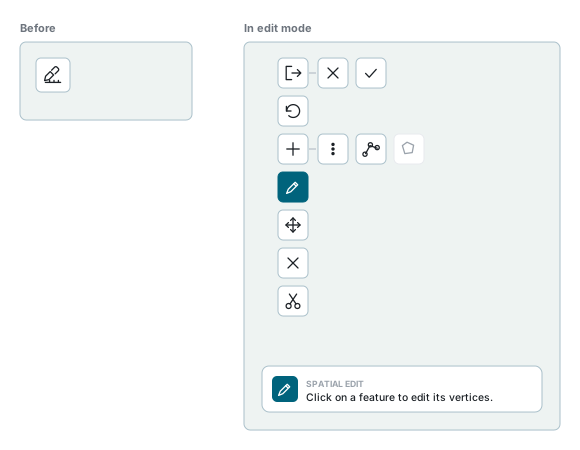
De werkbalk is een kolom langs de linkerrand van de kaart. Voordat u begint staat er één knop op: Enter Spatial Edit Mode. Druk erop en hij wordt vervangen door de werkkolom.
| Knop | Wat hij doet |
|---|---|
| Save or Cancel | Opent een kruis en een vinkje ernaast. Hij verlaat niet uit zichzelf. |
| Undo | Gaat één wijziging terug. Grijs totdat er iets ongedaan te maken is. |
| Add a Geometry | Opent punt, lijn en polygoon ernaast. |
| Edit / Modify | Het gereedschap waarop u begint. Hervorm een kenmerk door zijn hoekpunten te slepen. |
| Move | Sleep een heel kenmerk ergens anders heen. |
| Delete | Markeer een kenmerk voor verwijdering, of haal de markering er weer af. |
| Split | Trek een lijn over kenmerken om ze in tweeën te snijden. |
Niet elke knop is actief. De drie toevoegvormen volgen het soort geometrie dat de laag bevat: een polygoonlaag biedt alleen polygoon, een lijnlaag alleen lijn, een puntlaag alleen punt. Split wordt op een puntlaag helemaal verborgen, want een punt kan niet worden gesneden.
Een klein paneel onderaan de kaart vertelt u waarop het gekozen gereedschap wacht. Het verandert telkens wanneer u van gereedschap wisselt.
De bewerkmodus in en uit
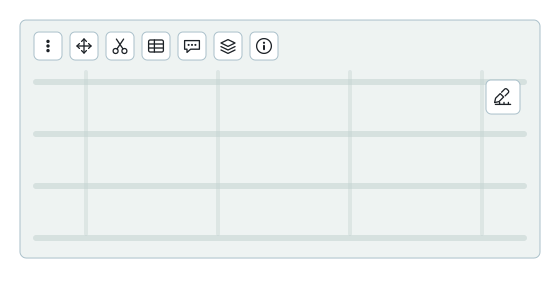
De pen indrukken doet vier dingen tegelijk:
- elke andere laag, achtergrond inbegrepen, zakt naar een derde van haar sterkte, zodat de laag die u bewerkt het enige is dat u duidelijk ziet;
- de kenmerken van die laag worden hertekend als bewerkbare vormen met hun hoekpunten zichtbaar;
- het gereedschap begint op Edit / Modify;
- het hintpaneel verschijnt onderaan de kaart.
Alleen wat op het scherm staat, wordt geladen. Verschuif of zoom en de rest wordt onderweg opgehaald, dus een kenmerk dat u nog niet ziet is nog niet van u om te bewerken. Ligt de laag buiten haar zoombereik, dan wordt er helemaal niets geladen, en valt er niets te bewerken totdat u zoomt tot waar zij tekent.
Het ophalen respecteert ook welk filter de Gegevenstabel aan heeft. Een gefilterde tabel betekent een gefilterde set bewerkbare kenmerken, wat een nuttige manier is om de rest van de laag tegen uzelf te beschermen, en een verwarrende als u vergeten bent dat het filter er staat.
Terwijl u in bewerkmodus bent, schakelen de Aanwijzer, beide meetgereedschappen, het vergrootglas en het hoogteprofiel uit en worden grijs. Afdrukken niet. Op de kaart klikken opent niet meer de kenmerk-pop-up: een klik kiest een kenmerk voor het gereedschap dat u vasthoudt.
De rechterpanelen blijven werken
U kunt nog steeds lagen aan- en uitzetten, de achtergrond veranderen en de Gegevenstabel gebruiken. Een andere laag actief maken, of van werkruimte wisselen, vraagt eerst naar uw niet-opgeslagen bewerkingen en draait de wijziging terug als u nee zegt.
Wat de kleuren betekenen

| Kleur | Wat het betekent |
|---|---|
| Blauw | Geladen uit de database, onaangeroerd. |
| Paars, dikkere omtrek | Geselecteerd. Alleen een geselecteerd kenmerk kan hervormd of verplaatst worden. |
| Groen | In deze sessie toegevoegd. Het bestaat nog niet in de database. |
| Amber | De vorm wijkt nu af van die in de database. |
| Bijna onzichtbaar | Gemarkeerd voor verwijdering. |
De witte stipjes op de omtrek zijn de hoekpunten, en die worden pas vanaf ongeveer zoomniveau 13 getekend. Een kenmerk dat u niet kunt hervormen, vraagt meestal alleen dat u inzoomt.
Klik een kenmerk om het te selecteren. Shift + Klik voegt er nog een aan toe, Ctrl + Klik voegt toe of haalt er een weer uit, en een klik op lege kaart wist de selectie.
Een kenmerk toevoegen
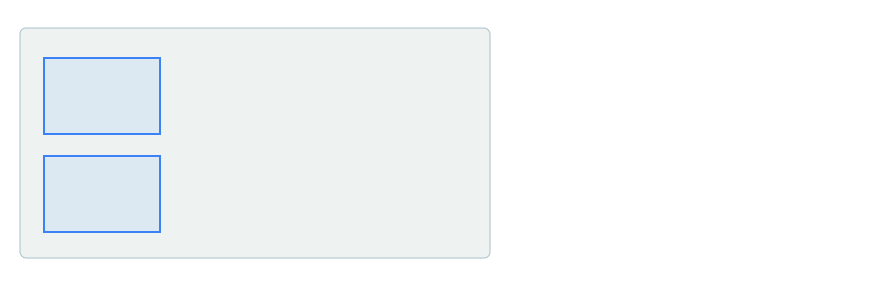
Kies Add a Geometry, dan de vorm. Biedt de laag maar één vorm, dan wordt die voor u gekozen.
- Punt - klik één keer op de kaart.
- Lijn - klik elke knik, dubbelklik om te eindigen.
- Polygoon - klik elke hoek, dubbelklik om de vorm te sluiten.
Op een laag met meerdelige geometrie verschijnt een klein paneel Add Feature naast de kaart. Laat het op Single en elke vorm wordt een eigen kenmerk. Zet het op Multiple en de vormen die u tekent worden juist verzameld: het paneel telt ze, en Done voegt ze samen tot één kenmerk met meerdere delen. Dat wilt u voor een boerderij die uit meerdere gedeelten bestaat. U kunt niet terug naar Single zodra u een deel hebt getekend, en het paneel kan uit de weg worden gesleept.
Zodra de vorm klaar is, opent het venster Add Feature op het bewerksjabloon, met de standaardwaarden die het sjabloon draagt al ingevuld. Vul de rest in en druk op Accept.
Cancel gooit de vorm weg die u tekende, niet alleen het formulier
Het venster waarschuwt u eerst. Zegt u ja, dan gaat de geometrie mee. Er is niets meer om ongedaan te maken.
Er gebeuren twee dingen wanneer er geen sjabloon is om het venster mee te openen. Heeft de laag er precies één, dan wordt die voor u gekozen. Heeft ze er meerdere en is er geen als standaard gemarkeerd, dan wordt u gevraagd welke te gebruiken voordat het venster opent. Heeft ze er helemaal geen, dan verschijnt een waarschuwing en wordt het kenmerk zonder enige attributen toegevoegd - een vorm met een leeg record, dat iemand later zal moeten invullen.
Tekent u een polygoon volledig binnen een bestaande, dan wordt u gevraagd of u er een gat in wilde snijden. Zegt u ja, dan wordt de nieuwe vorm een gat in plaats van een nieuw kenmerk.
Veranderen wat er al staat
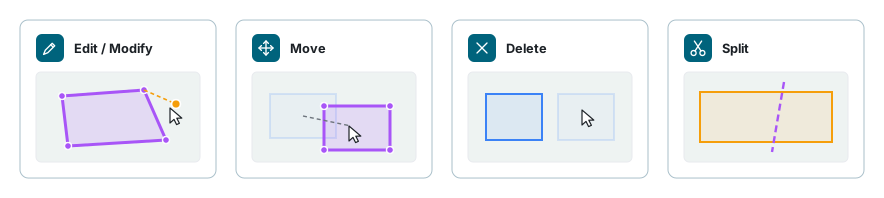
Edit / Modify hervormt een kenmerk. Klik erop om het te selecteren, sleep dan een hoekpunt om het te verplaatsen. Het middelpunt tussen twee hoekpunten slepen voegt een nieuw hoekpunt toe. Shift + Klik op een hoekpunt verwijdert het.
Move sleept een heel kenmerk naar een nieuwe plek. Selecteer het eerst: een niet-geselecteerd kenmerk beweegt niet, en een dat u voor verwijdering markeerde evenmin.
Delete is een schakelaar. Klik een kenmerk en het vervaagt tot bijna niets: dat is "gemarkeerd voor verwijdering". Klik het opnieuw en het komt terug. Er wordt niets gevraagd, en er wordt niets echt verwijderd totdat u opslaat. Op een aanraakscherm kunt u ook een gat in een polygoon aantikken, of één deel van een meerdelig kenmerk, en dat stuk apart verwijderen. Met een muis verandert de cursor boven een gat, maar de klik doet niets.
Split trekt een lijn over de kaart en snijdt alles wat de lijn kruist.
Split snijdt elk kenmerk dat de lijn raakt, niet het kenmerk dat u selecteerde
Het grootste stuk van een polygoon, of het langste stuk van een lijn, blijft het oorspronkelijke record. Elk ander stuk wordt een nieuw kenmerk met de veldwaarden van het origineel erin gekopieerd. Twee records claimen nu hetzelfde erfnummer, en u moet ze zelf corrigeren. Houd de lijn kort en kijk wat van kleur veranderde voordat u opslaat.
Waar de laag een waarde maar één keer toestaat, zoals de naam van een site, opent zodra u snijdt een venster dat voor elk nieuw stuk een eigen waarde vraagt en die controleert terwijl u typt. Laat het leeg waar het veld dat toestaat, of druk op Undo split om de snede terug te draaien. Het opslaan controleert opnieuw: herhaalt een nieuw kenmerk nog zo'n waarde, dan stopt het voordat er iets geschreven is en vraagt om een nieuwe.
Snappen
Er is geen snapknop op de werkbalk. Snappen is een instelling op de laag, ingeschakeld door uw beheerder met een tolerantie in pixels, en op de meeste lagen staat het standaard aan.
Waaraan het snapt is de moeite waard om te weten: alleen aan de kenmerken van de laag die u bewerkt. Het snapt niet aan andere zichtbare lagen, wat u ook anders gehoord mag hebben. Om een bestaande grens op een andere laag exact te volgen, moet die grens in de laag zitten die u bewerkt.
Ongedaan maken
Undo gaat één wijziging tegelijk terug: een hervorming, een verplaatsing, een verwijdering, een toevoeging, een splitsing. Hij is grijs totdat er iets is om doorheen terug te lopen, en hij werkt op het laatste wat u deed in plaats van op het kenmerk dat u hebt geselecteerd.
Ongedaan maken is niet hetzelfde als weggooien. Het loopt uw sessie stap voor stap terug; het kruis gooit de hele sessie in één keer weg.
Opslaan, en er weer uit
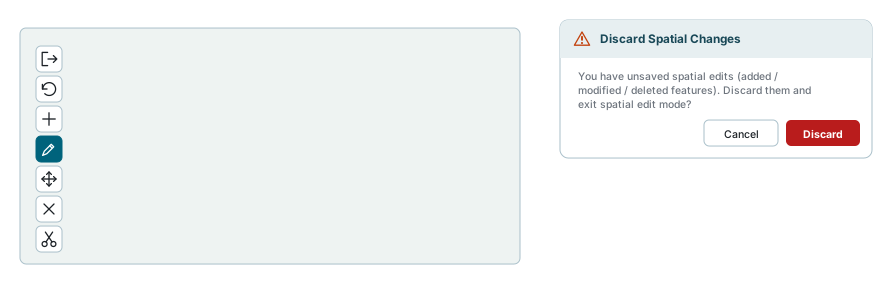
Niets van wat u deed bereikt de database voordat u op het vinkje drukt. Alles - toegevoegd, gewijzigd en verwijderd - gaat in één opslag.
- Druk op de knop Save or Cancel. Die opent een kruis en een vinkje ernaast, en het hintpaneel zegt welke welke is.
- Het vinkje slaat alles op wat openstaat en verlaat de bewerkmodus. Een melding bevestigt het.
- Het kruis gooit alles weg, nadat het u één keer heeft gevraagd.
Staat er niets open, dan zegt het vinkje dat en verlaat het zonder de server iets te vragen.
Mislukt het opslaan, dan noemt een rode melding de reden, blijft u in bewerkmodus, en staat alles nog open. Los op wat er genoemd wordt en druk opnieuw op het vinkje.
Waar de laag ze heeft, worden de velden die vastleggen wie een record het laatst wijzigde en wanneer, voor u ingevuld.
Een kenmerk verwijderen verwijdert zijn bijlagen
Zou het opslaan kenmerken verwijderen waaraan foto's of documenten hangen, dan stopt het, vertelt hoeveel, en vraagt om bevestiging. Er wordt helemaal niets opgeslagen totdat u antwoordt, dus een opslag die u daar afbreekt laat alles openstaan.
De kaartpagina helemaal verlaten vraagt niets
De actieve laag of de werkruimte wisselen vraagt eerst naar niet-opgeslagen bewerkingen. Wegnavigeren van de kaart niet - de bewerkingen gaan mee, in stilte. Rond uw opslag af voordat u ergens anders heen gaat.
Als er iets niet klopt
| Wat u ziet | Wat het betekent |
|---|---|
| Geen werkbalk links van de kaart | Geen actieve laag, een laag met beelden in plaats van kenmerken, of geen Can Edit Spatial op die laag. |
| De werkbalk verdween terwijl ik bezig was | De actieve laag werd er een die niet bewerkt kan worden, of werd uitgezet. |
| Het potlood is grijs | Er is geen bewerksjabloon gekozen, of u hebt geen Can Edit Metadata op die laag. |
| "Select an Edit Template to modify features" | Kies er een in de werkbalk van de Gegevenstabel. Op een smal venster staat hij in het menu Options. |
| De plus is grijs | U hebt Can Edit Spatial maar niet Can Add Features. |
| Slechts één van de drie vormen is aanklikbaar | De laag bevat één soort geometrie. Dat is die ene. |
| Er is geen splitsknop | Punten kunnen niet gesplitst worden, dus hij is verborgen op puntlagen. |
| Er werd niets geladen toen ik de bewerkmodus inging | De laag ligt buiten haar zoombereik, of het filter van de Gegevenstabel sluit hier alles uit. |
| De helft van de kenmerken ontbreekt | Alleen wat op het scherm stond is geladen. Verschuif en ze komen. |
| Ik zie geen hoekpunten | U bent te ver uitgezoomd. Ze verschijnen vanaf ongeveer zoomniveau 13. |
| Slepen doet niets | Het kenmerk is niet geselecteerd. Klik het eerst aan. |
| Het wil niet snappen aan de buurlaag | Dat doet het nooit. Snappen reikt alleen tot de laag die u bewerkt. |
| Een kenmerk werd vanzelf vaag | U klikte het aan met Delete. Klik het opnieuw om het terug te halen. |
| Splitsen maakte records waar ik niet om vroeg | De lijn sneed elk kenmerk dat hij kruiste, en elk extra stuk kopieerde de waarden van het origineel. |
| Na een splitsing vraagt een venster om een nieuwe waarde | De laag staat die waarde maar één keer toe, en het nieuwe stuk kopieerde die van het origineel. Typ er een die geen ander kenmerk heeft, of druk op Undo split. |
| "Failed to save spatial edits" | Lees de rest van de melding. U bent nog in bewerkmodus en er ging niets verloren. |
| Een waarschuwing over bijlagen bij het opslaan | Het opslaan zou kenmerken verwijderen waaraan bestanden hangen. Bevestig, of annuleer en haal de markering eraf. |
| Mijn attribuutwijzigingen zijn verdwenen | Cancel in het recordvenster vraagt niets, en de actieve laag wisselen evenmin. |
| De Aanwijzer wil niet aan | U bent in de ruimtelijke bewerkmodus. Kom er eerst uit. |
Zie ook
- Gegevenstabel - het bewerksjabloonvak, het recordvenster en inline celbewerking
- Kenmerkselectie & Pop-up - het potlood op de pop-up
- Laagbeheer - de actieve laag instellen
- Bijlagen - de bestanden die bij een record horen, en met een verwijdering meegaan
- Kaartgereedschap - de werkbalk die grijs wordt terwijl u bewerkt