
Comprendre l'interface
Deux choses sont toujours a l'ecran : la barre du haut, et les panneaux autour de la carte. Cette page traite de la barre, qui vous suit partout. Les panneaux sont traites dans le Guide de l'application.
La barre du haut

| Element | Ce qu'il fait |
|---|---|
| Menu | Ouvre la barre laterale de navigation. Elle ne liste que les zones que votre compte peut atteindre, donc deux personnes peuvent tout a fait voir deux menus differents. |
| Logo | Votre prestataire. Certains deploiements en font un lien vers leur propre site. |
| Accueil | Retour a votre page d'arrivee. Pas sur tous les deploiements. |
| Clair ou sombre | Bascule toute l'interface entre le theme clair et le theme sombre. Le choix est retenu. |
| Langue | L'interface et ce guide sont tous deux traduits. Basculer ici bascule les deux. |
| Vos initiales et votre nom | Ouvre le panneau decrit ci-dessous. |
| Le petit voyant | La connexion au serveur. Voyez ci-dessous. |
Le panneau derriere votre avatar
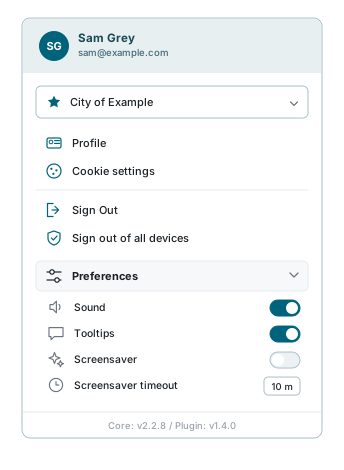
Cliquez sur vos initiales et un panneau glisse depuis la droite.
| Element | Ce que c'est |
|---|---|
| Le compte en haut | Certaines personnes appartiennent a plusieurs organisations. C'est ici qu'on passe de l'une a l'autre, et l'etoile marque la vôtre habituelle. |
| Profil | Vos coordonnees, votre mot de passe et votre jeton de widget. Voyez Parametres du profil. |
| Parametres des cookies | Rouvre l'avis sur les cookies pour changer d'avis. Retirer son accord doit etre aussi facile que le donner. |
| Deconnexion | Termine cette session, sur cet appareil. |
| Deconnexion de tous les appareils | Termine toutes les sessions du compte, partout. C'est la reponse a "je crois que quelqu'un d'autre a mon acces". |
| Preferences | Son, infobulles, et l'ecran de veille avec son delai. |
| La version en bas | A citer quand vous signalez un probleme. |
Coupez les infobulles une fois que vous connaissez la maison
Chaque bouton s'explique au survol, ce qui est exactement ce que l'on veut le premier jour et exactement ce que l'on ne veut plus le cinquantieme. L'interrupteur Infobulles dans Preferences les coupe.
Le petit voyant
Le point a cote de votre nom surveille la connexion au serveur.
| Il ressemble a | Cela veut dire |
|---|---|
| Vert, qui respire | Connecte et a jour. C'est ce que vous devriez voir presque toujours. |
| Orange | Connecte, mais les mises a jour en direct ne passent pas. Ce qui est a l'ecran reste correct, c'est peut-etre juste un peu en retard. Cela se resout d'ordinaire tout seul. |
| Rouge, clignotant | Le serveur est injoignable. Verifiez d'abord votre propre connexion ; si elle va bien, attendez un instant puis prevenez ceux qui assurent le support. |
Un voyant rouge ne veut pas dire que vous etes deconnecte
Votre travail a l'ecran est toujours la. L'application n'arrive simplement pas a joindre le serveur pour le moment. Ne fermez pas l'onglet si vous avez du travail non enregistre : attendez le vert, puis enregistrez.
Les panneaux autour de la carte
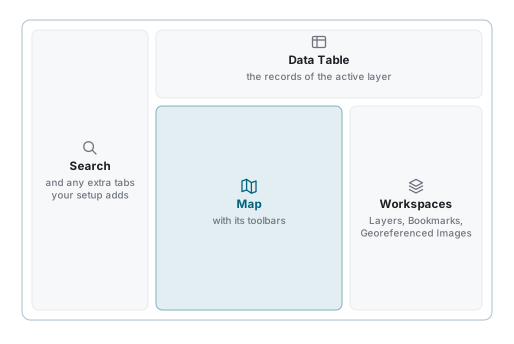
Dans une application, l'ecran est fait de quatre panneaux autour d'une carte. Ils sont traites correctement dans le Guide de l'application, qui explique aussi les onglets de chaque cote et ce qui se passe sur un telephone. En bref :
| Panneau | A quoi il sert |
|---|---|
| A gauche | Chercher une adresse, un lieu ou un enregistrement. |
| En haut | La Table de donnees de la couche active. |
| Au milieu | La carte, sa barre d'outils et ses indicateurs. |
| A droite | Espaces de travail et Couches, signets, et images georeferencees. |
Les deplacer
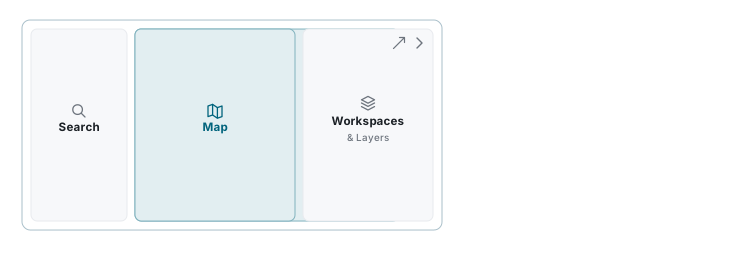
- La fleche dans l'en-tete d'un panneau le replie en une bande etroite qui garde son nom. Cliquez la bande pour le ramener.
- Tirez la barre entre deux panneaux pour donner plus de place a l'un d'eux.
- La fleche diagonale d'un en-tete souleve le panneau dans une fenetre que vous pouvez deplacer et redimensionner. Disponible sur la table de donnees et sur chacun des onglets de droite, sur un grand ecran.
Les deux barres autour de la carte
| Barre | Ce qu'il y a dessus |
|---|---|
| Au-dessus de la carte | Les outils : pointeur, loupe, altitude, mesure, rapports, impression, enregistrement, export, import, Street View. Voyez Outils de carte. |
| Sous la carte | Capture, votre position, zoom aux coordonnees, la calculatrice, et les indicateurs Lat/Lon, Echelle et Unites. Voyez Navigation sur la carte. |
Voir aussi
- Guide de l'application - les panneaux en detail
- Parametres du profil - ce qu'il y a derriere Profil
- Connexion - les sessions, et quand elles se terminent
- Assistance - l'aide intégrée à l'application