
Verstaan die Koppelvlak
Twee dinge is altyd op die skerm: die balk oor die bokant, en die panele om die kaart. Hierdie bladsy dek die balk, wat jou oral volg. Die panele word in die Toepassingsgids gedek.
Die balk oor die bokant

| Item | Wat dit doen |
|---|---|
| Kieslys | Maak die navigasiesybalk oop. Dit lys net die areas wat jou rekening kan bereik, so twee mense kan heeltemal korrek twee verskillende kieslyste sien. |
| Logo | Jou diensverskaffer. Sommige ontplooiings maak dit 'n skakel na hulle eie webwerf. |
| Tuis | Terug na jou landingsbladsy. Nie op elke ontplooiing nie. |
| Lig of donker | Wissel die hele koppelvlak tussen die lig- en donkertema. Die keuse word onthou. |
| Taal | Die koppelvlak en hierdie gids is albei vertaal. Om hier te wissel wissel albei. |
| Jou voorletters en naam | Maak die paneel hieronder beskryf oop. |
| Die klein liggie | Die verbinding met die server. Sien hieronder. |
Die paneel agter jou avatar
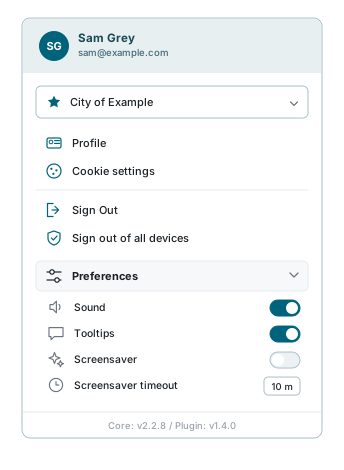
Klik op jou voorletters en 'n paneel skuif van regs in.
| Item | Wat dit is |
|---|---|
| Die rekening bo-aan | Sommige mense behoort aan meer as een organisasie. Hier ruil jy tussen hulle, en die ster merk jou gewone een. |
| Profiel | Jou besonderhede, jou wagwoord en jou widget-token. Sien Profielinstellings. |
| Koekie-instellings | Maak die koekiekennisgewing weer oop sodat jy van gedagte kan verander. Om terug te trek moet net so maklik wees as om in te stem. |
| Teken Uit | Beeindig hierdie sessie, op hierdie toestel. |
| Teken uit op alle toestelle | Beeindig elke sessie wat die rekening het, oral. Dit is die antwoord op "ek dink iemand anders het my intekening". |
| Voorkeure | Klank, wenke, en die skermbewaarder met hoe lank dit wag. |
| Die weergawe onderaan | Die moeite werd om aan te haal wanneer jy 'n probleem rapporteer. |
Skakel die wenke af sodra jy jou pad ken
Elke knoppie verduidelik homself wanneer jy daaroor beweeg, wat presies is wat jy op dag een wil he en presies wat jy op dag vyftig nie wil he nie. Die Wenke-skakelaar onder Voorkeure skakel hulle af.
Die klein liggie
Die kolletjie langs jou naam hou die verbinding met die server dop.
| Dit lyk soos | Dit beteken |
|---|---|
| Groen, asemhalend | Gekoppel en op datum. Dit is wat jy byna altyd behoort te sien. |
| Oranje | Gekoppel, maar lewendige opdaterings kom nie deur nie. Wat op die skerm is, is steeds korrek, dit mag net 'n bietjie agter wees. Dit maak homself gewoonlik reg. |
| Rooi, flikkerend | Die server kan nie bereik word nie. Kyk eers na jou eie verbinding; as dit reg is, wag 'n oomblik en vertel dan wie ook al die stelsel ondersteun. |
'n Rooi liggie beteken nie jy is uitgeteken nie
Jou werk op die skerm is steeds daar. Die app kan net vir die oomblik nie die server bereik nie. Moenie die oortjie toemaak as jy ongestoorde werk het nie - wag vir groen en stoor dan.
Die panele om die kaart
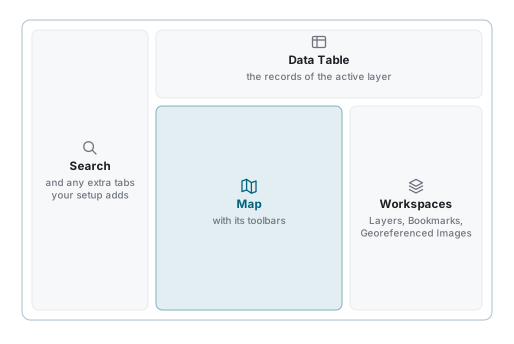
Binne 'n toepassing is die skerm vier panele om 'n kaart. Hulle word behoorlik in die Toepassingsgids gedek, wat ook die oortjies aan weerskante verduidelik en wat op 'n foon gebeur. Kortliks:
| Paneel | Waarvoor dit is |
|---|---|
| Links | Soek 'n adres, 'n plek of 'n rekord. |
| Bo | Die Datatabel vir die aktiewe laag. |
| Middel | Die kaart, sy nutsbalk en sy aanwysers. |
| Regs | Werkspasies en Lae, boekmerke, en geogerefereerde beelde. |
Om hulle rond te skuif
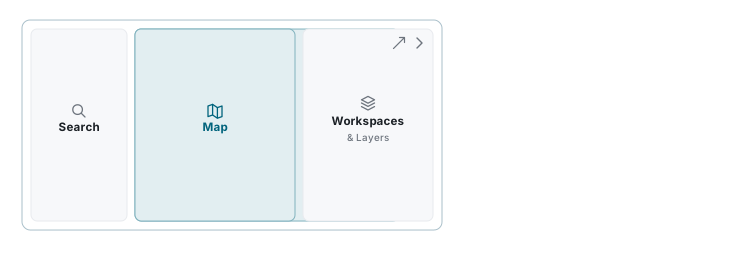
- Die pyltjie in 'n paneel se kop vou dit in tot 'n smal strook wat steeds sy naam wys. Klik die strook om dit terug te bring.
- Sleep die balk tussen twee panele om een van hulle meer plek te gee.
- Die skuins pyltjie in 'n kop lig die paneel uit in 'n venster wat jy kan skuif en verstel. Beskikbaar op die Datatabel en op elkeen van die regterkantse oortjies, op 'n wye skerm.
Die twee nutsbalke om die kaart
| Nutsbalk | Wat daarop is |
|---|---|
| Bo die kaart | Die gereedskap: wyser, vergrootglas, hoogte, meet, verslae, druk, opneem, uitvoer, invoer, straataansig. Sien Kaartgereedskap. |
| Onder die kaart | Kiekie, jou ligging, zoem na koordinate, die sakrekenaar, en die Lat/Lon-, Skaal- en Eenhede-aanwysers. Sien Kaartnavigasie. |
Sien ook
- Toepassingsgids - die panele in volle
- Profielinstellings - wat agter die Profiel-inskrywing is
- Teken In - sessies, en wanneer hulle eindig
- Ondersteuning - hulp binne die app