
De interface begrijpen
Twee dingen staan altijd op het scherm: de balk bovenaan, en de panelen om de kaart. Deze pagina behandelt de balk, die je overal volgt. De panelen staan in de Toepassingsgids.
De balk bovenaan

| Item | Wat het doet |
|---|---|
| Menu | Opent de navigatiezijbalk. Er staan alleen de gebieden in die je account kan bereiken, dus twee mensen kunnen terecht twee verschillende menu's zien. |
| Logo | Je dienstverlener. Sommige installaties maken er een link naar hun eigen site van. |
| Home | Terug naar je startpagina. Niet bij elke installatie. |
| Licht of donker | Schakelt de hele interface tussen het lichte en het donkere thema. De keuze wordt onthouden. |
| Taal | De interface en deze gids zijn allebei vertaald. Hier wisselen wisselt beide. |
| Je initialen en naam | Opent het paneel dat hieronder wordt beschreven. |
| Het kleine lampje | De verbinding met de server. Zie hieronder. |
Het paneel achter je avatar
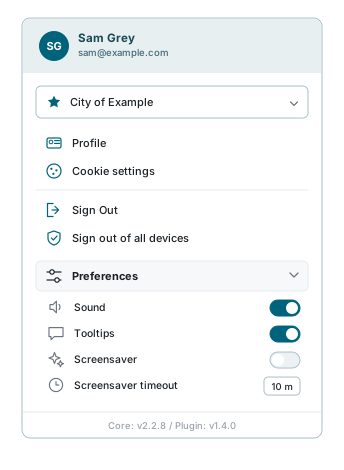
Klik op je initialen en er schuift een paneel van rechts binnen.
| Item | Wat het is |
|---|---|
| Het account bovenaan | Sommige mensen horen bij meer dan een organisatie. Hier wissel je ertussen, en de ster markeert je gebruikelijke. |
| Profiel | Je gegevens, je wachtwoord en je widget-token. Zie Profielinstellingen. |
| Cookie-instellingen | Opent de cookiemelding opnieuw zodat je je kunt bedenken. Intrekken hoort net zo makkelijk te zijn als instemmen. |
| Afmelden | Beeindigt deze sessie, op dit apparaat. |
| Overal afmelden | Beeindigt elke sessie van het account, waar dan ook. Het antwoord op "ik denk dat iemand anders mijn inlog heeft". |
| Voorkeuren | Geluid, tooltips, en de schermbeveiliging met hoe lang die wacht. |
| De versie onderaan | Handig om te vermelden als je een probleem meldt. |
Zet de tooltips uit zodra je de weg kent
Elke knop legt zichzelf uit als je erover zweeft, wat precies is wat je op dag een wilt en precies niet wat je op dag vijftig wilt. De schakelaar Tooltips onder Voorkeuren zet ze uit.
Het kleine lampje
Het stipje naast je naam bewaakt de verbinding met de server.
| Het ziet eruit als | Het betekent |
|---|---|
| Groen, ademend | Verbonden en bij. Dit hoor je vrijwel altijd te zien. |
| Oranje | Verbonden, maar live updates komen niet door. Wat op het scherm staat klopt nog steeds, het kan alleen iets achterlopen. Het lost zich meestal vanzelf op. |
| Rood, knipperend | De server is onbereikbaar. Controleer eerst je eigen verbinding; is die goed, wacht dan even en meld het bij wie het systeem ondersteunt. |
Een rood lampje betekent niet dat je bent afgemeld
Je werk op het scherm staat er nog. De app kan de server alleen even niet bereiken. Sluit het tabblad niet als je onopgeslagen werk hebt - wacht op groen en sla dan op.
De panelen om de kaart
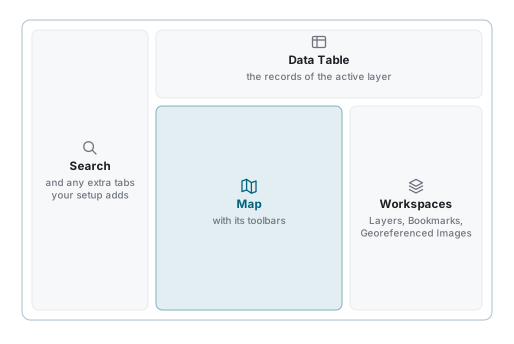
Binnen een toepassing bestaat het scherm uit vier panelen om een kaart. Ze staan netjes in de Toepassingsgids, die ook de tabbladen aan weerszijden uitlegt en wat er op een telefoon gebeurt. Kort:
| Paneel | Waar het voor is |
|---|---|
| Links | Zoeken naar een adres, een plek of een record. |
| Boven | De Gegevenstabel van de actieve laag. |
| Midden | De kaart, zijn werkbalk en zijn aflezingen. |
| Rechts | Werkruimtes en Lagen, bladwijzers, en gegeorefereerde beelden. |
Ze verplaatsen
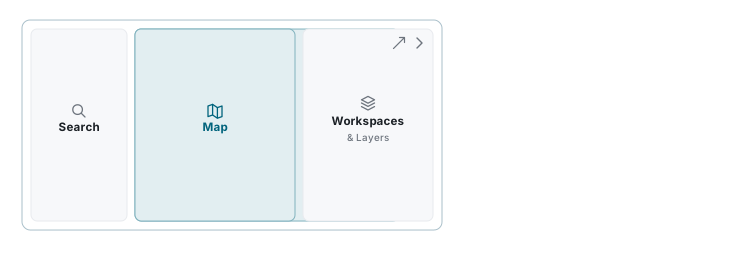
- Het pijltje in de kop van een paneel klapt het in tot een smalle strook die zijn naam houdt. Klik de strook om het terug te halen.
- Sleep de balk tussen twee panelen om er een meer ruimte te geven.
- Het schuine pijltje in een kop tilt het paneel op in een venster dat je kunt verplaatsen en verslepen. Beschikbaar op de gegevenstabel en op elk van de rechtertabbladen, op een breed scherm.
De twee werkbalken om de kaart
| Werkbalk | Wat erop staat |
|---|---|
| Boven de kaart | De gereedschappen: aanwijzer, vergrootglas, hoogte, meten, rapporten, afdrukken, opnemen, exporteren, importeren, street view. Zie Kaartgereedschappen. |
| Onder de kaart | Momentopname, je locatie, zoom naar coordinaten, de rekenmachine, en de aflezingen Lat/Lon, Schaal en Eenheden. Zie Kaartnavigatie. |
Zie ook
- Toepassingsgids - de panelen in het geheel
- Profielinstellingen - wat er achter Profiel zit
- Aanmelden - sessies, en wanneer ze eindigen
- Ondersteuning - hulp in de app