
Gegeorefereerde afbeeldingen
Georefereren is hoe u de kaart vertelt waar een afbeelding hoort. U hebt een gescand meetkundig diagram, een oud verkavelingsplan of een schets; u wijst drie of meer plekken op die afbeelding aan, zegt waar elk van die plekken op de grond ligt, en vanaf dat moment kan de afbeelding op de kaart worden getekend op de juiste plaats, op de juiste schaal en onder de juiste hoek.
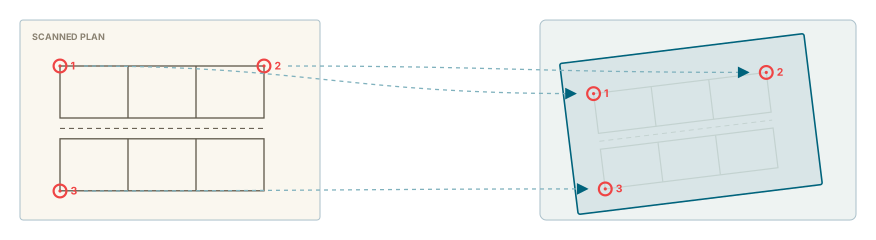
De afbeelding zelf is een bijlage bij een object, en georefereren verandert die nooit. Wat u maakt is een apart record ernaast: uw punten, de passing die daaruit is berekend, en een rechtgetrokken kopie van de afbeelding die een achtergrondtaak voor u maakt.
Wat u eerst nodig hebt
Georefereren wordt geregeld door twee afzonderlijke rechten, beide per laag en per rol ingesteld door uw beheerder, en geen van beide doet iets op een laag die u niet al kunt zien.
- Visible laat u kijken. Het zet het tabblad Gegeorefereerde afbeeldingen in het rechterpaneel, laat u de takenlijst openen, en laat u voltooide afbeeldingen op de kaart tekenen en vervagen. Het tabblad verschijnt zodra één laag u dit geeft.
- Allow laat u werken. Het zet de georefereerknop op een bijlagekaart, opent het venster met passingspunten, en is wat Save en Ungeoreference nodig hebben. Een laag kan Allow hebben zonder Visible: u kunt dan de afbeeldingen ervan georefereren, maar ziet het resultaat nooit in het paneel.
Beide gelden alleen voor de records van de laag die u kunt zien: waar uw zicht op een laag beperkt is tot een deel van de objecten, ziet en bewerkt u alleen de afbeeldingen van die objecten. En een afbeelding die iemand van een andere organisatie heeft gegeorefereerd, kunt u bekijken, maar alleen die organisatie kan haar wijzigen, opnieuw in de wachtrij zetten of verwijderen.
Helemaal niets van deze pagina op uw scherm?
Als u geen van beide rechten op enige laag hebt, staat hier niets van op uw scherm: geen tabblad, geen knoppen, geen takenlijst. Dat is de normale toestand voor de meeste accounts, en uw beheerder bepaalt wie het krijgt.
Een afbeelding binnenkrijgen
Georefereren begint bij een bijlage. Open de Bijlagen van een object, zoek de scan op, en druk op de georefereerknop op de kaart ervan.
Alleen afbeeldingen en PDF's kunnen worden gegeorefereerd, en de bijlage moet bij een laag horen. Een PDF wordt eerst op de server in een afbeelding omgezet: elke pagina wordt gerenderd en op elkaar gestapeld tot één hoge afbeelding, op 300 punten per inch of minder bij een heel groot blad. Dat gebeurt terwijl het venster al open is, dus ziet u Rasterising PDF een paar seconden bij een grote tekening. Als het na drie minuten niet klaar is, wordt de draaier vervangen door een bericht in plaats van eindeloos door te draaien.
Het kleine gekleurde pictogram op de kaart vertelt u hoe die bijlage ervoor staat, en het ververst zichzelf om de paar seconden gedurende ongeveer drie minuten nadat u hebt opgeslagen:
| Kleur | Wat het betekent |
|---|---|
| Grijs | Nog niet gegeorefereerd. |
| Oranje | In de wachtrij, of wordt nu gerenderd. |
| Groen | Klaar. De afbeelding kan op de kaart worden gezet. |
| Rood | Mislukt, of opgeslagen met minder dan drie punten. |
Het venster met passingspunten
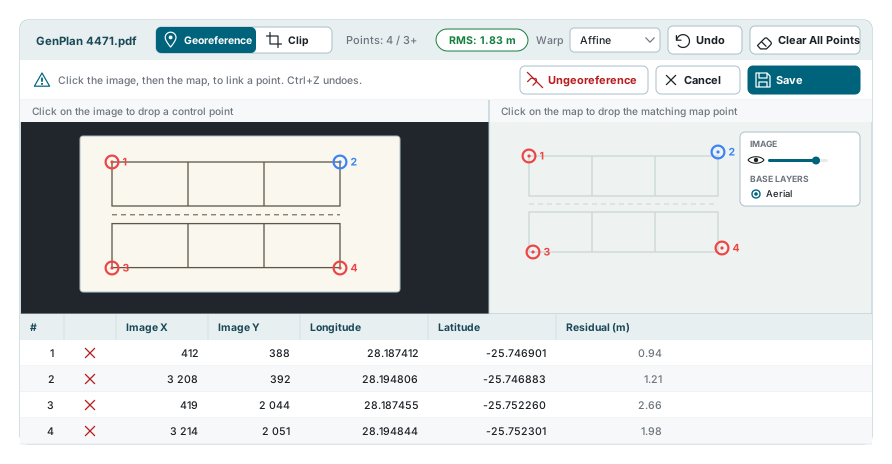
Het venster opent altijd schermvullend. U kunt het verslepen, het vanaf elke rand van formaat veranderen, en de scheidingen tussen de drie panelen verslepen; de scheiding tussen de kaarten en de tabel wordt voor de volgende keer onthouden. Op een telefoon stapelen de twee kaarten en wordt de puntentabel helemaal niet getoond.
De rechterkaart is een echte kaart. Hij biedt elke achtergrondlaag die u mag gebruiken, eerst die in uw werkruimte en dan de rest, zodat u tegen luchtfotografie kunt georefereren als u die hebt, en zijn kleine zwevende vakje laat u de afbeelding en de achtergrondkaart tegen elkaar vervagen terwijl u werkt.
Passingspunten plaatsen
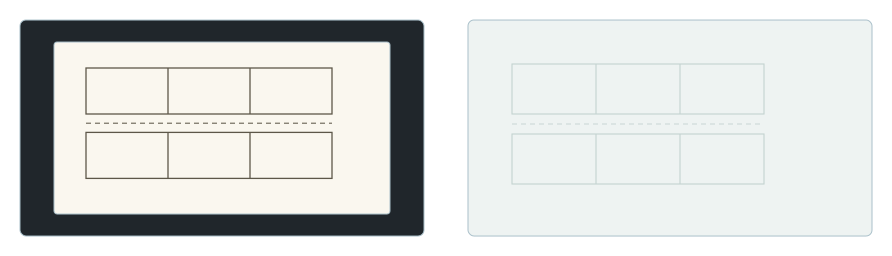
Een passingspunt is een paar: één positie op de afbeelding, één positie op de grond. U maakt er een door elke kant om de beurt aan te klikken.
- Klik op een plek die u op de afbeelding herkent. Er verschijnt een ring in amber, wat één kant alleen betekent.
- Klik op dezelfde plek op de kaart. Beide ringen worden rood en het paar krijgt het volgende nummer.
- Doe het opnieuw, nog minstens twee keer, zo ver mogelijk uit elkaar op het blad.
U kunt aan beide kanten beginnen. Eerst de kaart en dan de afbeelding aanklikken maakt hetzelfde paar.
| Actie | Wat het doet |
|---|---|
| Klik op een markering | Selecteert dat paar en markeert het aan beide kanten. Nog een klik heft de selectie op. |
| Sleep een markering | Verplaatst die kant van het paar. Een klik verplaatst nooit een punt. |
| Rechtsklik op een markering | Verwijdert het paar. |
| Delete | Verwijdert het geselecteerde paar. |
| Esc | Annuleert een half geplaatst punt. Rechtsklikken op lege ruimte doet hetzelfde. |
| Ctrl + slepen | Trekt een kader en selecteert elke markering daarbinnen, alleen aan die kant. |
| Pijltoetsen | Verschuift de geselecteerde markeringen één pixel, of tien met Shift ingedrukt. |
| Ctrl + Z | Gaat terug door uw laatste vijftig wijzigingen. |
Clear All Points maakt alles in één keer leeg, zonder eerst te vragen. Ctrl + Z brengt ze allemaal terug.
Spreid ze uit
Drie punten opeengepakt in één hoek zetten het midden van het blad vast en laten de verre randen zwaaien. Vier punten, één bij elke hoek, zijn meer waard dan acht punten langs één rand.
De passing lezen
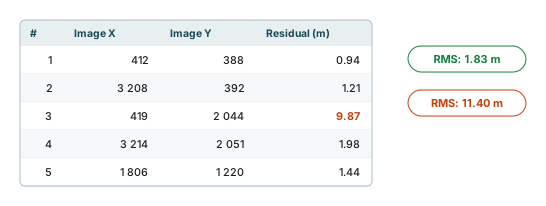
Twee getallen vertellen u hoe goed de passing werkte, en beide zijn meters op de grond.
- RMS, in de balk onder de afbeelding, is de hele passing gemiddeld tot één getal. Het is groen tot vijf meter en oranje daarboven.
- Residual, één per rij in de tabel, is dezelfde meting voor één punt: hoe ver dat punt terechtkwam van waar de passing het wilde hebben. Dezelfde grens van vijf meter maakt het oranje.
Een hoge RMS is bijna nooit elk punt dat een beetje verkeerd is. Het is meestal één punt dat heel erg verkeerd is, dus lees de kolom Residual door, zoek het grote getal, en controleer dat paar. Ofwel de plek op de afbeelding ofwel de plek op de kaart is niet waar u dacht.
Drie punten passen altijd perfect
Met precies drie paren loopt de passing door alle drie, dus is elk residu bijna nul, of de punten nu goed zijn of niet. De getallen gaan pas vanaf vier punten iets betekenen. Als de afbeelding op de verkeerde plek belandt terwijl de residuen allemaal nul zijn, is dat de reden.
Affine is de enige warp
Affine is de enige keuze die u in de lijst Warp kunt kiezen. Projective en Helmert staan erin, maar zijn grijs en gemarkeerd als nog niet beschikbaar. De passing is een kleinste-kwadraten-affiene door uw punten, zowel in dit venster als op de server. Een record dat eerder met Projective of Helmert is opgeslagen, toont nog steeds die naam, maar is toch als affiene gepast.
Het blad bijsnijden
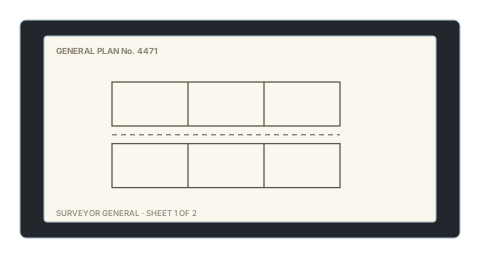
Een gescand blad is grotendeels geen kaart. Er is een rand, een titelblok, een legenda en veel wit papier, en dat komt allemaal samen met de tekening op uw kaart terecht. Clip snijdt het weg.
Zet de schakelaar boven in het venster van Georeference op Clip, en klik dan uw weg rond het deel van het blad dat u wilt houden. Alles daarbuiten wordt niet meer getekend.
- Dubbelklik, of druk op Enter, om de ring te sluiten. Esc gooit de ring weg die u aan het tekenen bent zonder de afgeronde ringen aan te raken.
- Sleep een hoek om die te verplaatsen. Alt + klik op een hoek om die te verwijderen.
- Een ring die binnen een andere wordt getekend, wordt daar een gat in, en zo snijdt u een titelblok uit dat midden in de tekening zit.
- Undo neemt de laatste hoek terug. Clear clip begint helemaal opnieuw. Beide staan in de balk onder het blad, naast het aantal ringen dat u hebt getekend.
- De kaart rechts toont alleen een voorbeeld van het resultaat. Klik op de titel om hem in te klappen tot een smalle strook, zodat het blad de ruimte krijgt, en klik op de strook om hem weer te openen.
Clip verschijnt pas zodra u drie punten hebt
Tot dan staat het helemaal niet op de schakelaar, want er is geen georeferentie om tegen bij te snijden. Zak weer onder drie punten en het verdwijnt opnieuw.
Het bijsnijden is een masker, geen uitsnede. De ringen worden opgeslagen als posities op de afbeelding, de opgeslagen afbeelding wordt nooit bijgesneden, en het wissen van het bijsnijden brengt het hele blad meteen terug.
Opslaan, en de taak die loopt
Save stuurt uw punten, de warp-naam en het bijsnijden naar de server en sluit het venster. De knop is grijs tot u drie volledige paren hebt en geen half geplaatst punt meer wacht.
Er wordt niets in uw browser gerenderd. Het record komt in de wachtrij, en een achtergrondproces pakt het binnen enkele seconden op, rekt de oorspronkelijke afbeelding over de grond uit en slaat een rechtgetrokken kopie op met het noorden boven. Heel grote scans worden onderweg verkleind, dus komt een enorm blad iets zachter terug dan het origineel.
| Status | Wat het betekent |
|---|---|
| Queued | Wacht op een proces. Normaal een paar seconden. |
| Processing | Wordt nu gerenderd. Het kan in deze toestand niet worden verwijderd. |
| Done | Klaar. De afbeelding staat nu in de lijst Available. |
| Missing Points | Opgeslagen met één of twee punten. Er wordt niets gerenderd. Voeg punten toe en sla opnieuw op. |
| Failed | Het proces heeft het geprobeerd en kon het niet. De reden staat op de takenregel, en drie punten op één rechte lijn is de meest voorkomende. |
Als het proces halverwege een taak stopt, blijft de taak op Processing staan. De volgende keer dat het proces start, zet het elke taak die langer dan tien minuten op Processing staat terug in de wachtrij. Die controle gebeurt op geen enkel ander moment, dus als een taak lang op Processing blijft staan, meld het dan aan uw beheerder.
Dezelfde bijlage opnieuw openen brengt uw punten terug, en nogmaals op Save drukken zet de taak weer in de wachtrij. De nieuwe rendering vervangt de oude ter plekke, dus alles wat al op de kaart staat wordt bijgewerkt in plaats van verdubbeld. Alleen het bijsnijden veranderen zet het ook weer in de wachtrij.
Het venster sluiten met niet-opgeslagen werk vraagt eerst, en zolang u niet-opgeslagen werk hebt zijn het kruisje van het venster en de Esc-toets uitgeschakeld, dus Cancel is de uitweg.
Een taak volgen
De knop Georef jobs staat zowel in het bijlagenvenster als boven aan het paneel Gegeorefereerde afbeeldingen. Hij opent een lijst van uw georeferentierecords in elke toestand, niet alleen de voltooide, en hij ververst zichzelf elke twee seconden zolang hij open staat.
De lijst ziet eruit als de lijsten Import Jobs en Export Jobs: het nummer van elke job en zijn knoppen komen eerst, dan het bijschrift, de laag, het record, wie hem maakte, de warp-naam, hoeveel punten er zijn opgeslagen, de status, wanneer hij is aangemaakt en wanneer hij voor het laatst veranderde, en de foutmelding voor alles wat is mislukt. De rij onder de koppen filtert elke kolom behalve de punten, en de hele lijst wordt gefilterd, niet alleen de pagina op het scherm; het datumbereik boven de lijst houdt het bij jobs die op die dagen zijn aangemaakt. Sitebeheerders krijgen een tweede tabblad All dat iedereen omvat, met een filter op gebruiker. Het oog op een regel opent de details van de job, met de knop om het opnieuw te proberen waar die van toepassing is.
De knop opnieuw proberen op een taak die Done of Failed is, zet die terug in de wachtrij om opnieuw te worden gerenderd uit de punten die al zijn opgeslagen, zonder het venster met passingspunten te openen. Daarvoor is Allow op die laag nodig en minstens drie opgeslagen punten.
Delete all wist elke taak binnen wat het huidige tabblad omvat, wat op Yours uw eigen taken betekent op lagen die u mag bewerken. Verwijderen gaat niet meteen: de regel wordt gemarkeerd als Pending deletion en het proces verwijdert de opgeslagen afbeelding voordat het record zelf verdwijnt.
Een afbeelding op de kaart tonen
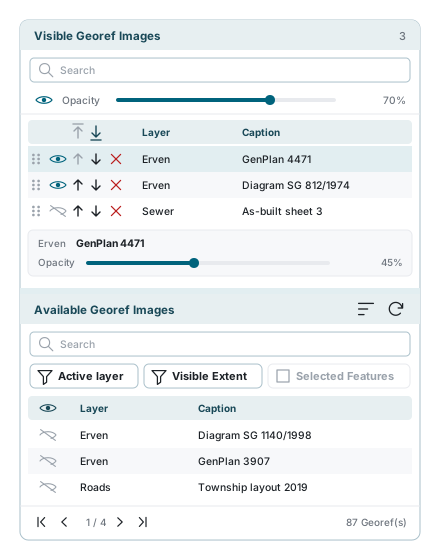
Open het tabblad Gegeorefereerde afbeeldingen in het rechterpaneel. Net als de andere panelen daar kan het worden losgemaakt in een eigen venster. Een klik op de kop van een lijst, of op de pijl, klapt de lijst in en geeft de andere de ruimte (nog een klik opent hem weer); op een laag scherm schuift het paneel, zodat de onderste lijst altijd bereikbaar blijft.
Available Georef Images
De onderste lijst is één pagina tegelijk van elke voltooide gegeorefereerde afbeelding die u mag zien. Die in de wachtrij, mislukte en halfafgemaakte staan hier niet; die staan in de takenlijst. Het getal onder de lijst telt ze allemaal, en Vernieuwen boven aan de lijst leest ze opnieuw.
Drie schakelaars beperken hem:
| Schakelaar | Wat het doet |
|---|---|
| Actieve laag | Houdt het bij de afbeeldingen van de actieve laag van uw werkruimte, en leest de lijst opnieuw als een andere laag actief wordt. Alleen zichtbaar als er een laag actief is; standaard aan. |
| Visible Extent | Houdt het bij afbeeldingen die binnen het scherm vallen, en leest de lijst opnieuw terwijl u verschuift. |
| Selected Features | Houdt het bij het object dat u hebt geselecteerd. Grijs tot u iets selecteert. |
Druk op het oog van een regel om die afbeelding op de kaart te zetten. De kaart vliegt er ook naartoe, zodat u meteen ziet of hij is geland waar u verwachtte.
Visible Georef Images
De bovenste lijst is wat er nu op uw kaart staat. Hij is geordend: de bovenste regel schildert over de regels eronder, en de sleepgreep herschikt ze. De greep verdwijnt zodra er iets in het zoekvak staat, omdat het herschikken van een gefilterde lijst niets zou betekenen. Het getal in de kop telt de afbeeldingen erop, getoond of verborgen.
- Het oog en de schuif boven aan het paneel werken op alle tegelijk. Het oog verbergt elke afbeelding zonder de lijst leeg te maken.
- De acties van elke regel zijn het oog, dat alleen die ene toont of verbergt, de pijlen omhoog en omlaag, en het kruis, dat hem helemaal van de lijst haalt.
- De pijl omlaag zet de afbeelding onder de volgende datalaag van uw kaart, en de pijl omhoog er weer boven, één laag per keer; de tooltip noemt de laag (Onder Roads plaatsen). Een nieuwe afbeelding begint boven elke datalaag. De sleepgreep ordent de afbeeldingen onderling; de pijlen plaatsen een afbeelding tussen uw datalagen, en ze houdt haar plaats als u de lagen herschikt in het lagenpaneel. De twee pijlen in de kop van de kolom verplaatsen alle afbeeldingen tegelijk: boven al uw datalagen, of onder ze allemaal, net boven de achtergrondkaart.
- Op een regel klikken opent een klein venster eronder met de eigen dekking van die afbeelding, los van die van het hele paneel.
- Met de muis over een regel gaan omlijnt die afbeelding op de kaart, en zo houdt u twee gelijkende scans uit elkaar.
- Klik met rechts op een regel voor het menu. Zoom to image verplaatst de kaart naar de afbeelding en selecteert, als de laag van de afbeelding de actieve laag van uw werkruimte is, ook het record, zoals View Feature in de gegevenstabel doet. Daaronder staan de eigen acties van de regel: tonen of verbergen, omhoog, omlaag en verwijderen.
- Uw werkruimte opslaan slaat deze lijst mee op: welke afbeeldingen erop staan, getoond of verborgen, hun volgorde, hun plaats tussen uw datalagen en hun dekking. Opent u die werkruimte opnieuw, dan komt precies die lijst terug; een afbeelding die u niet meer mag zien, wordt weggelaten. Een werkruimte die zonder afbeeldingen is opgeslagen, laat de lijst zoals hij is.
Een gegeorefereerde afbeelding begint boven uw datalagen
Een nieuwe afbeelding wordt boven elke datalaag getekend, dus een volledig ondoorzichtige scan verbergt uw gegevens tot u hem omlaag zet of de dekking lager zet. De bovenste lijst zelf, de volgorde, welke afbeeldingen getoond worden en beide dekkingsinstellingen worden in deze browser onthouden en komen na een herlading terug, maar alleen als Preferences is toegestaan in Cookie settings.
Een georeferentie verwijderen
Ungeoreference staat op de bijlagekaart en in het venster met passingspunten. Het verwijdert de rechtgetrokken afbeelding en wist de passingspunten en het bijsnijden, en het kan niet ongedaan worden gemaakt. De bijlage zelf blijft ongemoeid, dus u kunt vanaf dezelfde scan opnieuw beginnen.
Als er iets vreemd uitziet
| Wat u ziet | Wat het betekent |
|---|---|
| Geen tabblad Gegeorefereerde afbeeldingen | Geen enkele laag geeft u het georeferentierecht Visible. |
| Geen georefereerknop op de kaart | U hebt Visible maar geen Allow, of de bijlage is geen afbeelding of PDF. |
| "Rasterising PDF" duurt lang | Een grote tekening met veel pagina's kost tijd. Na drie minuten geeft het op en zegt dat. |
| Het afbeeldingspaneel is leeg met een waarschuwing | De scan kon niet worden gelezen of de PDF kon niet worden voorbereid. Probeer een ander bestand. |
| Save is grijs | Minder dan drie volledige paren, of één punt is nog half geplaatst. Maak het af of druk op Esc. |
| Clip staat niet op de schakelaar | U hebt minder dan drie punten. Het verschijnt bij drie. |
| RMS is oranje | Lees de kolom Residual door, zoek het ene grote getal, en controleer dat paar. |
| Elk residu is nul maar de afbeelding klopt niet | U hebt precies drie punten. Voeg een vierde toe en de getallen gaan iets zeggen. |
| Projective en Helmert zijn niet te kiezen | Ze zijn nog niet beschikbaar. Affine is de enige warp die wordt berekend, en een record dat eerder met een van die namen is opgeslagen, is ook als affiene gepast. |
| Het kaartpictogram blijft oranje | De taak staat achter andere in de wachtrij. Open Georef jobs om te zien waar hij is. |
| Het kaartpictogram is rood | Mislukt, of opgeslagen met minder dan drie punten. De takenlijst draagt de reden. |
| Een taak zegt "Pending deletion" | Het proces verwijdert de opgeslagen afbeelding voordat het record verdwijnt. Het lost zichzelf op. |
| Een taak wil niet verwijderd worden | Hij wordt gerenderd. Wacht tot hij klaar is. |
| Geen knop opnieuw proberen op een takenregel | Die staat alleen op een taak die Done of Failed is. Een taak die nog Queued of Processing is, is al onderweg; een taak op Missing Points heeft eerst meer punten nodig: voeg ze toe in het venster met passingspunten en druk op Save. Daarvoor is ook Allow op de laag van de taak nodig: met alleen Visible kunt u de lijst alleen lezen. |
| De afbeelding staat op de kaart maar bedekt alles | Een nieuwe afbeelding wordt boven alle datalagen getekend. Zet hem eronder met de pijl omlaag, zet de dekking lager, of verberg hem met het oog. |
| Een afbeelding verbergen verwijdert hem niet | Het oog verbergt; het kruis haalt hem van de lijst. |
| Het paneel is leeg na een herlading | De lijst wordt alleen onthouden als Preferences is toegestaan in Cookie settings, en alleen in de browser die u gebruikte. Een afbeelding die u niet meer mag zien, wordt weggelaten. |
Zie ook
- Bijlagen - waar de scan staat, en waar georefereren begint
- Gegevenstabel - de bijlagen van een record openen
- Kenmerkselectie & Pop-up - het object kiezen waar de scan bij hoort
- Laagbeheer - de lagen waar een gegeorefereerde afbeelding overheen wordt getekend