
Geogerefereerde Beelde
Georeferensiëring is hoe jy vir die kaart sê waar 'n prent hoort. Jy het 'n geskandeerde opnamediagram, 'n ou dorpsplan of 'n skets; jy wys drie of meer plekke op daardie prent aan, sê waar elkeen van daardie plekke op die grond is, en van toe af kan die prent op die kaart geteken word op die regte plek, in die regte grootte en teen die regte hoek.
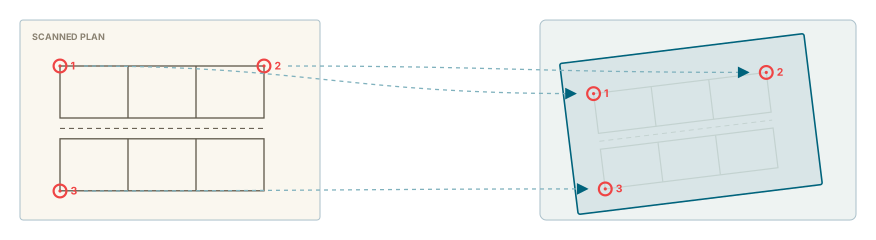
Die prent self is 'n aanhegsel aan 'n kenmerk, en georeferensiëring verander dit nooit nie. Wat jy maak, is 'n aparte rekord daarnaas: jou punte, die passing wat daaruit bereken word, en 'n reggemaakte kopie van die prent wat 'n agtergrondtaak vir jou lewer.
Wat jy eers nodig het
Georeferensiëring word deur twee afsonderlike toestemmings beheer, albei per laag en per rol deur jou administrateur gestel, en nie een van hulle doen iets op 'n laag wat jy nie reeds kan sien nie.
- Visible laat jou kyk. Dit sit die Geogerefereerde Beelde-oortjie in die regterpaneel, laat jou die takelys oopmaak, en laat jou voltooide beelde op die kaart teken en verdof. Die oortjie verskyn sodra een laag jou dit gee.
- Allow laat jou werk. Dit sit die georeferensiëring-knoppie op 'n aanhegselkaart, maak die passingspunte-venster oop, en is wat Save en Ungeoreference nodig het. 'n Laag kan Allow sonder Visible hê: jy kan dan sy beelde georefereer, maar die resultaat nooit in die paneel sien nie.
Albei geld net vir die rekords van die laag wat jy kan sien: waar jou siening van ’n laag tot sommige van sy kenmerke beperk is, sien en werk jy net met die beelde van daardie kenmerke. En ’n beeld wat iemand in ’n ander organisasie gegeoreferensieer het, kan jy bekyk, maar net daardie organisasie kan dit verander, weer in die tou plaas of verwyder.
Glad niks van hierdie bladsy op jou skerm nie?
As jy nie een van die toestemmings op enige laag het nie, is niks hiervan op jou skerm nie: geen oortjie, geen knoppies, geen takelys nie. Dit is die normale toestand vir die meeste rekeninge, en jou administrateur besluit wie dit kry.
Om 'n beeld in te kry
Georeferensiëring begin by 'n aanhegsel. Maak 'n kenmerk se Aanhegsels oop, kry die skandering, en druk die georeferensiëring-knoppie op sy kaart.
Slegs beelde en PDF's kan georefereer word, en die aanhegsel moet aan 'n laag behoort. 'n PDF word eers op die server in 'n prent omskep: elke bladsy word gelewer en op mekaar gestapel tot een lang beeld, teen 300 kolle per duim of minder op 'n baie groot vel. Dit gebeur terwyl die venster reeds oop is, dus sal jy Rasterising PDF vir 'n paar sekondes op 'n groot tekening sien. As dit ná drie minute nie klaar is nie, word die draaier deur 'n boodskap vervang eerder as om vir ewig te draai.
Die klein gekleurde ikoon op die kaart sê vir jou waar daardie aanhegsel staan, en dit verfris homself elke paar sekondes vir ongeveer drie minute nadat jy gestoor het:
| Kleur | Wat dit beteken |
|---|---|
| Grys | Nog nie georefereer nie. |
| Oranje | In die tou, of word nou gelewer. |
| Groen | Klaar. Die beeld is beskikbaar om op die kaart te sit. |
| Rooi | Misluk, of gestoor met minder as drie punte. |
Die passingspunte-venster
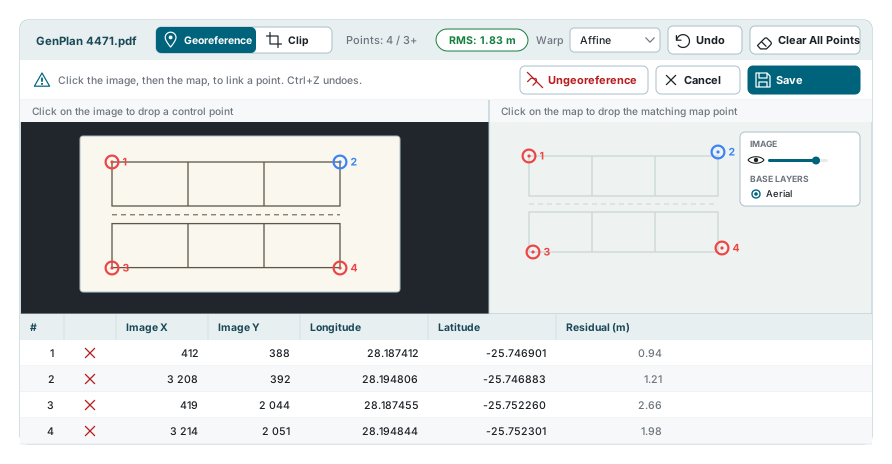
Die venster maak altyd oop en vul die skerm. Jy kan dit sleep, dit van enige rand af verstel, en die skeidings tussen die drie panele sleep; die skeiding tussen die kaarte en die tabel word vir volgende keer onthou. Op 'n selfoon stapel die twee kaarte en die punttabel word glad nie gewys nie.
Die regterkantse kaart is 'n regte kaart. Dit bied elke basislaag wat jy mag gebruik, eers dié in jou werkruimte en dan die res, sodat jy teen lugfotografie kan georefereer as dit is wat jy het, en sy klein swewende kassie laat jou die beeld en die basiskaart teen mekaar verdof terwyl jy werk.
Kontrolepunte plaas
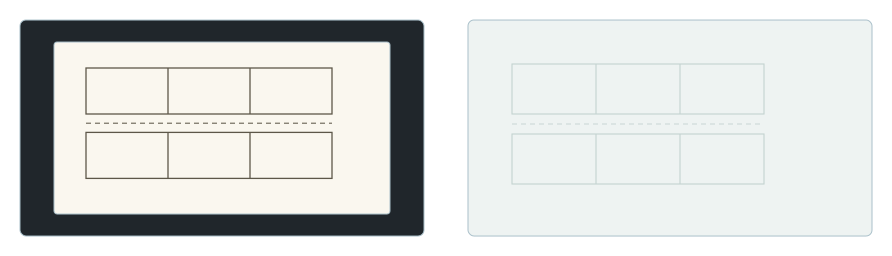
'n Kontrolepunt is 'n paar: een posisie op die prent, een posisie op die grond. Jy maak een deur elke kant om die beurt te klik.
- Klik op 'n plek wat jy op die prent kan herken. 'n Ring verskyn in amber, wat een kant alleen beteken.
- Klik op dieselfde plek op die kaart. Albei ringe word rooi en die paar kry die volgende nommer.
- Doen dit weer, ten minste nog twee keer, so ver as moontlik op die vel uitmekaar.
Jy kan aan enige kant begin. Om eers die kaart en dan die prent te klik, maak dieselfde paar.
| Aksie | Wat dit doen |
|---|---|
| Klik 'n merker | Kies daardie paar en beklemtoon dit aan albei kante. Klik dit weer om dit te ontkies. |
| Sleep 'n merker | Skuif daardie kant van die paar. 'n Klik skuif nooit 'n punt nie. |
| Regskliek 'n merker | Verwyder die paar. |
| Delete | Verwyder die gekose paar. |
| Esc | Kanselleer 'n half-geplaasde punt. Regskliek op leë ruimte doen dieselfde. |
| Ctrl + sleep | Trek 'n blokkie en kies elke merker daarbinne, net aan daardie kant. |
| Pyltjiesleutels | Skuif die gekose merkers een pixel, of tien met Shift ingehou. |
| Ctrl + Z | Gaan terug deur jou laaste vyftig veranderinge. |
Clear All Points maak alles in een slag leeg, sonder om eers te vra. Ctrl + Z bring hulle almal terug.
Sprei hulle uit
Drie punte wat in een hoek saamgedruk is, hou die middel van die vel vas en laat die verre rande swaai. Vier punte, een naby elke hoek, is meer werd as agt punte langs een rand.
Om die passing te lees
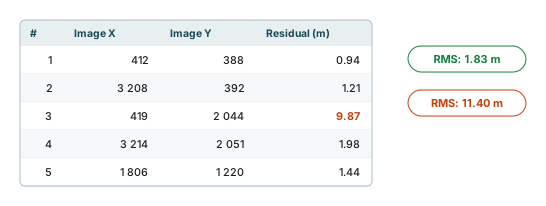
Twee getalle sê vir jou hoe goed die passing gewerk het, en albei is meter op die grond.
- RMS, in die balk onder die prent, is die hele passing tot een getal gemiddeld. Dit is groen tot vyf meter en oranje daarbo.
- Residual, een per ry in die tabel, is dieselfde meting vir 'n enkele punt: hoe ver daardie punt beland het van waar die passing dit wou hê. Dieselfde vyf-meter-lyn maak dit oranje.
'n Hoë RMS is byna nooit elke punt wat effens verkeerd is nie. Dit is gewoonlik een punt wat baie verkeerd is, dus lees af met die Residual-kolom, kry die groot getal, en gaan kyk na daardie paar. Óf die plek op die prent óf die plek op die kaart is nie waar jy gedink het nie.
Drie punte pas altyd perfek
Met presies drie pare loop die passing deur al drie, dus is elke residu byna nul of die punte reg is of nie. Die getalle begin eers by vier punte iets beteken. As die beeld op die verkeerde plek land terwyl die residue almal nul lees, is dit die rede.
Affine is die enigste warp
Affine is die enigste keuse wat jy in die Warp-lys kan kies. Projective en Helmert staan in die lys, maar is grys en as nog nie beskikbaar nie gemerk. Die passing is 'n kleinste-kwadrate-affiene deur jou punte, sowel in hierdie venster as op die server. 'n Rekord wat vroeër met Projective of Helmert gestoor is, wys steeds daardie naam, maar is net so as 'n affiene gepas.
Om die vel te snoei
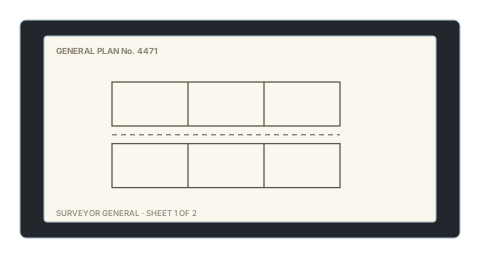
'n Geskandeerde vel is meestal nie kaart nie. Daar is 'n rand, 'n titelblok, 'n verklaring, en baie leë papier, en dit alles land saam met die tekening op jou kaart. Clip sny dit weg.
Skakel die skakelaar bo-aan die venster van Georeference na Clip, en klik dan jou pad om die deel van die vel wat jy wil behou. Alles daarbuite word nie meer geteken nie.
- Dubbelklik, of druk Enter, om die ring te sluit. Esc gooi die ring weg wat jy besig is om te teken sonder om aan die klaargemaakte ringe te raak.
- Sleep 'n hoek om dit te skuif. Alt + klik 'n hoek om dit uit te vee.
- 'n Ring wat binne 'n ander geteken word, word 'n gat daarin, wat is hoe jy 'n titelblok uitsny wat in die middel van die tekening sit.
- Undo neem die laaste hoek terug. Clear clip begin die hele ding van voor af. Albei is in die balk onder die blad, langs die aantal ringe wat jy geteken het.
- Die kaart regs wys net vooraf hoe die resultaat gaan lyk. Klik op sy opskrif om dit tot 'n smal strook toe te vou sodat die blad die ruimte kry, en klik op die strook om dit weer oop te maak.
Clip verskyn eers sodra jy drie punte het
Tot dan is dit glad nie op die skakelaar nie, want daar is geen georeferensie om teen te snoei nie. Sak terug tot onder drie punte en dit verdwyn weer.
Die snoei is 'n masker, nie 'n uitsnyding nie. Die ringe word as posisies op die prent gestoor, die gestoorde beeld word nooit gesnoei nie, en om die snoei skoon te maak, bring die hele vel dadelik terug.
Stoor, en die taak wat loop
Save stuur jou punte, die warp-naam en die snoei na die server en maak die venster toe. Dit is grys totdat jy drie volledige pare en geen half-geplaasde punt het wat wag nie.
Niks word in jou blaaier gelewer nie. Die rekord word in die tou geplaas, en 'n agtergrondwerker tel dit binne 'n paar sekondes op, rek die oorspronklike prent op die grond uit en stoor 'n reggemaakte kopie daarvan met noord bo. Baie groot skanderings word onderweg verklein, dus kom 'n reuse vel effens sagter as die oorspronklike terug.
| Status | Wat dit beteken |
|---|---|
| Queued | Wag vir 'n werker. Gewoonlik 'n paar sekondes. |
| Processing | Word nou gelewer. Dit kan nie uitgevee word terwyl dit in hierdie toestand is nie. |
| Done | Klaar. Die beeld is nou in die Available-lys. |
| Missing Points | Gestoor met een of twee punte. Niks word gelewer nie. Voeg punte by en stoor weer. |
| Failed | Die werker het probeer en kon nie. Die rede staan op die taakry, en drie punte in 'n reguit lyn is die algemeenste een. |
As die werker halfpad deur 'n taak stop, bly die taak op Processing. Die volgende keer dat die werker begin, sit dit enige taak wat langer as tien minute op Processing gestaan het terug in die tou. Daardie toets word op geen ander tyd gedoen nie, dus as 'n taak lank op Processing bly, sê vir jou administrateur.
Om dieselfde aanhegsel weer oop te maak, bring jou punte terug, en om weer Save te druk, sit die taak weer in die tou. Die nuwe lewering vervang die oue op sy plek, dus werk enigiets wat reeds op die kaart wys, by eerder as om te verdubbel. Om net die snoei te verander sit dit ook weer in die tou.
Om die venster toe te maak met ongestoorde werk vra eers, en terwyl jy ongestoorde werk het, is die venster se eie X en die Esc-sleutel afgeskakel, dus is Cancel die pad uit.
Om 'n taak dop te hou
Die Georef jobs-knoppie verskyn beide in die Aanhegsels-dialoog en bo-aan die Geogerefereerde Beelde-paneel. Dit maak 'n lys van jou georeferensie-rekords in elke toestand oop, nie net die voltooides nie, en dit verfris homself elke twee sekondes terwyl dit oop is.
Die lys lyk soos die Import Jobs- en Export Jobs-lyste: elke job se nommer en sy knoppies kom eerste, dan die byskrif, die laag, die rekord, wie dit gemaak het, die warp-naam, hoeveel punte gestoor is, die status, wanneer dit geskep is en wanneer dit laas verander het, en die foutboodskap vir enigiets wat misluk het. Die ry onder die opskrifte filter enige kolom behalwe die punte, en die hele lys word gefilter, nie net die bladsy op die skerm nie; die datumreeks bo die lys hou by jobs wat op daardie dae geskep is. Werfadministrateurs kry 'n tweede All-oortjie wat almal dek, met 'n filter per gebruiker. Die oog op 'n ry maak die job se besonderhede oop, met die herprobeer-knoppie waar dit geld.
Die herprobeer-knoppie op 'n taak wat Done of Failed is, sit dit terug in die tou, om weer gelewer te word uit die punte wat reeds gestoor is, sonder om die passingspunte-venster oop te maak. Dit het Allow op daardie laag nodig en ten minste drie gestoorde punte.
Delete all maak elke taak skoon in wat die huidige oortjie ook al dek, wat op Yours jou eie take beteken op lae wat jy mag redigeer. Uitvee is nie oombliklik nie: die ry word as Pending deletion gemerk en die werker verwyder die gestoorde beeld voordat die rekord self gaan.
Om 'n beeld op die kaart te wys
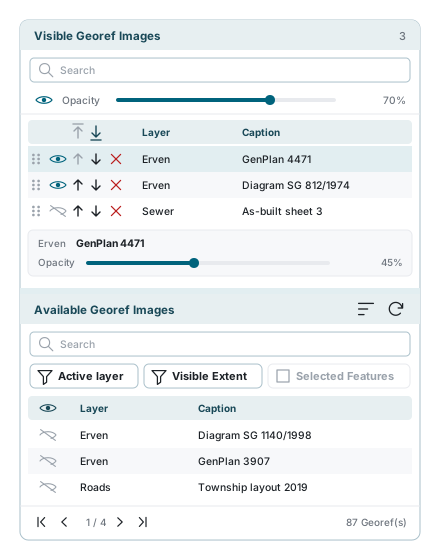
Maak die Geogerefereerde Beelde-oortjie in die regterpaneel oop. Soos die ander panele daar, kan dit in 'n venster van sy eie uitgetrek word. 'n Klik op 'n lys se opskrif, of op sy pyltjie, vou die lys toe en gee die ander een die ruimte ('n klik weer bring dit terug); op 'n kort skerm rol die paneel, sodat die onderste lys altyd bereikbaar is.
Available Georef Images
Die onderste lys is een bladsy op 'n slag van elke voltooide geogerefereerde beeld wat jy mag sien. Dié in die tou, misluktes en halfklaardes is nie hier nie; hulle is in die takelys. Die getal onder die lys tel hulle almal, en Herlaai bo-aan die lys lees hulle weer.
Drie skakelaars vernou dit:
| Skakelaar | Wat dit doen |
|---|---|
| Aktiewe laag | Hou by die beelde van die aktiewe laag van jou werkruimte, en lees die lys weer wanneer 'n ander laag aktief word. Word net gewys terwyl 'n laag aktief is; verstek aan. |
| Visible Extent | Hou by beelde wat binne dit val wat op die skerm is, en lees die lys weer soos jy beweeg. |
| Selected Features | Hou by die kenmerk wat jy gekies het. Grys totdat jy iets kies. |
Druk die oog op 'n ry om daardie beeld op die kaart te sit. Die kaart vlieg ook daarheen, sodat jy dadelik kan sien of dit geland het waar jy verwag het.
Visible Georef Images
Die boonste lys is wat tans op jou kaart is. Dit is geordend: die boonste ry verf oor die ander onder dit, en die sleephandvatsel herrangskik hulle. Die handvatsel verdwyn terwyl daar enigiets in die soekboksie is, want om 'n gefiltreerde lys te herrangskik sou niks beteken nie. Die getal in sy opskrif tel die beelde daarop, gewys of versteek.
- Die oog en die skuiwer bo-aan die paneel werk op almal gelyk. Die oog versteek elke beeld sonder om die lys leeg te maak.
- Elke ry se aksies is sy oog, wat net daardie een wys of versteek, die op- en afpyltjie, en die kruis, wat dit heeltemal van die lys af haal.
- Die afpyltjie sit die beeld onder die volgende datalaag van jou kaart, en die oppyltjie weer bo-oor dit, een laag op 'n slag; die wenk noem die laag (Skuif onder Roads). 'n Nuwe beeld begin bo-oor elke datalaag. Die sleephandvatsel orden die beelde onder mekaar; die pyltjies plaas 'n beeld tussen jou datalae, en dit hou sy plek wanneer jy die lae in die Lae-paneel herrangskik. Die twee pyltjies in die kolom se opskrif skuif elke beeld gelyk: bo-oor al jou datalae, of onder hulle almal, net bo die basiskaart.
- Om enige ry te klik, maak 'n klein ruit daaronder oop met daardie beeld se eie deursigtigheid, apart van die paneelwye een.
- Om oor 'n ry te sweef, omlyn daardie beeld op die kaart, wat is hoe jy twee soortgelyke skanderings uitmekaar hou.
- Regsklik op 'n ry vir sy kieslys. Zoom to image skuif die kaart na die beeld en kies ook sy rekord, soos View Feature in die datatabel, wanneer die beeld se laag die aktiewe laag van jou werkruimte is. Daaronder is die ry se eie aksies: wys of versteek, op, af en verwyder.
- Stoor jy jou werkruimte, stoor dit hierdie lys saam: watter beelde daarop is, gewys of versteek, hul volgorde, hul plek tussen jou datalae en hul deursigtigheid. Maak jy daardie werkruimte weer oop, kom presies daardie lys terug; 'n beeld wat jy nie meer mag sien nie, word uitgelaat. 'n Werkruimte wat sonder beelde gestoor is, laat die lys soos dit is.
'n Geogerefereerde beeld begin bo-oor jou datalae
'n Nuwe beeld word bo-oor elke datalaag geteken, dus versteek 'n heeltemal ondeursigtige skandering jou data totdat jy dit afskuif of sy deursigtigheid afdraai. Die boonste lys self, sy volgorde, watter beelde gewys word en albei ondeursigtigheidsinstellings word in hierdie blaaier onthou en kom ná 'n herlaai terug, maar net wanneer Preferences in Cookie settings toegelaat is.
Om 'n georeferensie te verwyder
Ungeoreference is op die aanhegselkaart en binne die passingspunte-venster. Dit vee die reggemaakte beeld uit en maak die kontrolepunte en die snoei skoon, en dit kan nie ongedaan gemaak word nie. Die aanhegsel self bly onaangeraak, dus kan jy van dieselfde skandering af weer begin.
As iets verkeerd lyk
| Wat jy sien | Wat dit beteken |
|---|---|
| Geen Geogerefereerde Beelde-oortjie nie | Geen laag gee jou die Visible-georeferensietoestemming nie. |
| Geen georeferensiëring-knoppie op die kaart nie | Jy het Visible maar nie Allow nie, of die aanhegsel is nie 'n beeld of 'n PDF nie. |
| "Rasterising PDF" vir 'n lang tyd | 'n Groot tekening met baie bladsye neem tyd. Ná drie minute gee dit op en sê so. |
| Die prentpaneel is leeg met 'n waarskuwing | Die skandering kon nie gelees word nie of die PDF kon nie voorberei word nie. Probeer 'n ander lêer. |
| Save is grys | Minder as drie volledige pare, of een punt is nog half geplaas. Maak dit klaar of druk Esc. |
| Clip is nie op die skakelaar nie | Jy het minder as drie punte. Dit verskyn by drie. |
| RMS is oranje | Lees af met die Residual-kolom, kry die een groot getal, en gaan kyk na daardie paar. |
| Elke residu is nul maar die beeld is verkeerd | Jy het presies drie punte. Voeg 'n vierde by en die getalle begin jou iets vertel. |
| Projective en Helmert kan nie gekies word nie | Hulle is nog nie beskikbaar nie. Affine is die enigste warp wat bereken word, en 'n rekord wat vroeër met een van die twee name gestoor is, is ook as 'n affiene gepas. |
| Die kaartikoon bly oranje | Die taak is agter ander in die tou. Maak Georef jobs oop om te sien waar dit is. |
| Die kaartikoon is rooi | Misluk, of gestoor met minder as drie punte. Die takelys dra die rede. |
| 'n Taak sê "Pending deletion" | Die werker verwyder die gestoorde beeld voordat die rekord gaan. Dit maak homself skoon. |
| 'n Taak wil nie uitvee nie | Dit word gelewer. Wag dat dit klaarmaak. |
| Geen herprobeer-knoppie op 'n taakry nie | Dit is net daar op 'n taak wat Done of Failed is. 'n Taak wat nog Queued of Processing is, is reeds op pad; een op Missing Points het eers meer punte nodig: voeg dit in die passingspunte-venster by en druk Save. Dit het ook Allow op die taak se laag nodig: met net Visible kan jy die lys net lees. |
| Die beeld is op die kaart maar bedek alles | 'n Nuwe beeld word bo-oor alle datalae geteken. Skuif dit met die afpyltjie onder hulle in, draai die deursigtigheid af, of versteek dit met die oog. |
| Om 'n beeld te versteek verwyder dit nie | Die oog versteek; die kruis haal dit van die lys af. |
| Die paneel is leeg ná 'n herlaai | Die lys word net onthou wanneer Preferences in Cookie settings toegelaat is, en net in die blaaier wat jy gebruik het. 'n Beeld wat jy nie meer mag sien nie, word uitgelaat. |
Sien ook
- Aanhegsels - waar die skandering woon, en waar georeferensiëring begin
- Datatabel - om 'n rekord se aanhegsels oop te maak
- Kenmerkkeuse en Opspringer - om die kenmerk te kies waaraan die skandering behoort
- Laagbeheer - die lae waaroor 'n geogerefereerde beeld geteken word