
Toepassingsgids
Klik op 'n toepassingsteel op die paneelbord en die kaart gaan oop. Hier gebeur die werk: kyk na lae, vind rekords, redigeer hulle, meet, druk en voer uit.
Hierdie bladsy is die oorsig. Alles daarop word behoorlik elders gedek, en die skakels se waar.
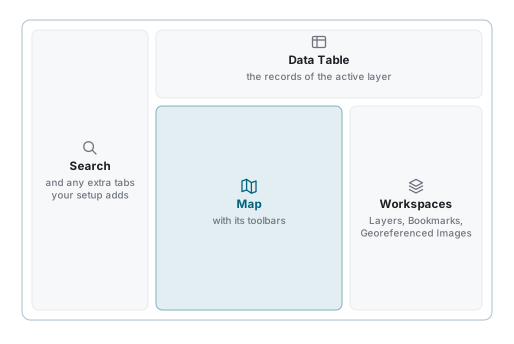
Vier panele om 'n kaart
| Waar | Wat dit is |
|---|---|
| Links | Soek 'n adres, 'n plek of 'n rekord, en spring daarheen. Sien Soek. |
| Bo | Die attribuuttabel vir die aktiewe laag. Sien Datatabel. |
| Middel | Die kaart, sy nutsbalk en sy aanwysers. Sien Kaartnavigasie, Kaartgereedskap. |
| Regs | Jou werkspasie, sy lae, jou boekmerke en jou geogerefereerde beelde. Sien Werkspasies, Laagbeheer. |
Die aktiewe laag hou dit bymekaar
Een laag op 'n slag is die aktiewe laag, regs gekies. Die tabel oor die bokant wys daardie laag se rekords, die redigeergereedskap werk daarop, en 'n klik op die kaart sit sy rekord eerste. Verander die aktiewe laag en die hele skerm volg. Sien Laagbeheer.
Die oortjies aan weerskante
Die paneel regs het drie oortjies:
| Oortjie | Wat dit hou |
|---|---|
| Workspaces & Layers | Die werkspasie waarin jy is en die lae wat dit hou. |
| Bookmarks | Aansigte wat jy gestoor het sodat jy reguit kan terugkom. Sien Boekmerke. |
| Georeferenced Images | Geskandeerde planne en diagramme wat op die kaart geplaas is. Sien Geogerefereerde Beelde. |
Die paneel links hou Soek en, as jy die toestemming daarvoor het, Eksterne Links: knoppies wat 'n ander stelsel oopmaak by die kenmerke wat jy gekies het. Sien Eksterne Links.
Oortjies wat jy nie herken nie
Modules wat vir jou organisasie gebou is voeg hulle eie oortjies by dieselfde rye, en hulle eie knoppies by die kaartnutsbalk. Hulle is nie deel van hierdie gids nie: soek na hulle eie bladsye in die kieslys, of vra wie ook al die stelsel vir jou opgestel het.
Plek maak
| Om dit te doen | Gebruik dit |
|---|---|
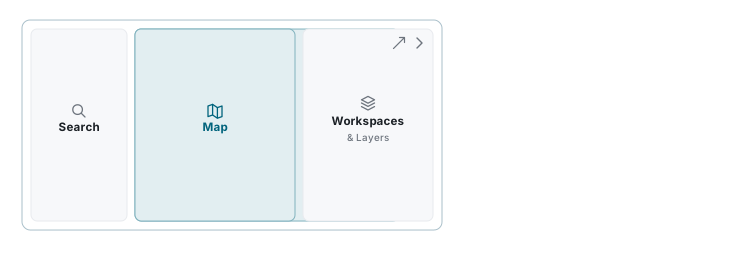
| Kry 'n paneel uit die pad | Die pyltjie in sy kop. Dit vou in tot 'n smal strook wat steeds sy naam wys; klik die strook om dit terug te bring. |
| Gee 'n paneel meer plek | Sleep die balk tussen twee panele. |
| Laat 'n paneel sweef | Die skuins pyltjie in sy kop lig dit uit in 'n venster wat jy kan skuif en verstel. Beskikbaar op die Datatabel en op elkeen van die regterkantse oortjies, op 'n wye skerm. |
Op 'n foon
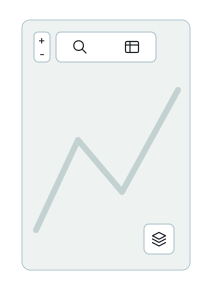
Die panele verdwyn nie op 'n klein skerm nie, hulle skuif op die kaart:
- die vergrootglas maak die soekpaneel oop;
- die rooster maak die datatabel oop;
- die laestapel, regs onder, maak die werkspasies-en-lae-paneel oop.
Wat jy nie op 'n foon kry nie is die nutsbalk bo die kaart, die Lat/Lon-aanwyser, en die sweefvenster. Lang druk neem die plek van regskliek in, en gee jou dieselfde kieslyste.
'n Eerste sessie
- Teken in en land op die paneelbord.
- Maak 'n toepassing oop vanaf 'n teel.
- Kies 'n werkspasie, of begin by Default. Sien Werkspasies.
- Voeg die lae by wat jy nodig het uit die Laagbewaarplek.
- Klik op 'n kenmerk op die kaart en lees sy rekord. Sien Kenmerkkeuse.
- Stoor die werkspasie sodat dit more daar is.
Stap ses is die een wat mense vergeet
Om lae by te voeg, hulle te versteek, hulle te herorden en hulle deursigtigheid te stel verander alles die werkspasie, en niks daarvan word neergeskryf voordat jy Save druk nie. Teken uit sonder om te stoor en jy kry die werkspasie presies terug soos dit was. Sien Veranderinge stoor.
Vasgeval?
Elke paneel het 'n ?-knoppie in sy kop. Dit maak hierdie gids oop by daardie paneel se bladsy, in 'n kantpaneel regs op die skerm: langs die bladsy waar die skerm plek het, sodat jy terselfdertyd kan lees en werk, en daaroor waar dit nie plek het nie. Die kaart het ook een, aan die einde van die nutsbalk. Waar jou organisasie 'n toer van 'n paneel gemaak het, neem Neem die toer bo-aan die kantpaneel jou daarom, een kontrole op 'n slag. Sien Ondersteuning.
Alles in hierdie gids
| Bladsy | Wat jy sal leer |
|---|---|
| Werkspasies | Werkspasies skep, wissel, stoor en bestuur |
| Laagbewaarplek | Lae byvoeg en verwyder, en aan eksterne dienste koppel |
| Laagbeheer | Sigbaarheid, etikette, deursigtigheid, die aktiewe laag en tekenvolgorde |
| Kaartnavigasie | Skuif, zoem, draai, en die aanwysers onder die kaart |
| Kaartgereedskap | Meet, die vergrootglas, hoogte, opneem, straataansig |
| Soek | Adresse, plekke en rekords vind |
| Kenmerkkeuse | Op die kaart klik, en die opspringer wat terugkom |
| Eksterne Links | 'n Ander stelsel by gekose kenmerke oopmaak, en links wat die map oopmaak |
| Kaarte Druk | 'n Kaartbladsy saamstel en druk of stoor |
| Verslae | Verslae loop, skep en aflaai |
| Datatabel | Attribuutdata soek, sorteer en bestuur |
| Kolomfilters | 'n Tabel vernou tot die rekords wat jy wil he |
| Voer Lae In | Jou eie data inbring |
| Voer Lae Uit | Laagdata in GIS- en sigbladformate aflaai |
| Agtergrondwerke | Kyk hoe invoere, uitvoere en verslae loop |
| Rekords Redigeer | Inlynredigering, rekordvensters en op die kaart teken |
| Aanhegsels | Lêers op 'n rekord oplaai, bekyk en bestuur |
| Geogerefereerde Beelde | Geskandeerde planne en diagramme op die kaart plaas |
| Boekmerke | Kaartaansigte stoor en herstel |
| Sleutelbordkortpaaie | Die volle lys kortpaaie |