
Toepassingsgids
Klik op een toepassingstegel op het dashboard en de kaart gaat open. Hier gebeurt het werk: lagen bekijken, records vinden, ze bewerken, meten, afdrukken en exporteren.
Deze pagina is het overzicht. Alles erop wordt elders netjes behandeld, en de links zeggen waar.
Vier panelen rond een kaart
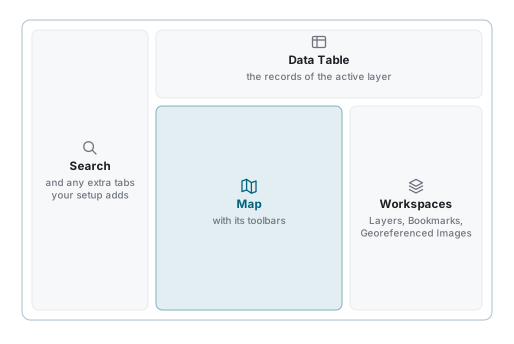
| Waar | Wat het is |
|---|---|
| Links | Zoek een adres, een plek of een record, en spring erheen. Zie Zoeken. |
| Boven | De attributentabel van de actieve laag. Zie Gegevenstabel. |
| Midden | De kaart, zijn werkbalk en zijn aflezingen. Zie Kaartnavigatie, Kaartgereedschappen. |
| Rechts | Je werkruimte, zijn lagen, je bladwijzers en je gegeorefereerde beelden. Zie Werkruimtes, Laagbeheer. |
De actieve laag houdt het bij elkaar
Er is telkens een actieve laag, rechts gekozen. De tabel bovenaan toont de records van die laag, de bewerkgereedschappen werken erop, en een klik op de kaart zet zijn record bovenaan. Verander de actieve laag en het hele scherm volgt. Zie Laagbeheer.
De tabbladen aan weerszijden
Het paneel rechts heeft drie tabbladen:
| Tabblad | Wat erin zit |
|---|---|
| Workspaces & Layers | De werkruimte waarin je zit en de lagen die erin zitten. |
| Bookmarks | Beelden die je hebt bewaard om er direct naar terug te keren. Zie Bladwijzers. |
| Georeferenced Images | Gescande plannen en tekeningen op de kaart geplaatst. Zie Gegeorefereerde beelden. |
Het paneel links bevat Zoeken en, als je de machtiging ervoor hebt, Externe links: knoppen die een ander systeem openen bij de objecten die je hebt geselecteerd. Zie Externe links.
Tabbladen die je niet herkent
Modules die voor je organisatie zijn gebouwd voegen hun eigen tabbladen aan dezelfde rijen toe, en hun eigen knoppen aan de kaartwerkbalk. Ze horen niet bij deze gids: zoek hun eigen pagina's in het menu, of vraag het degene die het systeem voor je heeft ingericht.
Ruimte maken
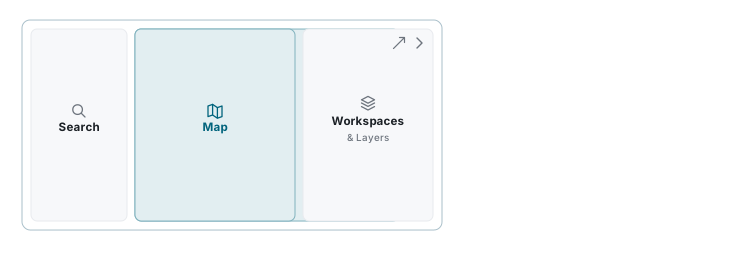
| Om dit te doen | Gebruik dit |
|---|---|
| Een paneel opzij zetten | Het pijltje in de kop. Het klapt in tot een smalle strook die zijn naam houdt; klik de strook om het terug te halen. |
| Een paneel meer ruimte geven | Sleep de balk tussen twee panelen. |
| Een paneel laten zweven | Het schuine pijltje in de kop tilt het op in een venster dat je kunt verplaatsen en verslepen. Beschikbaar op de gegevenstabel en op elk van de rechtertabbladen, op een breed scherm. |
Op een telefoon
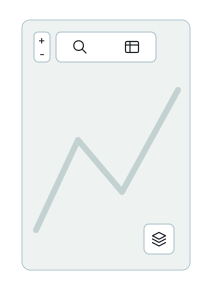
De panelen verdwijnen niet op een klein scherm, ze verhuizen naar de kaart:
- het vergrootglas opent het zoekpaneel;
- het raster opent de gegevenstabel;
- de lagenstapel, rechtsonder, opent het paneel met werkruimtes en lagen.
Wat je op een telefoon niet krijgt is de werkbalk boven de kaart, de Lat/Lon-aflezing, en zwevende vensters. Lang indrukken neemt de plaats in van rechtsklikken, met dezelfde menu's.
Een eerste sessie
- Meld je aan en kom uit op het dashboard.
- Open een toepassing via een tegel.
- Kies een werkruimte, of begin bij Default. Zie Werkruimtes.
- Voeg de lagen toe die je nodig hebt uit de Laagbibliotheek.
- Klik een object op de kaart aan en lees zijn record. Zie Objectselectie.
- Sla de werkruimte op zodat hij er morgen nog is.
Stap zes is degene die mensen vergeten
Lagen toevoegen, verbergen, herordenen en hun dekking instellen verandert allemaal de werkruimte, en niets ervan wordt vastgelegd tot je op Save drukt. Meld je af zonder op te slaan en je krijgt de werkruimte precies terug zoals hij was. Zie Wijzigingen opslaan.
Vastgelopen?
Elk paneel heeft een ?-knop in de kop. Die opent deze handleiding op de pagina van dat paneel, in een zijpaneel rechts in beeld: naast de pagina waar het scherm er ruimte voor heeft, zodat je kunt lezen en tegelijk doorwerken, en eroverheen waar dat niet zo is. De kaart heeft er ook een, aan het eind van de werkbalk. Waar je organisatie een rondleiding door een paneel heeft gemaakt, leidt Rondleiding starten bovenaan het zijpaneel je erlangs, knop voor knop. Zie Ondersteuning.
Alles in deze gids
| Pagina | Wat je leert |
|---|---|
| Werkruimtes | Werkruimtes maken, wisselen, opslaan en beheren |
| Laagbibliotheek | Lagen toevoegen en verwijderen, en verbinden met externe diensten |
| Laagbeheer | Zichtbaarheid, labels, dekking, de actieve laag en tekenvolgorde |
| Kaartnavigatie | Verschuiven, zoomen, draaien, en de aflezingen onder de kaart |
| Kaartgereedschappen | Meten, het vergrootglas, hoogte, opnemen, street view |
| Zoeken | Adressen, plaatsen en records vinden |
| Objectselectie | Op de kaart klikken, en de pop-up die terugkomt |
| Externe links | Een ander systeem openen bij geselecteerde objecten, en links die de kaart openen |
| Kaarten afdrukken | Een kaartpagina samenstellen en afdrukken of opslaan |
| Rapporten | Rapporten draaien, maken en downloaden |
| Gegevenstabel | Attribuutgegevens zoeken, sorteren en beheren |
| Kolomfilters | Een tabel terugbrengen tot de records die je wilt |
| Lagen importeren | Je eigen gegevens binnenhalen |
| Lagen exporteren | Laaggegevens downloaden in GIS- en spreadsheetformaten |
| Achtergrondtaken | Imports, exports en rapporten zien lopen |
| Records bewerken | Bewerken in de tabel, recordvensters en tekenen op de kaart |
| Bijlagen | Bestanden bij een record uploaden, bekijken en beheren |
| Gegeorefereerde beelden | Gescande plannen en tekeningen op de kaart plaatsen |
| Bladwijzers | Kaartbeelden opslaan en herstellen |
| Sneltoetsen | De volledige lijst sneltoetsen |