
Werkruimten
Een werkruimte is een opgeslagen set lagen met hun weergave - welke zichtbaar zijn, hoe doorzichtig, in welke volgorde ze staan en welke actief is. Van werkruimte wisselen verwisselt de hele indeling in één keer, in plaats van elke keer met de hand lagen toe te voegen en te verwijderen.
Het werkruimtepaneel
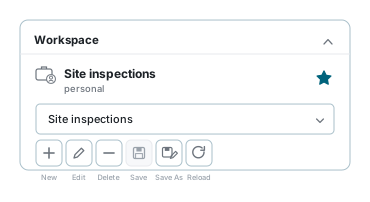
Het paneel staat bovenaan het rechterpaneel (Oost), onder Workspaces & Layers. Het hele paneel is een accordeon - klik op een kop om te openen of te sluiten - en kan van de rechterkant worden losgemaakt.
Het toont:
- de naam van de actieve werkruimte, met een badge die zegt of hij persoonlijk () of universeel () is;
- een ster als dit de werkruimte is die opent wanneer u zich aanmeldt;
- een keuzelijst om naar een andere over te schakelen;
- de werkbalk.
Van werkruimte wisselen
- Open de werkruimtesectie als hij is ingeklapt.
- Klik op de keuzelijst.
- Scrol, of typ in het vak met het vergrootglas om op naam te filteren.
- Klik er een aan. De kaart laadt opnieuw met de lagen van die werkruimte.
Elke regel toont een koffertje met zijn badge, de naam en omschrijving, en een ster als het uw startwerkruimte is.
Wisselen gooit niet-opgeslagen wijzigingen weg
Er komt geen vraag. Hebt u lagen toegevoegd of verplaatst zonder op te slaan, dan is dat werk weg.
De werkbalk
| Knop | Wat hij doet | Grijs wanneer |
|---|---|---|
| New | Maakt een lege werkruimte | Nooit |
| Edit | Hernoemt de werkruimte en bewerkt de omschrijving | Op Default, en op een universele werkruimte die u niet hebt gemaakt |
| Delete | Verwijdert de werkruimte | Hetzelfde als Edit |
| Save | Schrijft de huidige lagen in de actieve werkruimte | Tot u echt iets hebt gewijzigd, en altijd op Default en op universele werkruimten |
| Save As | Slaat de huidige lagen op als nieuwe werkruimte | Op een universele werkruimte. Vanaf Default werkt hij wel |
| Reload | Haalt de werkruimte opnieuw van de server | Nooit - maar hij gooit niet-opgeslagen wijzigingen weg |
Save is grijs - is dat een fout?
Nee. Save wordt pas actief zodra de werkruimte in deze sessie is gewijzigd. Is hij grijs, dan valt er niets op te slaan.
Wijzigingen opslaan
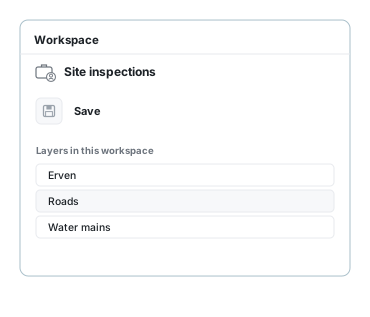
Lagen toevoegen, verwijderen, verbergen, herordenen of anders opmaken verandert de werkruimte alleen op het scherm. Er wordt niets vastgelegd tot u op een opslaanknop drukt.
- Save overschrijft de werkruimte waarin u zit.
- Save As laat die ongemoeid en maakt een nieuwe werkruimte van wat nu op het scherm staat. Zo maakt u uw eigen kopie van Default.
Deze gooien niet-opgeslagen wijzigingen weg, zonder waarschuwing:
- overschakelen naar een andere werkruimte;
- op Reload drukken;
- het browsertabblad sluiten of herladen;
- worden afgemeld door de sessietimeout.
Open en gesloten mappen
Een werkruimte onthoudt ook welke mappen in het Lagenpaneel open staan. Een map openen of sluiten telt als een wijziging, dus Save wordt beschikbaar; na het opslaan opent de werkruimte met dezelfde mappen open.
Een werkruimte zonder opgeslagen mappen - een nieuwe vóór de eerste keer opslaan, of een universele werkruimte - opent met Overlays en Base Layers open, elke map met een zichtbare laag erin open, en de rest gesloten.
Gegeorefereerde afbeeldingen
Een werkruimte bewaart ook haar lijst Gegeorefereerde afbeeldingen: welke afbeeldingen op de kaart staan, getoond of verborgen, hun volgorde, hun plaats tussen de datalagen en hun dekking. Die lijst veranderen telt als een wijziging, dus Save licht op; de werkruimte openen zet precies die lijst terug, zonder afbeeldingen die u niet meer mag zien. Een werkruimte die zonder afbeeldingen is opgeslagen, laat de getoonde afbeeldingen zoals ze zijn.
Een werkruimte maken
- Klik op New.
- Voer een naam in (verplicht) en een optionele omschrijving.
- Vink eventueel Startup Workspace aan om deze te laten openen bij het aanmelden.
- Klik op Save.
De nieuwe werkruimte is leeg - voeg lagen toe vanuit de Lagenbibliotheek en druk daarna op Save.
Meestal wilt u Save As
Staan de lagen al op het scherm, dan is Save As sneller dan New: die maakt de werkruimte en zet er de huidige lagen in, in één stap.
De drie soorten, en de ster
| Soort | Badge | Wat u mag |
|---|---|---|
| Default | persoonlijk | Het beginpunt dat iedereen heeft, met de lagen die uw beheerder voor uw rol bij het opstarten laat laden. Niet te hernoemen, verwijderen of in op te slaan - maar Save As werkt, en zo maakt u er uw eerste echte werkruimte van. |
| Persoonlijk | persoonlijk | Van u. Maak er zoveel u wilt, sla erin op, hernoem en verwijder ze. Niemand anders ziet ze. |
| Universeel | universeel | Gemaakt door een beheerder en gedeeld met een rol. U kunt hem openen en gebruiken, maar er niet in opslaan, hem hernoemen of verwijderen - en Save As is er niet beschikbaar. |
De startwerkruimte
Eén werkruimte opent automatisch bij het aanmelden, en die draagt een ster.
- Zet of verwijder hem met de sterknop naast de keuzelijst, of met het vinkje Startup Workspace in het New/Edit-venster.
- Er is altijd maar één ster. Heeft een beheerder een universele werkruimte gesterd, dan gaat die voor uw persoonlijke keuze.
- Is er niets gesterd, dan komt u op Default.
Twee sterren in de lijst
Dat kan op een actuele build niet gebeuren. Ziet u het toch, dan draait de omgeving op een oudere server - meld het bij uw beheerder.
Universele werkruimten, voor beheerders
Hebt u het recht, dan krijgt het venster extra opties bij het maken of bewerken van een universele werkruimte:
- Universal Role - welke rol hem ziet.
- Universal Accounts - welke accounts hij bereikt.
- Base Layers en een Default Base Layer, met dekking.
- Een lagenlijst met zichtbaarheid, dekking, welke laag actief is en slepen-en-neerzetten voor de volgorde.
Een universele werkruimte kan ook als startwerkruimte worden gemarkeerd; de sterknop is er verborgen, maar het vinkje in het venster doet het werk.
Als er iets niet klopt
| Wat u ziet | Wat het betekent |
|---|---|
| Save is grijs | Er is nog niets gewijzigd, of u zit op Default of een universele werkruimte. |
| Save As is grijs | U zit op een universele werkruimte. Kopieer de lagen liever naar een persoonlijke via de Lagenbibliotheek. |
| Edit en Delete zijn grijs | U zit op Default, of op een universele werkruimte van iemand anders. |
| Uw laagwijzigingen zijn verdwenen | Ze zijn nooit opgeslagen. Zie Wijzigingen opslaan. |
| De verkeerde werkruimte opent bij het aanmelden | Kijk welke de ster draagt. Een universele ster gaat voor de uwe. |
| Een werkruimte die u had gemaakt is weg | Alleen u en een beheerder kunnen een persoonlijke werkruimte verwijderen. Hebt u hem verwijderd, dan is hij niet vanuit de applicatie terug te halen. |
| Het bewerksjabloon of filter van een laag is teruggesprongen | Opgeslagen keuzes horen bij de werkruimte; kies opnieuw en sla de werkruimte weer op. |
Zie ook
- Lagenbibliotheek - lagen aan een werkruimte toevoegen
- Laagbeheer - zichtbaarheid, dekking en volgorde
- Bladwijzers - een kaartbeeld opslaan in plaats van een lagenset
- Dashboard - de teller Workspaces op de activiteitsstrook