
Kaartgereedschappen
De rij knoppen boven de kaart is waar de gereedschappen wonen: meten, vergroten, afdrukken, opnemen, en gegevens in en uit krijgen. Deze pagina behandelt de gereedschappen die met het product meekomen.
De werkbalk

| Gereedschap | Waar het voor is |
|---|---|
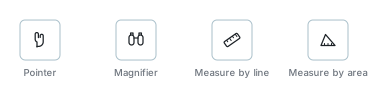
| Aanwijzer | Het dagelijkse gereedschap: klik objecten aan om ze te selecteren en te identificeren. Zie Objectselectie. |
| Vergrootglas | Een lens die je muis volgt en een gekozen laag vergroot. |
| Hoogte | Teken een lijn en krijg er een hoogteprofiel langs. |
| Meten per lijn | Afstand langs een lijn die je tekent. |
| Meten per vlak | De oppervlakte van een vorm die je tekent. |
| Rapporten | Draai een rapport op je laaggegevens. Zie Rapporten. |
| Afdrukken | Zet het huidige beeld op papier of in een PDF. Zie Kaarten afdrukken. |
| Opnemen | Film de kaart terwijl je verschuift en zoomt, en speel het terug. |
| Exporteren | Gegevens eruit, als GIS- of spreadsheetbestand. Zie Lagen exporteren. |
| Importeren | Gegevens erin, als nieuwe of bestaande laag. Zie Lagen importeren. |
| Street View | Splitst het scherm en toont beelden op straatniveau. |
| Openen in Google / Openen in Bing | Opent precies dit beeld op die kaartsite, in een nieuw tabblad. |
| Help | Opent deze handleiding bij de werkbalk, in een zijpaneel naast de kaart. |
Het kleine pijltje naast Rapporten, Exporteren en Importeren opent de takenlijst van dat gereedschap: Report Jobs, Export Jobs of Import Jobs.
Jouw werkbalk kan korter zijn dan deze
Niet elke knop is er voor iedereen, en dat hoort zo:
- Hoogte, Street View en Openen in Google verschijnen alleen als Google-kaarten voor je account zijn ingericht. Zonder dat staan ze eenvoudigweg niet op de rij.
- Rapporten vereist rapportrechten.
- De meeste gereedschappen hebben een redelijk breed venster nodig, en op een telefoon wordt de werkbalk helemaal niet getoond.
- De eigen modules van je organisatie kunnen hun eigen knoppen aan dezelfde rij toevoegen. Die worden in hun eigen pagina's beschreven, niet hier.
Een gereedschap tegelijk
Er draait er telkens maar een. Druk op een ander en de eerste zet zichzelf uit; sluit waar je mee bezig bent en de Aanwijzer komt vanzelf terug.
Elk gereedschap opent zijn eigen venstertje linksboven op de kaart. Sleep het waar je wilt. Het venster sluiten zet het gereedschap uit.
De hele werkbalk wordt grijs terwijl je een object bewerkt, terwijl het afdrukvenster open staat, of terwijl een lange taak de kaart heeft overgenomen. Rond dat af of sluit het, en de werkbalk komt terug.
Meten
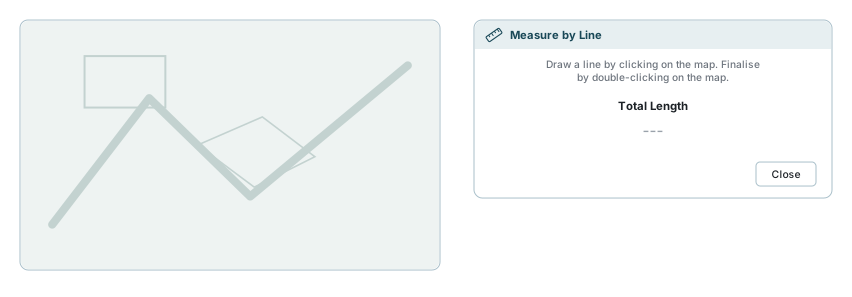
Beide meetgereedschappen werken hetzelfde:
- Druk op Meten per lijn of Meten per vlak.
- Klik elke hoek op de kaart. Elk segment toont onderweg zijn eigen lengte.
- Dubbelklik om af te maken. Het totaal verschijnt in het venster.
Het vlakgereedschap sluit de vorm voor je, dus je hoeft niet terug op je beginpunt te klikken.
Om te stoppen met meten sluit je het venster of druk je op Aanwijzer.
Het kopieericoontje
Naast elk getal staat een klein kopieericoontje. Het kopieert het ruwe getal, niet afgerond, wat je wilt als de meting een spreadsheet in gaat. De tekst selecteren en kopieren doet hetzelfde.
In welke eenheden de getallen terugkomen
Of je metrisch of imperiaal krijgt volgt je accountinstelling, te zien als Eenheden in de strook onder de kaart. Daarbinnen kiest het gereedschap eenheden die bij de omvang passen:
| Klein | Middel | Groot | |
|---|---|---|---|
| Afstand, metrisch | meters | kilometers en meters | |
| Afstand, imperiaal | voet | mijlen en voet | |
| Oppervlakte, metrisch | vierkante meters | hectares en vierkante meters | vierkante kilometers, hectares en vierkante meters |
| Oppervlakte, imperiaal | vierkante voet | acres en vierkante voet | vierkante mijlen, acres en vierkante voet |
Een afstand gaat over op de grotere eenheid zodra die langer is dan 900 meter (of 900 voet). Een oppervlakte gaat over zodra die groter is dan 1 hectare, en nog eens boven 100 hectare (of 1 acre, en nog eens boven 1.000 acres).
Zie je twee of drie getallen, dan is dat dezelfde meting anders geschreven, geen aparte antwoorden.
Het vergrootglas
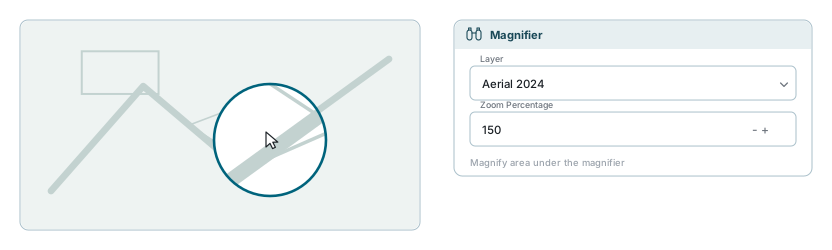
Het vergrootglas legt een ronde lens onder je muis en blaast daarbinnen een laag op. Het venster heeft twee instellingen:
| Instelling | Wat het doet |
|---|---|
| Layer | Welke laag de lens vergroot. Een tegelijk. |
| Zoom Percentage | Alles van 10 tot 250. Boven 100 vergroot; onder 100 verkleint. |
Het is vooral handig op luchtfoto's, als je een plek van dichtbij wilt bekijken zonder het overzicht kwijt te raken.
Het vergrootglas heeft een breed genoeg venster nodig en is daarom niet beschikbaar op een telefoon.
Het hoogteprofiel
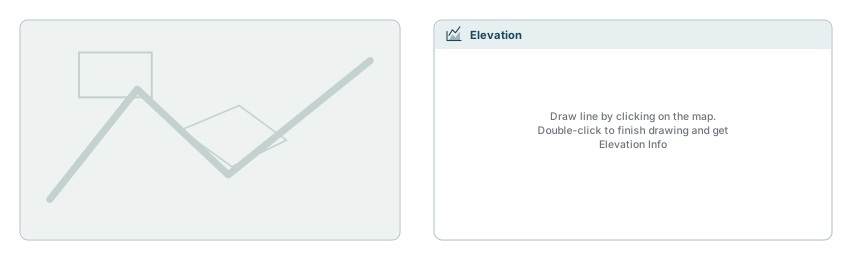
Druk op Hoogte, klik het begin van je lijn, en dubbelklik aan het eind. Het venster vult zich met een grafiek van de terreinhoogte langs die lijn, met de afstand onderaan.
Het venster kan uit de weg gesleept worden, en gemaximaliseerd als de grafiek te klein is om te lezen.
Geen knop Hoogte?
Het hoogteprofiel haalt zijn hoogtes bij Google. Is Google-kaarten niet op je account ingericht, dan staat de knop eenvoudigweg niet op de werkbalk. Hetzelfde geldt voor Street View en Openen in Google.
De kaart opnemen
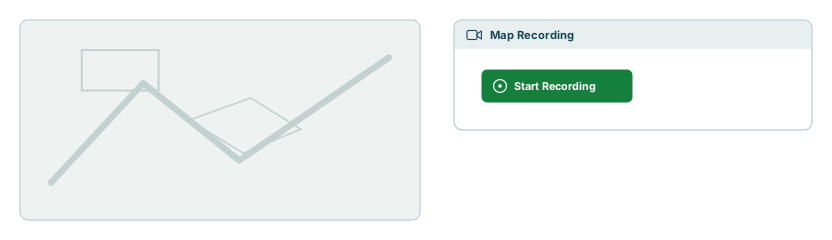
Opnemen filmt de kaart terwijl je hem gebruikt, de eenvoudigste manier om iemand een route of een verandering te laten zien.
- Druk op Opnemen om het venster te openen, dan op Start Recording.
- Verschuif, zoom, wissel lagen, alles wat je vast wilt leggen. Een rode rand om de kaart herinnert je eraan dat hij nog draait.
- Druk op Stop Recording.
- Er verschijnt een knop Preview. Die opent een speler, en de knoppen van de speler slaan het bestand op.
Twee manieren om een opname kwijt te raken
Het venster sluiten terwijl hij nog draait gooit de opname weg. En een lange opname heeft even nodig om na Stop een afspeelbaar bestand te worden, dus geef het een moment voor je besluit dat er iets mis is.
Street View
Street View splitst het scherm: de kaart aan de ene kant, beelden op straatniveau aan de andere. Klik ergens op de kaart om de camera daarheen te verplaatsen.
Loop je in het paneel door de straat (met de pijlen, of door verderop in de straat te klikken), dan loopt de camera mee op de kaart. Komt hij dicht bij de rand van de kaart, dan schuift de kaart zodat de camera weer in het midden staat. De zoom verandert niet.
Het paneel heeft eigen knoppen om het op volle breedte te zetten of weer te sluiten. Het paneel sluiten zet het gereedschap uit.
Openen in Google, openen in Bing
Deze twee veranderen niets aan je kaart. Ze nemen het midden en de zoom van je huidige beeld en openen dezelfde plek in Google Maps of Bing Maps in een nieuw tabblad, handig voor een snelle tweede mening over een luchtfoto of een straatnaam.
Als het venster te smal is
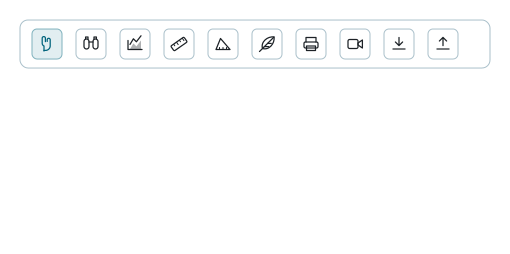
De werkbalk schuift niet zijwaarts. Is er te weinig ruimte, dan worden de knoppen die niet passen verzameld onder een knop Meer gereedschappen aan het eind van de rij. Open hem en ze zijn er allemaal, precies zoals ze zich op de werkbalk gedragen, grijze inbegrepen. Maak het venster breder en ze schuiven terug.
Op een telefoon wordt de werkbalk helemaal niet getoond. Gebruik de knoppen op de kaart zelf en het rechtsklikmenu - zie Kaartnavigatie.
De strook onder de kaart
De onderste strook draagt de momentopnameknop, je locatie, zoom naar coordinaten, de GIS-rekenmachine, en de aflezingen Lat/Lon, Schaal en Eenheden. Die staat in Kaartnavigatie.
Als er iets niet klopt
| Wat je ziet | Wat het betekent |
|---|---|
| Een gereedschap waarover je gehoord hebt staat niet op de werkbalk | Het heeft iets nodig dat je account niet heeft: Google-kaarten, een recht, of een breder venster. |
| De hele werkbalk is grijs | Je bewerkt, het afdrukvenster staat open, of een taak heeft de kaart. Rond af of sluit. |
| Een gereedschap zette zichzelf uit | Je hebt een ander ingedrukt. Er draait er maar een tegelijk. |
Het meetvenster toont --- | Er is nog niets getekend, of de laatste vorm is gewist. |
| Metingen staan in de verkeerde eenheden | Eenheden volgen je account. De instelling staat in de strook onder de kaart; vraag je beheerder hem te wijzigen. |
| Twee getallen in het meetvenster | Dezelfde meting in twee eenheden. Neem de gewenste. |
| Het vergrootglas laat niets zien | De laag die in zijn venster gekozen is kan verborgen zijn, of buiten zijn zoombereik. |
| De hoogtegrafiek is leeg | De lijn kan te kort zijn, of de hoogtedienst gaf geen antwoord. Teken hem opnieuw. |
| De opname wil niet opslaan | Wacht: een lange opname heeft tijd nodig om een bestand te worden. Sluit het venster ondertussen niet. |
| Street View toont grijs | Er zijn daar geen beelden op straatniveau. Klik ergens op een weg. |
Zie ook
- Kaartnavigatie - verplaatsen, zoomen, en de strook onder de kaart
- Objectselectie - wat de Aanwijzer doet
- Kaarten afdrukken - de volledige afdrukstroom
- Rapporten - rapporten draaien op laaggegevens
- Lagen exporteren en Lagen importeren