
Kolomfilters
De gegevenstabel kan honderdduizenden records tonen. Kolomfilters zijn de manier om van al die records naar de handvol te komen die u werkelijk zoekt - zonder een query te schrijven en zonder de tabel te verlaten.
Er zijn twee manieren om het te vragen, en het zijn twee weergaven van hetzelfde:
- de zoekrij, een vak onder elke kolomkop, voor een snelle "laat me de records zien waar MAIN in staat";
- de trechter op de kop, die het volledige kolommenu opent - een aanvinklijst met de echte waarden van de kolom en de volledige reeks vragen die dat soort kolom aankan.
Wat u in de een instelt, verschijnt in de ander. Het zijn nooit twee losse filters die elkaar tegenwerken.
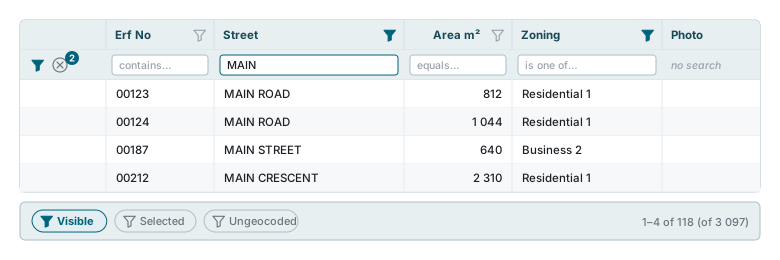
Waar u ze vindt
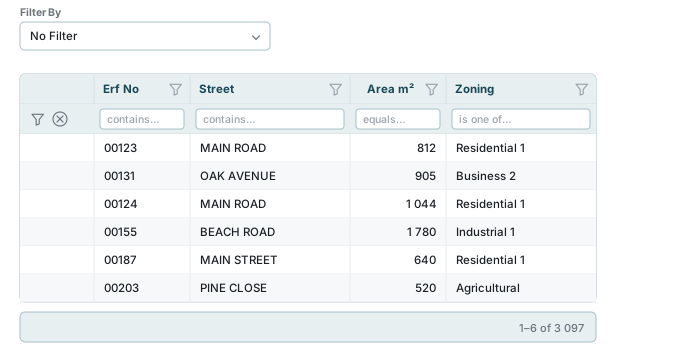
De zoekrij staat direct onder de kolomkoppen. Ziet u die niet, zet hem dan weer aan met de knop Zoeken in de pagineringsbalk onder de tabel. De trechters staan altijd op de koppen.
De zoekrij
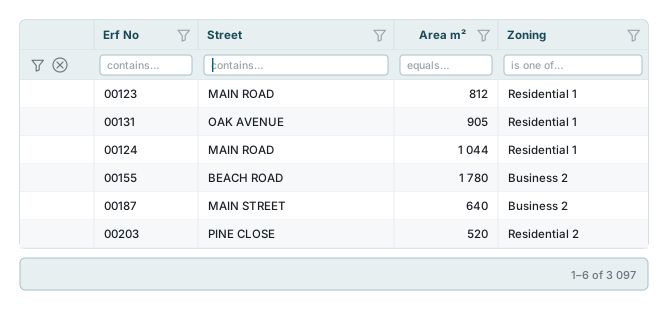
Klik in een vak, typ, en stop. U drukt niet op Enter en er is geen knop Toepassen - de tabel ververst ongeveer een halve seconde nadat u bent gestopt met typen. Maak het vak leeg en de kolom filtert niet meer.
Elk vak stelt de vraag die bij die kolom hoort, en de lichtgrijze tekst in het lege vak vertelt u welke:
| Het vak zegt | Het gaat | Typische kolommen |
|---|---|---|
| contains… | uw tekst overal in de waarde zoeken | straatnaam, omschrijving, notities |
| equals… | precies het getal dat u typt matchen | oppervlakte, lengte, waarde, GPS-metingen |
| is… | een kleine kalender openen en die dag matchen | vastgelegd, ingemeten, laatst gewijzigd |
| is one of… | u waarden uit een lijst laten aanvinken | bestemming, status, elke kolom met een korte lijst antwoorden |
| no search | niets - deze kolom kan niet worden gefilterd | foto's, handtekeningen, wachtwoorden |
Tekst matchen negeert hoofdletters: main, Main en MAIN vinden dezelfde rijen.
"value filter" in een vak
Als een vak value filter toont en u er niet in kunt typen, hebt u waarden aangevinkt in de trechter van die kolom. De twee zijn niet te combineren in één vak - wis het filter van de trechter en het vak werkt weer.
De rij uitzetten
De schakelaar Zoeken in de pagineringsbalk verbergt de hele rij wanneer u liever extra hoogte voor records hebt. Verbergen wist niets van wat u hebt ingesteld - de trechters blijven gevuld en de badge blijft tellen. De knoppen voor geavanceerd filteren en alles wissen verhuizen naar de werkbalk zodat u ze nog steeds kunt bereiken.
De trechter: het kolommenu
Klik op de trechter van een kolomkop en het eigen menu van die kolom gaat open.
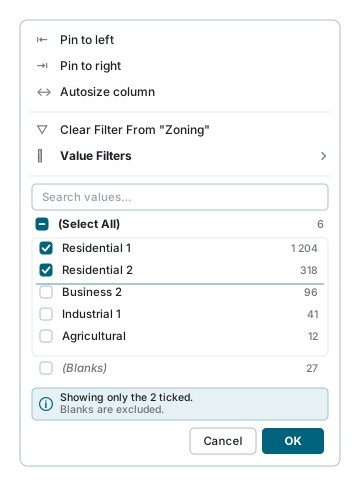
| Onderdeel | Wat het doet |
|---|---|
| Pin to left / Pin to right | Zet de kolom vast zodat hij in beeld blijft terwijl u zijwaarts scrolt. Niet beschikbaar voor een kolom binnen een kopband. |
| Autosize column | Past de kolombreedte aan de inhoud aan. |
| Clear Filter From "…" | Haalt het filter van deze ene kolom af en laat alle andere ongemoeid. Grijs wanneer er niets te wissen valt. |
<Type> Filters ▸ | Ga eroverheen en de operatoren voor dit soort kolom klappen uit. Zie Een andere vraag stellen. |
| Search values… | Doorzoekt de waarden van de kolom. Het kijkt naar elk record in de tabel, niet alleen naar de waarden op deze pagina van de lijst. |
| De aanvinklijst | Elke afzonderlijke waarde in de kolom, met het aantal records dat die waarde heeft. |
| (Blanks) | Records waar deze kolom helemaal geen waarde heeft. |
| De samenvattingsregel | Wat OK werkelijk gaat doen, in woorden. |
| Cancel / OK | Niets van wat u aanvinkt wordt toegepast voordat u op OK drukt. De vastzet-items, Autosize column en Clear Filter From werken zodra u erop klikt. |
Hier wordt niet gesorteerd
Er zijn geen Sort A → Z-regels in dit menu. In de gegevenstabel komt de volgorde uit de lijst Sorteren Op in de werkbalk, beschreven in Gegevenstabel.
Waarden aanvinken
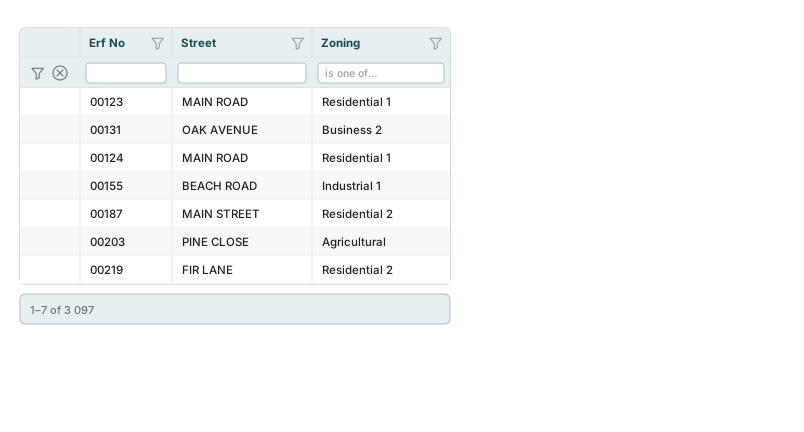
De lijst opent met alles aangevinkt, want "alles aangevinkt" is in dit menu de manier om te zeggen geen filter op deze kolom.
De gebruikelijke werkwijze is:
- Klik één keer op (Select All) om alles uit te vinken.
- Vink de waarden aan die u wilt houden.
- Druk op OK.
U kunt het ook omdraaien - laat alles aangevinkt en vink de twee waarden uit die u kwijt wilt. De samenvattingsregel onderaan vertelt u welke van de twee u doet:
| De samenvatting zegt | Betekenis |
|---|---|
| Showing every value - no filter on this column. | Hier wordt niets gefilterd. |
| Showing only the 3 ticked. | Alleen records met een van die drie waarden. |
| Showing everything except the 2 unticked. | Alles behalve die twee. |
| Showing only the rows where this column is blank. | Alleen de lege records. |
| Blanks are included / excluded. | Of lege waarden meekomen. |
| Values the search hides are not included. | U hebt binnen de lijst gezocht, dus de waarden die de zoekopdracht verbergt horen niet bij wat u houdt. |
Lees die regel voordat u op OK drukt. In een lange lijst zien "deze drie houden" en "deze drie weglaten" er in vinkjes bijna hetzelfde uit, en het zijn heel verschillende filters.
De waarden die u aanvinkt gaan naar boven
Aangevinkte waarden worden bovenaan de lijst verzameld, boven een dunne lijn. Die volgorde ligt vast op het moment dat de lijst laadt en verspringt niet terwijl u klikt, zodat een waarde nooit onder de muisaanwijzer wegschuift.
Aantallen
Het getal rechts van elke waarde is het aantal records met die waarde, binnen wat de tabel op dit moment toont - niet hoeveel er in de laag bestaan. Zet een bereikschakelaar aan of filter een andere kolom, en de aantallen bewegen mee.
Is de kolom te groot om in redelijke tijd te tellen, dan ziet u Counts unavailable. De waarden kloppen nog steeds; alleen de getallen ontbreken.
Lange lijsten
Een kolom met duizenden verschillende waarden kan ze niet allemaal tegelijk tonen:
- er verschijnt een kleine paginering onder de lijst - elke waarde is bereikbaar door de pagina's door te lopen;
- een notitie geeft aan hoeveel verschillende waarden er in totaal zijn;
- het vak Search values… doorzoekt de hele kolom, zodat u meteen naar het gezochte kunt springen in plaats van te bladeren.
Sommige zeer grote kolommen duren even. Het menu zegt dan Loading… en blijft laden in plaats van te weigeren - een lijst die lang duurt is het waard om te weten, en uw beheerder kan een index op die kolom toevoegen.
Heel af en toe ziet u Too many different values to list. Use a filter rule below instead. Dat is geen lege kolom - het betekent dat juist deze kolom niet opgesomd kan worden en dat u de operatorlijst moet gebruiken. Het is een ander bericht dan No items match your search, dat precies betekent wat er staat.
(Blanks)
Lege waarden krijgen hun eigen vinkje, los van elke echte waarde. Dat is belangrijker dan het klinkt: in een Ja/Nee-kolom is een record waarin niemand heeft geantwoord geen record dat nee heeft geantwoord, en alleen het vinkje (Blanks) kan die twee uit elkaar houden.
Eén combinatie die de aanvinklijst niet aankan
"Geen van deze waarden, maar wel de lege houden" is de enige vorm die het filter van één kolom niet kan uitdrukken. Vraagt u erom, dan zegt een bericht dat, en het filter wordt niet toegepast - liever dan u stilzwijgend meer records te geven dan u vroeg. Vink (Blanks) uit, of bouw hetzelfde idee in de operatorlijst.
Een andere vraag stellen
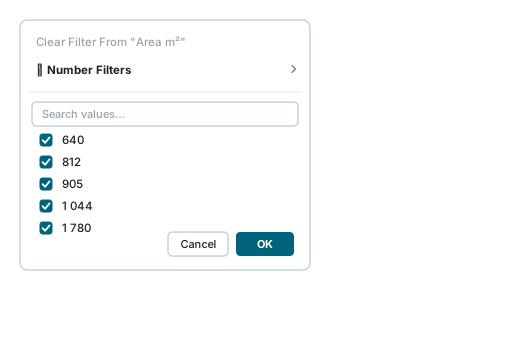
Waarden aanvinken werkt prima als de kolom een handvol antwoorden heeft. Voor groter dan, vóór, tussen en dergelijke wijst u de regel <Type> Filters aan en kiest u uit het uitklapmenu.
Een operator kiezen vervangt de aanvinklijst door een klein formulier:
- de meeste operatoren nemen één vak;
- Between neemt er twee, en telt beide grenzen mee;
- Is empty en Is not empty nemen er geen - druk gewoon op OK;
- Add Rule voegt een tweede voorwaarde op dezelfde kolom toe (maximaal vier), met Match All / Match Any om te zeggen of een record aan alle of aan één ervan moet voldoen.
Back to values brengt u terug naar de aanvinklijst zonder iets kwijt te raken.
Een kolom heropenen die u met een voorwaarde hebt gefilterd
Opent u de trechter opnieuw op een kolom die met bijvoorbeeld Between 800 and 1 100 is gefilterd, dan laat de aanvinklijst zien wat die voorwaarde vangt: de passende waarden staan aangevinkt en bovenaan verzameld, met een notitie Ticked to match Between 800 and 1 100.
De vinkjes zijn een afbeelding van de voorwaarde, geen selectie die iemand heeft gemaakt. Zodra u er een aanklikt, wordt het een gewone aanvinklijst en wordt de voorwaarde vervangen door wat u hebt aangevinkt.
Wat elk soort kolom u laat vragen
De aangeboden operatoren komen uit het veldtype, niet uit de naam van de kolom of uit wat er toevallig in staat. Daarom biedt een referentienummer dat als tekst is opgeslagen Starts with, terwijl een meting Greater than biedt.
| Soort kolom | Wat u kunt vragen |
|---|---|
| Tekst | Contains, Does not contain, Starts with, Ends with, Equals, Does not equal, Is empty, Is not empty |
| Getal en bedrag | Equals, Does not equal, Less than, Less than or equal, Greater than, Greater than or equal, Between, Is empty, Is not empty |
| Datum, of datum en tijd | Is, Is not, Before, After, Between, Is empty, Is not empty |
| Ja / Nee | Equals (Yes, No), Is empty, Is not empty |
| Codes: barcode, apparaat-ID, ID-nummer, telefoon, e-mail, link | Equals, Starts with, Contains, Is empty, Is not empty |
| Uniek ID | Equals, Starts with, Is empty, Is not empty |
| Kleur | Equals, Is empty, Is not empty. De aanvinklijst toont elke kleur naast de code. |
Een paar gevolgen die het weten waard zijn:
- Getalachtige tekst behoudt zijn voorloopnullen. Een code als
007is tekst, krijgt dus tekstoperatoren en sorteert als tekst. Er wordt geen7van gemaakt. - Codes stellen eerst hele-waardevragen - Equals, dan Starts with. Een barcode of een ID-nummer wordt opgezocht, niet doorgebladerd.
- Een uniek ID heeft geen contains. Een fragment uit het midden van een sleutel levert niets bruikbaars op.
- Datums matchen een hele dag, geen tijdstip, dus Is 14 maart vindt alles wat die dag is vastgelegd.
- Een opzoeklijstkolom biedt haar lijst aan. Het vak onder de kop is een keuzelijst met de waarden van de opzoeklijst, en de vinklijst van de trechter toont elke waarde op de lijst op naam, met het aantal rijen dat die bevat, in plaats van de code die in de kolom is opgeslagen.
- Sommige kolommen kunnen nooit worden gefilterd, wat de instellingen ook zeggen: foto's, multifoto's, video's, spraakberichten, handtekeningen, wachtwoorden, geometrie en ruwe binaire gegevens. Multiselectiekolommen zitten voorlopig ook nog niet in de kolomfilters - die zijn nog wel bereikbaar via het vak Search in de werkbalk.
Een kolom zonder trechter en zonder vak
Uw beheerder markeert elk veld als doorzoekbaar of niet. Een veld dat niet als doorzoekbaar is gemarkeerd krijgt geen filtervak en geen trechter - dat is een instelling, geen storing. Kan een kolom die u nodig hebt niet worden gefilterd, vraag uw beheerder dan dat veld doorzoekbaar te maken.
Filters tellen op
Niets van wat u instelt vervangt iets anders. Een record moet alles tegelijk waarmaken om in de tabel te verschijnen.
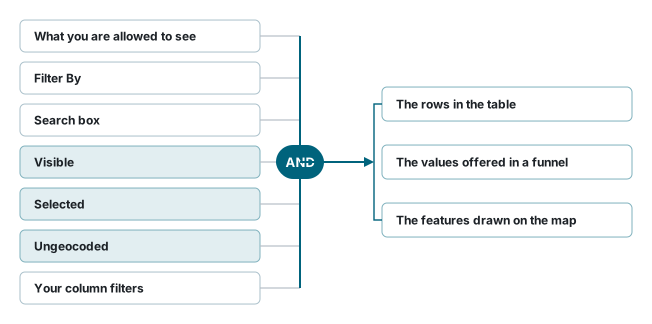
Daaronder vallen:
- wat uw account en de regels van de laag u laten zien - altijd actief;
- het vooraf ingestelde of opgeslagen filter in Filteren Op in de werkbalk;
- het vak Search in de werkbalk, dat alleen naar het bijschriftveld van de laag kijkt;
- de schakelaars Zichtbaar, Geselecteerd en Niet Gegecodeerd;
- elk kolomfilter dat u hebt ingesteld, hoeveel kolommen dat ook zijn.
De kaart houdt gelijke tred: de laag tekent opnieuw en toont dezelfde objecten als de tabel.
Filteren binnen Visible en Selected
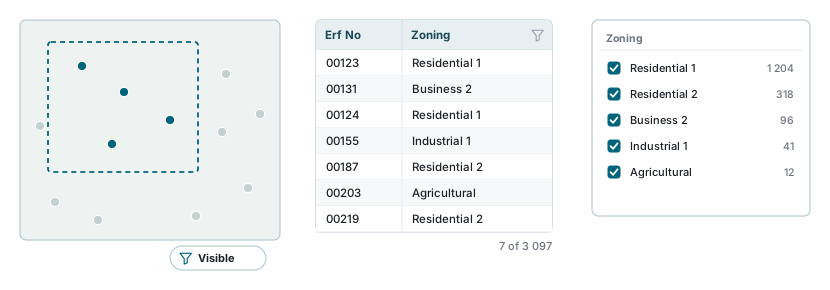
De drie schakelaars in de pagineringsbalk bepalen welke records bestaan voor zover het de rest van het filteren betreft:
| Schakelaar | Toont |
|---|---|
| Zichtbaar | Alleen records binnen het huidige kaartbeeld. Verschuiven of zoomen en de verzameling verandert. |
| Geselecteerd | Alleen records die op dit moment op de kaart geselecteerd zijn. |
| Niet Gegecodeerd | Alleen records zonder enige geometrie - handig om te vinden wat nog geplaatst moet worden. |
Niet Gegecodeerd is exclusief: inschakelen zet Visible en Selected uit, omdat een record zonder geometrie niet in beeld of op de kaart geselecteerd kan zijn.
Het belangrijke punt is dat deze ook de trechters versmallen. Met Zichtbaar aan somt een trechter de bestemmingen op die binnen het kaartbeeld voorkomen - niet elke bestemming in de laag - en de aantallen ernaast zijn aantallen binnen dat beeld. Een waardelijst kan u nooit iets aanbieden dat de tabel voor u niet kan tonen.
Zet de schakelaar uit en de lijst gaat terug naar de hele laag.
Het enige waar een trechter zichzelf niet mee versmalt
Een trechter negeert het filter van zijn eigen kolom bij het opbouwen van de lijst. Anders zou u na het aanvinken van één bestemming naar een lijst van precies één bestemming kijken, zonder manier om een tweede toe te voegen. Het filter van elke andere kolom geldt wel.
Werken over meerdere kolommen
Stel zoveel kolommen in als u wilt; ze combineren. De badge op de eerste cel van de zoekrij telt hoeveel kolommen op dit moment filteren.
- Eén kolom wissen: maak het vak leeg, of gebruik Clear Filter From "…" in het menu van die kolom.
- Alles wissen: de knop ⊗ naast de badge. Die verwijdert in één keer elk kolomfilter, de geavanceerde expressie en de keuze van een opgeslagen filter.
- Geavanceerd filter: de trechterknop ernaast opent de volledige expressie-editor, waarin u voorwaarden over kolommen heen met EN en OF combineert. Wat u daar bouwt komt terug in de vakken en trechters, en wat u in de vakken en trechters instelt staat er wanneer u hem opent. Het is één filter, op twee manieren bekeken. Deze knop verschijnt alleen als uw beheerder geavanceerd filteren op de laag heeft toegestaan - zie Geavanceerd Filter en uw eigen opgeslagen filters.
Ze gaan niet mee naar de volgende laag
Kolomfilters blijven zolang u op de laag blijft. Wisselt u van actieve laag, dan worden ze gewist, zodat u een nieuwe laag altijd met alles in beeld begint. Filteren Op, Sorteren Op en Sjabloon Bewerken werken anders - die worden per laag onthouden.
Geavanceerd Filter en uw eigen opgeslagen filters
Het Geavanceerd Filter bouwt een filter over meerdere kolommen, en Opslaan Als bewaart het onder een naam van uzelf, zodat het de volgende keer één keuze in Filteren Op is. Het kan ook de ene kolom met een andere vergelijken - Area m² groter dan Title deed area - wat de vakken en trechters niet kunnen.
Niet iedereen heeft dit, en niet op elke laag
Het Geavanceerd Filter, het opslaan van uw eigen filters en het vergelijken van twee kolommen staan allemaal uit totdat uw beheerder ze aanzet. Twee schakelaars moeten allebei aan staan, en ze worden per rol en per laag ingesteld:
- Geavanceerde filters toestaan op uw rol, en
- Geavanceerde filters op de rechten van de laag voor die rol.
Staat een van beide uit voor een laag, dan heeft die laag geen knop voor geavanceerd filteren, geen Opslaan Als en geen van uw opgeslagen filters in Filteren Op. U kunt het dus op de ene laag hebben en op de volgende niet, en een collega met een andere rol kan het hebben waar u het niet hebt. Er is niets stuk wanneer u het niet kunt vinden: vraag uw beheerder het voor uw rol op die laag aan te zetten. De zoekrij en de trechters die hierboven zijn beschreven werken voor iedereen, en dat geldt ook voor filters die met uw account zijn gedeeld.
Een filter bouwen
- Klik op de trechterknop in de eerste cel van de zoekrij, naast de ⊗. Staat de zoekrij uit, dan staat dezelfde knop in de werkbalk. Het dialoogvenster Geavanceerd Filter opent op Visueel.
- Klik op een veld onder Beschikbare velden (typ in Velden Zoeken om het in een lange lijst te vinden). Het komt in Veld terecht.
- Kies een Bewerker en vul de Waarde in. Voor een datum kiest u Specifieke datum en een dag, of Vandaag, Vandaag + N dagen of Vandaag − N dagen, die met de kalender meeschuiven. Een kolom met een lijst antwoorden biedt die lijst aan. Berekend bevat waarden over uzelf, zoals currentUserEmail, voor records die ik heb vastgelegd.
- Druk op Toevoegen. De regel komt in de groep eronder.
- Voeg op dezelfde manier meer regels toe. En houdt alleen de records die aan elke regel voldoen; Of houdt de records die aan een van de regels voldoen. Groep toevoegen begint een groep binnen de groep, voor (dit of dat) en het andere, en Regel hier toevoegen zet de regel in die groep. De prullenbak verwijdert een regel.
- Druk op Toepassen. De tabel, het aantal records en de kaart volgen allemaal.
Ruw toont hetzelfde filter als een expressie, met elk veld tussen vierkante haken geschreven onder zijn naam in de database, zoals [zoning] = 'Residential 1'. Wijzig een van beide weergaven en de andere volgt. Wanneer de expressie meer is dan de kolommenu's kunnen tonen (een Of over twee kolommen, of twee kolommen die worden vergeleken), zegt het dialoogvenster dat voordat u het toepast, en daarna toont de werkbalk een label Geavanceerd filter. Het filter wordt nog steeds volledig toegepast; open het dialoogvenster om het helemaal te zien.
Het opslaan als uw eigen filter
- Bouw het filter zoals hierboven.
- Druk op Opslaan Als in plaats van Toepassen.
- Typ een Filternaam en druk op Opslaan.
Het filter wordt meteen toegepast en Filteren Op toont het, gemarkeerd met een persoonspictogram. Een naam die u op deze laag al hebt gebruikt vervangt dat filter; het dialoogvenster waarschuwt u eerst: Een filter met deze naam bestaat al en wordt vervangen.
| Vraag | Antwoord |
|---|---|
| Wie kan het zien? | U, en uw beheerders: een sitebeheerder ziet elk opgeslagen filter, een accountbeheerder die van de mensen in zijn account. Uw collega's zien het niet, en een werkruimte die u deelt geeft het niet door, totdat een beheerder het met het account deelt. |
| Waar wordt het aangeboden? | Op de laag waarop u het hebt opgeslagen, in Filteren Op: onder een lijn onder Geen Filter en eventuele filters die met uw account zijn gedeeld, boven de eigen filters van de laag. |
| Meer dan één account? | Het hoort bij u, niet bij het account. Het staat op die laag in elk account waar geavanceerde filters voor u aan staan. |
| Kan het meer tonen dan ik mag zien? | Nee. Het versmalt alleen ooit de records die u al mag zien. |
| Wat als geavanceerde filters later voor mij worden uitgezet? | Uw opgeslagen filters voor die laag verdwijnen uit Filteren Op. Ze worden niet verwijderd, en komen terug wanneer de schakelaars weer aan staan. |
Een opgeslagen filter gebruiken, wijzigen en verwijderen
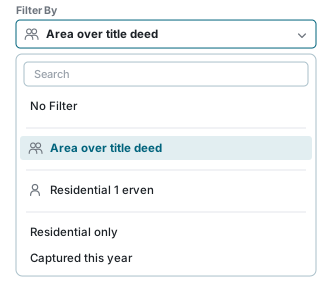
- Gebruiken: kies het in Filteren Op. Geen Filter haalt het er weer af.
- Wijzigen: kies het, open het Geavanceerd Filter, wijzig de regels, en dan Opslaan Als met dezelfde naam. Past u een wijziging toe met Toepassen zonder haar op te slaan, dan gaat Filteren Op terug naar Geen Filter, omdat de opgeslagen naam niet meer beschrijft wat is toegepast; het opgeslagen filter zelf blijft ongewijzigd.
- Verwijderen: kies het in Filteren Op, open het Geavanceerd Filter en druk op Verwijderen, en bevestig dan. De knop Verwijderen is er alleen zolang een van uw opgeslagen filters is gekozen. Het kan niet ongedaan worden gemaakt.
- In een werkruimte: een opgeslagen werkruimte onthoudt welk van uw filters op elke laag was gekozen en kiest het opnieuw wanneer u haar opent. Een filter dat u intussen hebt verwijderd, wordt gewoon weggelaten.
Filters die met uw account zijn gedeeld
Een sitebeheerder, of uw accountbeheerder, kan een filter dat iemand heeft opgeslagen delen met het account. Het verschijnt dan in Filteren Op voor iedereen die bij dat account is aangemeld en de laag kan openen, gemarkeerd met een personenpictogram, boven ieders eigen filters.
- U hebt de schakelaars voor het Geavanceerd Filter niet nodig om er een te gebruiken: kiezen is alles wat u hoeft te doen.
- Het kan de laag in een eigen stijl tekenen zolang het gekozen is, zoals de eigen filters van een laag dat kunnen.
- U kunt het niet wijzigen of verwijderen, ook niet als u het zelf eerst hebt opgeslagen. Uw beheerders doen dat op de laag, in Kaartinstellingen.
- Delen verplaatst het filter: zodra een van uw filters is gedeeld, staat het niet meer bij uw eigen filters (persoonspictogram) maar bij de gedeelde (personenpictogram). Een werkruimte die het onthield, kiest het nog steeds.
Twee kolommen vergelijken
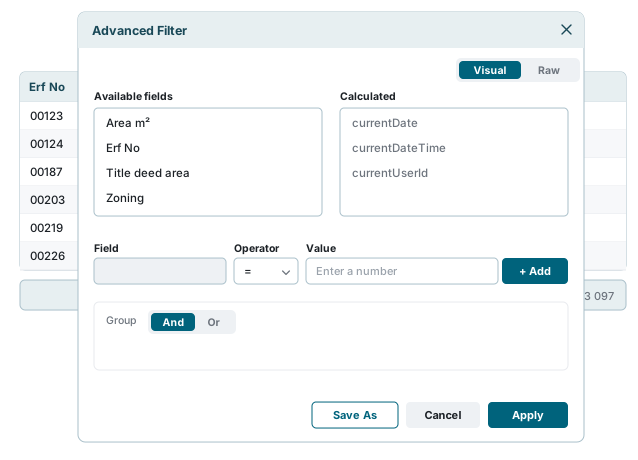
Soms is de vraag niet "groter dan 800" maar "groter dan deze andere kolom" - de gemeten oppervlakte tegenover de oppervlakte volgens de eigendomsakte, de einddatum tegenover de begindatum. Elk record wordt getoetst aan zijn eigen waarden.
- Open het Geavanceerd Filter en klik op het eerste veld, bijvoorbeeld Area m².
- Kies een van de operatoren =, !=, >, >=, < of <=. Het label Waarde boven het vak wordt een schakelaar: Waarde | Ander veld.
- Klik op Ander veld en kies het tweede veld uit de lijst (Kies het veld om mee te vergelijken).
- Druk op Toevoegen. De regel luidt Area m² >= Title deed area; in Ruw is het
[area_m2] >= [title_area]. - Druk op Toepassen, of op Opslaan Als om het te bewaren.
Goed om te weten:
- Alleen velden van dezelfde soort worden aangeboden: getallen met getallen, datums met datums (een datum en een datum-met-tijd tellen als één soort), tekst met tekst, Ja/Nee met Ja/Nee. Heeft de laag geen ander filterbaar veld van die soort, dan verschijnt de schakelaar niet.
- Lege waarden passen nooit. Een record waarin een van de twee kolommen leeg is, wordt weggelaten, zelfs door !=. Wilt u die ook houden, zet de vergelijking dan in een Of-groep met een regel Is Leeg op de kolom die leeg kan zijn.
- Tekst moet exact overeenkomen, hoofdletters en spaties inbegrepen: Main Road en MAIN ROAD zijn hier verschillend, anders dan in de zoekvakken.
- De kolommenu's kunnen het niet tonen. Het label Geavanceerd filter verschijnt in de werkbalk en de trechters van beide kolommen lichten op. Open het Geavanceerd Filter om het te zien of te wijzigen.
- De vergelijking combineert met andere regels zoals elke regel, en de kaart toont dezelfde records als de tabel.
Voorbeelden
De veldnamen zijn voorbeelden; uw laag heeft haar eigen.
| U wilt | Regel | In Ruw |
|---|---|---|
| Percelen groter dan hun eigendomsakte zegt | Area m² > Title deed area | [area_m2] > [title_area] |
| Werk dat als klaar is vastgelegd voordat het begon | End date < Start date | [end_date] < [start_date] |
| Inspecties uitgevoerd na hun vervaldatum | Inspected > Due date | [inspected] > [due_date] |
| Een meterstand lager dan de vorige | Reading < Previous reading | [reading] < [prev_reading] |
| Postwijk anders dan de wijk | Postal suburb != Suburb | [postal_suburb] != [suburb] |
| Groter dan de eigendomsakte, en met bestemming Residential 1 | de eerste regel, En Zoning = Residential 1 | [area_m2] > [title_area] AND [zoning] = 'Residential 1' |
| Achterstallig, ten opzichte van vandaag in plaats van een andere kolom | Due date < Vandaag | [due_date] < {today} |
Als er iets niet klopt
| Wat u ziet | Wat het meestal betekent |
|---|---|
| Nergens vakken of trechters | Geen enkel veld van de laag is als doorzoekbaar gemarkeerd. Vraag uw beheerder. |
| Een vak zegt no search | Dat veldtype kan nooit worden gefilterd (foto, handtekening, wachtwoord, geometrie, binair). |
| Een vak zegt value filter en typt niet | De kolom draagt een aanvinklijstfilter. Wis dat eerst vanuit de trechter. |
| Het menu zegt lang Loading… | Een zeer grote kolom zonder passende index. Het komt goed; meld de kolom bij uw beheerder. |
| Too many different values to list | De kolom kan niet worden opgesomd. Gebruik de operatorlijst. |
| No items match your search | Uw zoekopdracht binnen de waardelijst leverde niets op. Maak het zoekvak leeg. |
| Het bericht Filter not applied verschijnt | Of er waren geen waarden aangevinkt, of u vroeg om "geen van deze maar wel de lege houden", wat één kolom niet kan uitdrukken. |
| De tabel is leeg terwijl u rijen verwachtte | Controleer de schakelaars Zichtbaar, Geselecteerd en Niet Gegecodeerd en de lijst Filteren Op - die versmallen de tabel vóór uw kolomfilters. |
| De aantallen lijken te klein | Het zijn aantallen binnen wat de tabel toont, dus er is een bereikschakelaar of een filter op een andere kolom actief. |
| Geen knop voor geavanceerd filteren, geen Opslaan Als, of mijn opgeslagen filters zijn uit Filteren Op verdwenen | Geavanceerde filters staan voor uw rol op deze laag niet aan. Zie de schakelaars; vraag uw beheerder. |
| Een van mijn opgeslagen filters heeft nu een personenpictogram, en ik kan het niet verwijderen | Een beheerder heeft het met uw account gedeeld. Het is nu van het account; zie Filters die met uw account zijn gedeeld. |
| Geen schakelaar Waarde | Ander veld | De operator is niet een van =, !=, >, >=, <, <=, of de laag heeft geen ander filterbaar veld van dezelfde soort. |
| Een vergelijking van twee kolommen laat records weg die ik verwachtte | Een van de twee kolommen is leeg in die records, of (bij tekst) de hoofdletters of spaties verschillen. |
Zie ook
- Gegevenstabel - de rest van de tabel: werkbalk, kolommen, rijacties, bewerken
- Zoeken - het zoekvak in de werkbalk en het zoeken op de kaart
- Kenmerkselectie - hoe de schakelaar Geselecteerd aan zijn records komt
- Werkruimten - de lagen en instellingen bewaren waarmee u werkt