
Aanmelden
Ga naar het adres dat uw beheerder u heeft gegeven, typ uw e-mailadres en wachtwoord en druk op Sign In. Voor de meeste mensen is dat het hele verhaal.
Tussen het formulier en de kaart zitten nog vier stappen die wel of niet verschijnen, volledig afhankelijk van hoe uw omgeving is ingericht. Geen ervan zet u zelf aan.
De aanmeldkaart
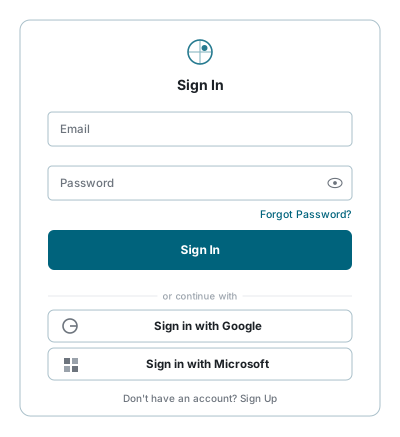
- Typ uw Email. Dat is het adres waarmee uw account is aangemaakt.
- Typ uw Password. Het oogje aan het eind van het vak toont wat u hebt getypt.
- Druk op Sign In.
Er kunnen drie dingen terugkomen:
| Melding | Wat het betekent |
|---|---|
| Invalid username or password | Het adres of het wachtwoord klopt niet. Er staat bewust niet bij welke van de twee - anders zou iedereen via het formulier kunnen uitvinden welke adressen een account hebben. |
| Account is not active | Het account bestaat maar is nog niet bruikbaar: u hebt niet op de verificatielink uit Registratie geklikt, of een beheerder heeft het gedeactiveerd. |
| Session Expired (amberkleurige banner) | Er is niets mis. U bent afgemeld - zie Hoe lang een aanmelding duurt - en de banner blijft staan om dat uit te leggen. |
Wachtwoord vergeten
De link onder het wachtwoordvak stuurt een herstellink naar het adres dat u invult. Er wordt altijd gemeld dat een link is verstuurd, ongeacht of dat adres een account heeft - om dezelfde reden als waarom de foutmelding hierboven vaag is. Zie Wachtwoord vergeten.
Eenmalige aanmelding (SSO)
Geen Google- of Microsoft-knoppen?
Eenmalige aanmelding is een instelling van uw beheerder, en die staat uit tenzij hij is ingericht. Staat hij uit, dan zijn de knoppen onder het aanmeldformulier er simpelweg niet en is e-mail met wachtwoord de enige ingang. Welke providers verschijnen bepaalt hij ook - een omgeving kan Google, Microsoft, beide of geen van beide bieden.
Staan de knoppen er wel, klik dan op die van uw organisatie en volg de aanwijzingen van Google of Microsoft. De eerste keer vragen zij toestemming om uw profiel te mogen zien - dat is de provider die het vraagt, niet wij.
Zo aanmelden brengt u op precies dezelfde plek, en de optionele stappen hieronder gelden nog steeds.
Tweefactorverificatie
Nooit om een code gevraagd?
Tweefactorverificatie wordt per account door uw beheerder aangezet, voor iedereen in het account of alleen voor de mensen in sommige van zijn rollen, en staat standaard uit. Geldt het niet voor u, dan gaat u direct van het wachtwoord naar de applicatie en geldt niets van deze paragraaf voor u. U kunt het niet zelf inschakelen.
Staat het aan, dan volgt na het wachtwoord een tweede kaart die om een zescijferige code vraagt.
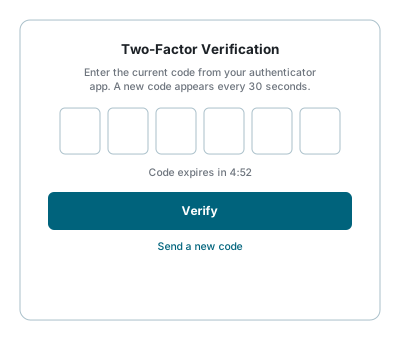
Waar de code vandaan komt bepaalt uw beheerder eveneens, en het is hetzelfde voor iedereen op het account:
| Bezorging | Wat er gebeurt |
|---|---|
| Authenticator-app | Er wordt u niets gestuurd. De code wordt op uw telefoon gegenereerd door een app als Google Authenticator, Microsoft Authenticator of Authy, en verandert elke 30 seconden. |
| Sms of WhatsApp | Gestuurd naar het mobiele nummer op uw profiel. Staat daar geen nummer, dan kan het aanmelden niet worden voltooid - vraag uw beheerder er een toe te voegen. |
| Gestuurd naar het adres waarmee u zojuist bent aangemeld. |
- De code verloopt, en de kaart telt af. Op nul zegt hij This code has expired. Request a new one.
- Send a new code stuurt er opnieuw een, na een korte wachttijd en een beperkt aantal keren.
- Te veel foute codes en de poging wordt gestopt. Begin opnieuw vanaf de aanmeldpagina.
- Don't ask again on this browser for 30 days staat voor u aangevinkt: de volgende keer gaat deze browser direct naar binnen zonder code. U krijgt de vraag weer na 30 dagen, nadat u uw wachtwoord wijzigt of u vanuit een andere browser op alle apparaten afmeldt, en op elke andere browser of telefoon. Vink het uit op een gedeelde computer.
De eerste keer, met een authenticator-app
Gebruikt uw account een authenticator-app en hebt u er nog geen ingesteld, dan toont de kaart een QR-code. Scan die met de app (of typ de sleutel eronder met de hand) en voer daarna de zes cijfers in die de app toont.
Herstelcodes worden één keer getoond, en maar één keer
Direct na het instellen van de app krijgt u een korte lijst herstelcodes. Elke code werkt eenmalig, en ze zijn de enige weg terug in uw account als u de telefoon kwijtraakt. Kopieer ze ergens veilig naartoe voordat u dat venster sluit - ze kunnen niet opnieuw worden getoond.
Telefoon kwijt: een herstelcode
Wanneer de kaart om de code uit uw authenticator-app vraagt, vervangt Telefoon kwijt? Gebruik een herstelcode onder de vakjes die door één veld. Typ een van de herstelcodes die u hebt bewaard (zoals a1b2c-3d4e5; hoofdletters en het streepje maken niet uit) en klik op Verifiëren. Elke code werkt één keer. Na het aanmelden ziet u hoeveel er nog over zijn; maak een nieuwe set op uw profiel voordat ze op zijn. Hebt u er geen meer, vraag dan uw beheerder uw authenticator-app opnieuw in te stellen: bij de volgende aanmelding scant u een nieuwe QR-code en krijgt u nieuwe herstelcodes.
Een account kiezen
Alleen als uw adres bij meer dan één account hoort
De meeste mensen zien deze stap nooit. Hij verschijnt wanneer hetzelfde e-mailadres aan meerdere accounts is toegevoegd - bijvoorbeeld als u voor twee afdelingen werkt.
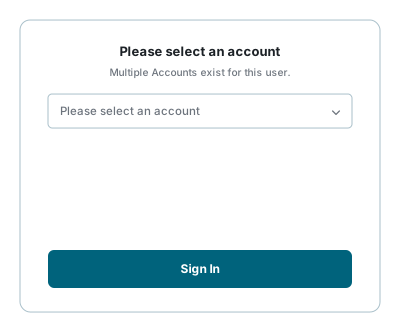
- Uw primaire account heeft een ster. Stel op uw profiel in welk dat is.
- Een grijze naam naast een account is de echte accountnaam; de naam ervoor is een weergavenaam die u zelf hebt gegeven, en alleen u ziet die.
- Typ in het vak boven aan de lijst om te filteren, wat scheelt zodra de lijst lang wordt.
- U bent in één account tegelijk aangemeld. Om in een ander te werken meldt u zich af en weer aan, of herlaadt u de pagina om opnieuw gevraagd te worden.
Stappen die eenmalig kunnen verschijnen
Uw wachtwoord wijzigen. Heeft een beheerder uw account met een tijdelijk wachtwoord aangemaakt, dan wordt u gevraagd het te vervangen voordat u verdergaat. Het nieuwe moet volledig aan de wachtwoordregels voldoen - twaalf tekens, een letter, een cijfer en een symbool.
We hebben de beveiliging verbeterd. Dateert uw wachtwoord van vóór de huidige regels, dan stopt het aanmelden en legt een venster uit dat er een herstellink naar u is gemaild. Volg die, kies een nieuw wachtwoord en meld u opnieuw aan. Dit gebeurt eenmalig.
De disclaimer accepteren. Sommige accounts tonen na het aanmelden gebruiksvoorwaarden. Lees ze en bevestig; vink het vakje aan als u ze liever niet nog eens ziet.
Waar u terechtkomt
Bent u erdoor, dan komt u op de eerste van deze die van toepassing is:
- Uw startpagina, als u er een hebt ingesteld. Klik op de ster op een tegel in het dashboard om die uw startpagina te maken.
- Het dashboard, met de applicaties waartoe u toegang hebt.
- Direct in een applicatie, als het dashboard maar één tegel zou hebben getoond.
Hoe lang een aanmelding duurt
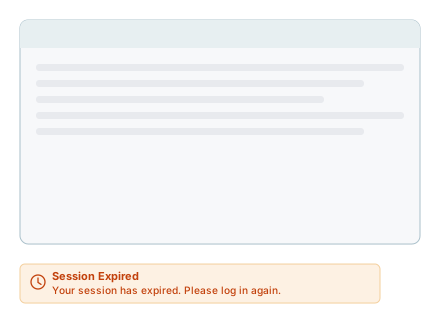
Zolang u de applicatie echt gebruikt, gebeurt er niets. De sessie vernieuwt zichzelf ongeveer eens per uur op de achtergrond. U ziet daar niets van en het vereist nooit een herlaadbeurt.
Laat hem ongeveer twee uur met rust en hij begint af te lopen. Tien seconden daarvoor verschijnt een waarschuwing over alles wat u open had staan:
Session Expiring SoonYour session is about to expire. Select Continue to keep your session alive.
- Druk op Continue en de sessie wordt meteen vernieuwd. Niets van wat u open had gaat verloren en u gaat gewoon verder.
- Doet u die tien seconden niets, dan wordt u afgemeld en teruggebracht naar de aanmeldpagina met een amberkleurige banner Session Expired boven het e-mailvak. De banner blijft staan in plaats van te vervagen, zodat een sessie die eindigde terwijl u weg was zichzelf nog steeds verklaart als u terugkomt.
Continue behoudt de sessie, niet uw werk
Op Continue drukken slaat niets op. Was u halverwege het bewerken van een record toen u wegliep, sla het dan op - sessieverloop bewaart nooit werk in uitvoering.
De tweede klok: een plafond van acht uur
De inactiviteitsgrens is niet het enige dat een sessie kan beeindigen. Een aanmelding eindigt ook acht uur nadat hij begon, geteld vanaf het moment van aanmelden en ongeacht hoe druk u er tussenin bent geweest. Onafgebroken doorwerken rekt hem niet op. Uw beheerders stellen deze limiet in bij Site Settings > Login Settings > Session Timeout; standaard is dat 8 uur.
- Hiervoor krijgt u ongeveer vijf minuten van tevoren een waarschuwing, geen tien seconden.
- Er is geen Continue om op te drukken. Als hij afloopt wordt u afgemeld en belandt u op de aanmeldpagina met de melding Sessielimiet bereikt.
- Meld u opnieuw aan en er begint een verse periode van acht uur.
Naast elkaar:
| Inactiviteitsgrens | Plafond van acht uur | |
|---|---|---|
| Geteld vanaf | het laatste wat u deed | het moment van aanmelden |
| Gebruikelijke lengte | ongeveer 2 uur niets doen | 8 uur, wat u ook doet |
| Waarschuwing | 10 seconden, met een knop Continue | ongeveer 5 minuten, geen knop |
| Kunt u hem verlengen? | Ja - druk op Continue, of werk gewoon door | Nee |
| Hoe vaak u hem tegenkomt | Vaak - een lange vergadering, de lunch, een nacht | Alleen bij een hele dag in hetzelfde tabblad |
Beide lengtes worden door uw beheerder ingesteld en kunnen dus per omgeving verschillen.
Elders aanmelden
Elke browser houdt zijn eigen aanmelding. Aanmelden op uw telefoon meldt u niet af op uw laptop, en afmelden op de een meldt de ander niet af.
Denkt u dat iemand anders uw wachtwoord heeft, wijzig het dan vanaf uw profiel - en meld het bij uw beheerder, die al uw sessies in één keer kan beëindigen.
Als er iets misgaat
| Wat u ziet | Wat te doen |
|---|---|
| Invalid username or password | Controleer het adres op typefouten en probeer daarna Wachtwoord vergeten. |
| Account is not active | U hebt niet op de verificatielink uit Registratie geklikt, of het account is gedeactiveerd. |
| Geen Sign Up-link | Zelfregistratie staat uit. Zie Registratie. |
| Geen Google- of Microsoft-knoppen | SSO is niet ingericht voor deze omgeving. Gebruik e-mail en wachtwoord. |
| De tweefactorcode komt nooit aan | Controleer bij sms of WhatsApp het nummer op uw profiel; bij e-mail de ongewenste map. Gebruik Send a new code, en meld het bij uw beheerder als hij nog steeds niet aankomt. |
| Uw authenticator-app staat op een verloren telefoon | Gebruik een herstelcode. Hebt u die niet bewaard, dan moet uw beheerder de tweede factor voor u resetten. |
| This code has expired | Druk op Send a new code, of lees de actuele code uit uw app. |
| Afgemeld terwijl u nog werkte | U hebt hoogstwaarschijnlijk de waarschuwing Session Expiring Soon van tien seconden gemist terwijl u niet achter het scherm zat. Werkte u echt onafgebroken door, dan bereikte u het plafond van acht uur. Geen van beide is een storing. |
| Aangemeld, maar het dashboard is leeg | Het account werkt, maar er zijn nog geen applicaties aan toegekend. Vraag uw beheerder. |
Zie ook
- Registratie - een account aanmaken
- Wachtwoord vergeten - een vergeten wachtwoord opnieuw instellen
- Profielinstellingen - uw primaire account, wachtwoord en gegevens
- Dashboard - een startpagina kiezen