
Kenmerkselectie & Pop-up
Op de kaart klikken is hoe u vraagt wat daar is. Met het Aanwijzer-gereedschap aan gaat een klik op pad en vraagt elke laag die kan antwoorden, markeert wat hij vindt, en toont u het record in een klein venster op de kaart.
Wat een klik vraagt
Een laag wordt alleen gevraagd als alle drie hiervan waar zijn:
- hij staat aan in het lagenpaneel;
- hij bevat kenmerken, geen afbeelding. Luchtfoto's, gescande plannen en andere beeldlagen worden nooit gevraagd;
- de kaart valt binnen het zoombereik dat die laag heeft gekregen.
De actieve laag wordt apart gevraagd, los van de rest, en zijn antwoord weegt het zwaarst:
- alles wat hij vindt wordt op de kaart geselecteerd en komt in de Gegevenstabel terecht;
- het is de laag die u kunt bewerken, doorbladeren en waarop u het laaggereedschap gebruikt;
- hij komt als eerste in de pop-up.
Elke andere laag die in aanmerking komt wordt samen met de rest gevraagd, en elk levert het ene kenmerk onder uw klik.
Geselecteerde kenmerken krijgen op de kaart een rand in uw selectiekleur, die u instelt via het kleurvlakje boven in het lagenpaneel. Het kenmerk dat de pop-up toont krijgt een zwaardere rand dan de rest, en een kenmerk van een laag die niet de actieve is krijgt een andere kleur, zodat u de twee uit elkaar kunt houden.
Geen actieve laag ingesteld?
De klik werkt nog steeds. Elke laag die in aanmerking komt wordt gevraagd en u kunt lezen wat er terugkomt. Wat u kwijtraakt is bewerken en het gereedschap dat moet weten welke laag u bedoelt. Zie de actieve laag.
Een actieve laag die u niet ziet slikt de klik niet op
Als de actieve laag is uitgeschakeld, of u buiten zijn bereik hebt gezoomd, stapt hij opzij in plaats van te mislukken. Een bericht noemt het schaalbereik dat hij wil, en de overige lagen worden gevraagd alsof er niets actief is.
Selectietoetsen
| Handeling | Wat het doet |
|---|---|
| Klik | Wist wat geselecteerd was en selecteert wat onder de klik ligt. Elke laag die in aanmerking komt wordt gevraagd. |
| Shift + Klik | Voegt toe aan de selectie in plaats van die te vervangen. Alleen de actieve laag. |
| Ctrl + Klik | Voegt ook toe, maar klikken op iets dat al geselecteerd is haalt het er weer uit. Alleen de actieve laag. |
| Ctrl + Slepen | Tekent een cirkel en selecteert alles van de actieve laag daarbinnen. Zie Radiale selectie. |
| Ctrl + Shift + Slepen | Dezelfde cirkel op een lijnlaag, waarbij alleen lijnen worden gehouden die nergens aan grenzen. |
Houd Shift of Ctrl vast en alleen de actieve laag wordt gevraagd. Een toevoegende klik draait om het opbouwen van een selectie op één laag, dus valt er niets te winnen met het vragen van de andere.
Wat een Ctrl + Klik werkelijk omschakelt
Niet de pixel die u raakt, maar wat de opzoeking onder de klik vindt. Als alles wat hij vindt al geselecteerd is, is dat een deselectie. Als er iets nieuws bij zit, voegt de klik toe en houdt wat u had. Daarom pakt een Ctrl + Klik dicht bij de rand van een geselecteerd kenmerk soms de buur op in plaats van het kenmerk dat u bedoelde te laten vallen.
Een gewone klik wacht ongeveer een vijfde seconde voordat hij gaat zoeken, zodat een tweede klik binnen die tijd als dubbelklik wordt gelezen en in plaats daarvan zoomt. Shift of Ctrl vasthouden verkort de wachttijd, omdat u selecteert en niet zoomt.
Radiale selectie
Houd Ctrl vast en sleep. Een rode cirkel groeit vanaf de plek waar u drukte. Laat los, en alles van de actieve laag daarbinnen wordt toegevoegd aan wat u al geselecteerd had.
Goed om te weten:
- Er is een actieve laag voor nodig. Zonder die laag doet het slepen niets.
- Slepen over minder dan ongeveer vijf pixels wordt als gewone klik behandeld.
- Terwijl het werkt telt een paneel onder aan de kaart de kenmerken mee. Annuleren stopt het waar het is, en een klik op de kaart ook.
- Is uw account tot een gebied beperkt, dan wordt een cirkel die er volledig buiten valt genegeerd, en een cirkel die de grens kruist wordt daar afgesneden.
- Heeft de laag een Radial Select Filter, dan bepaalt dat filter wat in aanmerking komt. Zie Gegevenstabel.
Lijnen die nergens aan grenzen
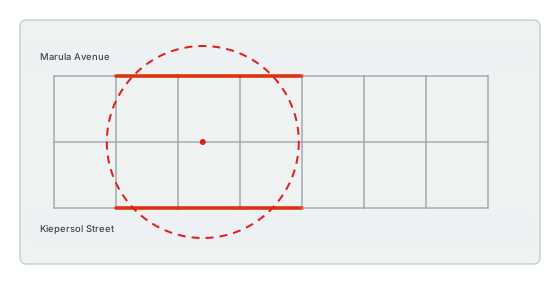
Houd Ctrl + Shift vast en sleep: de cirkel verschijnt gestippeld. Het werkt als radiale selectie, met drie verschillen:
- Het werkt alleen op Line String / Multi Line String-lagen. Op iets anders zegt een bericht dat, en er wordt niets geselecteerd.
- Het Radial Select Filter van de laag wordt genegeerd. Elke lijn binnen de cirkel wordt bekeken, en de burentoets beslist in plaats daarvan.
- Alleen lijnen die nergens aan grenzen worden gehouden. Een lijn die op een ander kenmerk ligt, of die ingesloten is tussen twee gesloten ringen lijnwerk - de grens die twee erven delen, bijvoorbeeld - wordt overgeslagen. Wat overblijft is de buitenkant van het blok, en dat zijn langs een straat de voorgevels.
Het lijnwerk net buiten de cirkel wordt ook opgehaald, zodat een blok dat de cirkel maar half bedekt toch goed uitpakt. Niets buiten de cirkel wordt geselecteerd.
De kenmerkpop-up
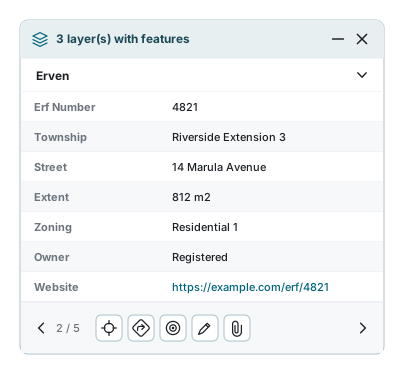
De pop-up is verankerd aan het punt waarop u klikte. De kop zegt naar welke laag u kijkt als er maar één antwoordde, en hoeveel lagen antwoordden als het er meer waren. De ✕ in de kop sluit de pop-up en wist de markering op de andere lagen. Wat u op de actieve laag selecteerde, blijft geselecteerd.
Binnenin staat het record: de velden die uw beheerder voor de pop-up van deze laag koos, in de volgorde die hij koos. Koppelingen, foto's, datums, kleuren en aanvinkvakjes worden allemaal getoond als wat ze zijn in plaats van als kale tekst, en een foto opent de galerij als u erop drukt.
Voetknoppen
| Knop | Wat het doet |
|---|---|
| Vorige / Volgende | Loopt door de kenmerken die u op de actieve laag hebt geselecteerd. Wordt voor geen enkele andere laag getoond. |
| Focus | Zoomt de kaart passend op dit kenmerk. |
| Routebeschrijving | Opent een Google Maps-route naar het punt waarop u klikte, in een nieuw tabblad. |
| Focus op Street View-camera | Alleen terwijl Street View open is. Brengt de kaart naar waar de camera staat, en minimaliseert de pop-up zodat u het ziet. |
| Instellen als actieve laag | Geeft deze laag de kaart, en houdt het kenmerk daarbij geselecteerd. Wordt niet getoond voor de laag die al actief is, en niet voor een laag die niet actief gemaakt kan worden. |
| Bewerken | Opent het recordbewerkingsdialoogvenster. Vereist de actieve laag, een bewerkingssjabloon en toestemming om de laag te wijzigen. |
| Bijlagen | Opent Bijlagen voor dit kenmerk. Altijd aanwezig, maar alleen-lezen voor een laag die niet de actieve is. |
Wisselen tussen lagen
Antwoordde meer dan één laag, dan toont de kop het aantal en opent een pijltje de lijst. Kies een laag en de pop-up toont zijn kenmerk, op de kaart gemarkeerd in de tweede kleur.
Schakelt u een laag in het lagenpaneel uit terwijl de pop-up open is, dan valt die laag er meteen uit. Schakelt u de laatste uit, dan sluit de pop-up.
Wisselen tussen kenmerken
De pijlen en de teller horen alleen bij de actieve laag. Elke andere laag levert één kenmerk, en heeft dus geen van beide.
- De teller leest
2 / 5, dus u weet altijd waar u bent. - De pijlen lopen van het laatste kenmerk rond naar het eerste.
- Elke stap markeert het nieuwe kenmerk en verplaatst de Gegevenstabel naar dezelfde rij.
- Ligt het volgende kenmerk buiten beeld, dan schuift de kaart er eerst naartoe.
- Weglopen van een record dat u hebt bewerkt maar niet opgeslagen vraagt eerst, en annuleren zet u terug op het kenmerk waar u was.
Waar de pop-up zichzelf neerzet

U verplaatst de pop-up niet. Hij bepaalt telkens als het beeld verandert zelf waar hij gaat zitten:
- Normaal zit hij net boven het punt waarop u klikte, met een puntje dat omlaag wijst.
- Zou hij het kenmerk bedekken of buiten de kaart vallen, dan verplaatst hij zich en tekent een gestippelde pijl terug naar het kenmerk in plaats van het puntje.
- Ligt het kenmerk buiten de rand van de kaart, dan wordt de pop-up binnen de rand gehouden en wijst de pijl naar buiten.
- Terwijl u de kaart sleept is de pijl verborgen, en hij wordt opnieuw getekend als u loslaat.
Hem minimaliseren
Het minteken in de kop vouwt de pop-up dicht tot een klein rond knopje. Er wordt niets gedeselecteerd en niets gaat verloren - druk op het knopje en de pop-up opent weer op hetzelfde kenmerk.
Het cijfer op het knopje telt lagen, geen kenmerken: het is hoeveel lagen iets onder uw klik hadden. Geminimaliseerd ligt het knopje onder de knoppen op de kaart, zodat alles eronder gewoon blijft werken.
Iets anders selecteren brengt altijd de volledige pop-up terug, of u hem nu geminimaliseerd had of niet.
De pop-up aan- en uitzetten
Show Popup on Selection staat onder in het lagenpaneel, en op de meeste accounts begint hij uit. Met de knop uit selecteert klikken nog steeds, vult het nog steeds de Gegevenstabel en markeert het nog steeds de kaart. Er is alleen geen venster. Zie de drie schakelaars onderaan.
Als er iets niet klopt
| Wat u ziet | Wat het betekent |
|---|---|
| Op de kaart klikken doet helemaal niets | Ander gereedschap heeft de kaart. Druk op Aanwijzer in de balk boven de kaart. |
| Er verschijnt niets, maar de kaart markeert wel | Show Popup on Selection staat uit. Hij staat onder in het lagenpaneel. |
| Een bericht over de schaal, en geen selectie | De actieve laag wordt bij deze zoom niet getekend. Het bericht noemt het bereik dat hij wil. |
| Een laag die u ziet staat niet in de pop-up | Hij bevat een afbeelding in plaats van kenmerken, of hij wordt getekend maar valt buiten het bereik dat hij kreeg om op klikken te antwoorden. |
| "No features found at this location" | Er lag niets dat in aanmerking komt onder de klik. Probeer het opnieuw op het kenmerk zelf in plaats van ernaast. |
| Shift- of Ctrl-klikken vindt niets op andere lagen | Dat is opzet. Een toevoegende klik vraagt alleen de actieve laag. |
| Geen pijlen of teller in de pop-up | U kijkt naar een laag die niet de actieve is. Die horen bij de selectie van de actieve laag. |
| Geen potlood op de pop-up | De laag is niet de actieve, er is geen bewerkingssjabloon gekozen, of u hebt geen toestemming om hem te wijzigen. |
| Ctrl + Slepen doet niets | Er is geen actieve laag ingesteld, of het slepen was te kort en werd als klik gelezen. |
| "Special radial select only works on line layers" | Ctrl + Shift + Slepen vereist dat een lijnlaag actief is. |
| De radiale selectie duurt lang | Kijk naar de teller onder aan de kaart. Annuleren stopt het, en een klik op de kaart ook. |
| Ctrl + Klik liet het verkeerde kenmerk vallen | Hij schakelt om wat de opzoeking vindt, niet de pixel die u raakt. Zoom in en probeer het opnieuw midden op het kenmerk. |
| De pop-up staat niet waar het kenmerk is | Hij is verplaatst om het niet te bedekken. Volg de gestippelde pijl. |
Zie ook
- Laagbeheer - de actieve laag, de selectiekleur en de pop-upschakelaar
- Gegevenstabel - waar de selectie van de actieve laag terechtkomt
- Kaartgereedschap - de Aanwijzer, en al het andere op de werkbalk
- Bijlagen - wat de paperclip opent
- Records en ruimtelijk bewerken - waar het potlood heen leidt