
Bijlagen
Een record kan bestanden dragen: foto's uit het veld, een gescand plan, een ondertekend toestemmingsformulier, een spraaknotitie. Ze staan naast het record in plaats van erin, en het dialoogvenster Bijlagen is waar u ernaar kijkt, waar u eraan toevoegt en waar u ze weghaalt.
Het dialoogvenster openen
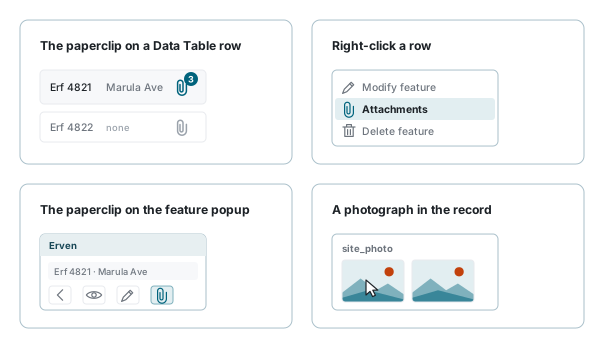
| Waar | Wat het opent |
|---|---|
| De paperclip op een rij in de gegevenstabel | Het hele record. U mag dingen wijzigen als u de laag mag wijzigen. |
| Rechtsklik op een rij | Hetzelfde. Het rijmenu draagt een Attachments-item. |
| De paperclip op de kenmerkpop-up | Het hele record - maar alleen-lezen zodra de pop-up een laag toont die niet de actieve is. |
| Een foto in het record | Alleen de kolom waartoe die foto behoort. Zie één kolom tegelijk. |
De paperclip op een rij vertelt u ook of er iets te zien is voordat u erop drukt. Hij is vol en blauw met een telling ernaast wanneer het record bijlagen heeft, en vaag wanneer het er geen heeft. De telling stopt bij 9+. De tellingen worden per pagina opgehaald, dus vlak nadat u bladert of sorteert is er een moment waarop de paperclip neutraal is en niets zegt in de ene of de andere richting.
Het dialoogvenster blokkeert de kaart niet
Het is niet modaal. U kunt het slepen, vanaf elke rand van formaat veranderen, maximaliseren, en open laten terwijl u doorgaat met klikken op de kaart. De punaise in de kop houdt het boven elk ander dialoogvenster, zodat het openen van een recordvenster het niet kan begraven.
Waar u naar kijkt
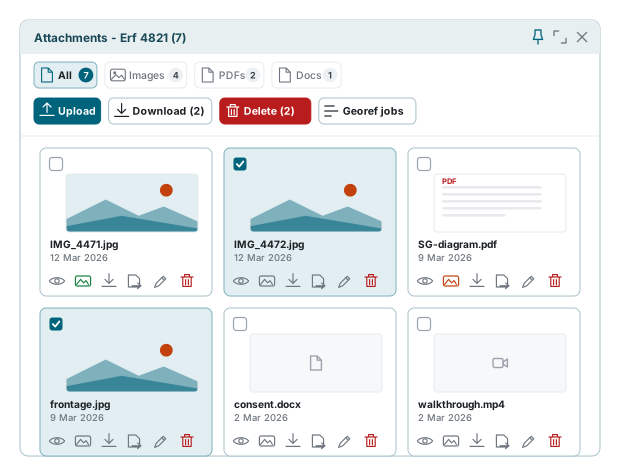
De kop noemt het record en telt wat deze weergave toont. Die telling volgt de weergave, niet het record, dus een weergave die tot één kolom is beperkt toont een kleiner getal dan het record werkelijk draagt.
De filtertabbladen
De tabbladen bovenaan versmallen de lijst per type. All is er altijd. De rest verschijnt alleen wanneer het record werkelijk iets van dat type draagt, dus een record met foto's toont Images en niets anders. Elk tabblad draagt zijn eigen telling.
De tabbladen zijn: Images, PDFs, Docs voor tekstverwerker-, spreadsheet- en presentatiebestanden, Video, Audio, Text voor platte tekst, CSV en JSON, en Other voor al het overige, archieven inbegrepen.
Het tabblad waarop u staat bepaalt ook waar het voorbeeld doorheen kan bladeren. Ga naar Images en het voorbeeld stapt alleen tussen afbeeldingen.
Wat een kaart u toont
Een kaart draagt een aankruisvakje, een afbeelding, de bestandsnaam, het onderschrift als dat van de naam verschilt, de datum waarop het is geüpload, en een rij kleine knoppen.
De afbeelding is de moeite van het begrijpen waard, want het dialoogvenster maakt van niets een kleine kopie. Een afbeeldingskaart toont het bestand zelf, door uw browser verkleind, dus een pagina met twintig foto's van een moderne telefoon betekent twintig foto's op ware grootte die over de lijn komen. Ze worden pas opgehaald zodra de kaart in beeld is gescrold, en daarom vullen de vierkanten zich terwijl u scrolt in plaats van allemaal tegelijk.
Een PDF is weer anders: de eerste pagina wordt live in de kaart weergegeven. Dat is een truc alleen voor computers, want telefoonbrowsers hebben er geen viewer voor, dus op een telefoon valt een PDF-kaart terug op het rode PDF-symbool. Al het overige krijgt een symbool voor zijn type.
Een leeg vierkant is geen leeg bestand
Als de browser een afbeelding niet kan ophalen, verbergt de kaart de afbeelding in plaats van er een symbool voor in de plaats te zetten. Wat u krijgt is een leeg vierkant met een bestandsnaam eronder. Sluit het dialoogvenster en open het opnieuw - de koppelingen die het aan de browser geeft gaan een uur mee, en een dialoogvenster dat langer openstaat kan niets meer laden.
Wat u mag doen
Twee soorten rechten bepalen wat het dialoogvenster aanbiedt, en beide worden beslecht voordat het opent.
- Bestanden toevoegen aan een record is een eigen recht, één voor elke soort bestand: een foto genomen met de camera, een foto gekozen uit de galerij of van uw computer, een PDF, een video die ter plekke is opgenomen, een video gekozen uit de galerij of van uw computer, een spraakbericht dat ter plekke is opgenomen, een audiobestand, en elk ander bestand. Uw beheerder stelt ze in voor uw rol op de laag, onder Bewerkbaar > Bijlagen. Upload biedt alleen de typen aan die u uit een bestand mag kiezen, en de cameraknoppen van de telefoon verschijnen alleen wanneer u ter plekke een foto mag nemen of een video mag opnemen.
- Een bestand wijzigen of verwijderen (Replace, Edit, Delete), en een kolom voor foto, video of spraakbericht invullen, is dezelfde vraag als of u het record mag wijzigen.
Een bedieningselement dat u niet mag gebruiken wordt niet grijs gemaakt. Het wordt helemaal niet getekend, dus een alleen-lezen dialoogvenster ziet eruit als een kleiner venster in plaats van een uitgeschakeld venster. Een alleen-lezen dialoogvenster laat u nog steeds het voorbeeld openen, een bestand downloaden, en meerdere kaarten aankruisen om ze samen te downloaden. Wat het weglaat is Upload, de camera, en de knoppen Replace, Edit en Delete.
De paperclip van de pop-up kan een alleen-lezen weergave openen
Wanneer de pop-up een laag toont die niet de actieve is, opent zijn paperclip altijd alleen-lezen, wat uw rechten op die laag ook zijn. Als u iets moet toevoegen of verwijderen, maak die laag dan eerst actief. Zie de voetknoppen van de pop-up.
Bestanden toevoegen
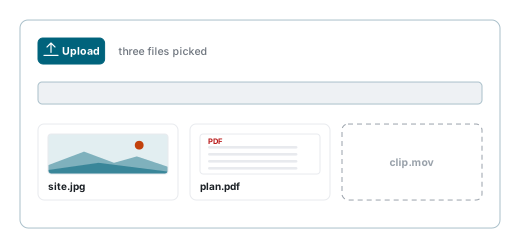
Upload opent uw bestandsverkenner en neemt zoveel bestanden als u kiest. Op een telefoon staan er nog twee knoppen naast: de camera, die een foto neemt en deze meteen bijvoegt, en de video camera, die een video opneemt. Elke knop verschijnt alleen wanneer uw rol dat soort bestand mag toevoegen.
De bestanden gaan één voor één omhoog, en de balk bovenaan telt voltooide bestanden in plaats van verzonden bytes. Drie bestanden betekent dat de balk in drie stappen beweegt, en een groot bestand blijft lang op hetzelfde percentage staan voordat het springt.
Elk bestand krijgt ook een eigen regel in een kaartje rechtsonder in het scherm: hoeveel ervan al verzonden is, bijvoorbeeld 40% · 100 MB van 250 MB, en een × om het te annuleren. Het kaartje blijft staan zolang het bestand omhooggaat, ook nadat u het dialoogvenster hebt gesloten.
De server leest uit de inhoud wat elk bestand echt is, niet uit de naam, en weigert een soort die uw rol niet mag toevoegen, met een melding: You may not add PDF documents as attachments to this layer. Hij accepteert een bestand tot 500 MB, tenzij uw beheerder een andere grootte heeft ingesteld (Site Settings > Record Limits, Grootste bijlage), en alleen deze typen: gangbare afbeeldingen, PDF, Word, Excel, PowerPoint, OpenDocument, platte tekst, CSV, JSON, MP3, WAV, OGG, M4A, AAC, AMR, MP4, WebM, QuickTime, 3GP, ZIP, RAR, 7z en GZip. Een bestand boven 8 MB wordt in delen verstuurd, drie tegelijk, en een deel dat het netwerk laat vallen, wordt opnieuw verstuurd, zodat een lange video van een telefoon ook over een slechte verbinding aankomt.
Tel de kaarten na een upload
Wanneer de server een bestand afwijst, noemt een melding het bestand en de reden, en de andere bestanden gaan gewoon omhoog. De gebruikelijke oorzaken zijn een soort bestand die uw rol niet mag toevoegen, een bestand boven de grootste grootte, en een formaat dat de lijst niet draagt.
Naar één bijlage kijken
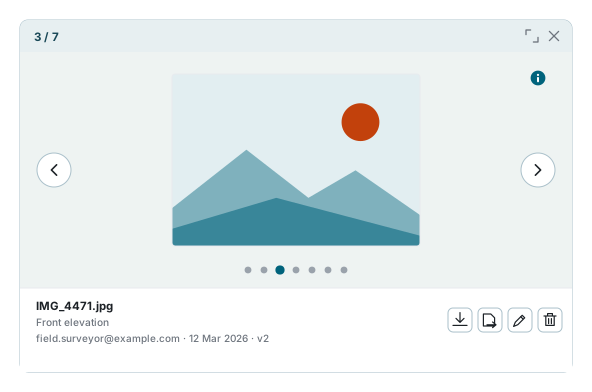
Op een kaart drukken opent hem. Afbeeldingen, PDF's, video en audio spelen of tonen ter plaatse; al het overige biedt u in plaats daarvan een downloadknop.
Tussen bijlagen bewegen werkt op vier manieren, en ze doen allemaal hetzelfde: de pijlen aan weerszijden, de linker- en rechterpijltoetsen, de stippen onderaan, en een druk op de linker- of rechterhelft van de afbeelding zelf. Op een aanraakscherm kunt u ook vegen. Ze lopen allemaal rond van de laatste terug naar de eerste.
Het getal in de kop telt binnen het tabblad waarop u staat, niet binnen het record. Op All kan het 3 / 7 aangeven; ga naar Images en dezelfde foto wordt 2 / 4.
De knop in de hoek opent wat de camera heeft vastgelegd: de positie waar hij stond, de hoogte, de richting waarin hij wees, de grootte van de afbeelding, wie hem heeft geüpload en wanneer. De meeste bestanden hebben hier niets van, en het paneel zegt dat.
Escape sluit het voorbeeld en laat het dialoogvenster erachter open. Een tweede Escape sluit het dialoogvenster.
Vervangen, bewerken en verwijderen
Elke kaart draagt dezelfde vier knoppen. Replace, Edit en Delete vereisen toestemming om de laag te wijzigen. Georeference heeft een eigen recht, Allow, beschreven onder Gegeorefereerde afbeeldingen.
| Knop | Wat het doet |
|---|---|
| Replace | Wisselt het bestand voor een nieuw, met dezelfde bijlage en dezelfde plaats in het record. Het versienummer gaat met één omhoog. |
| Edit | Opent een klein formulier voor het onderschrift en de beschrijving. |
| Delete | Verwijdert de bijlage, na een bevestiging. Kruis meerdere kaarten aan en Delete (n) bovenaan verwijdert ze allemaal na één bevestiging. |
| Georeference | Plaatst een afbeelding of een PDF op de kaart. Zie Gegeorefereerde afbeeldingen. |
Vervangen en verwijderen zijn beide definitief
Een vervangen bestand wordt uit de opslag verwijderd op het moment dat het nieuwe binnenkomt. Het versienummer vertelt u dat het is gebeurd, maar er is geen weg terug naar het oude bestand. Een verwijderde bijlage wordt tegelijk uit de opslag en uit het record gehaald, en er wordt niets bewaard. Geen van beide kan ongedaan worden gemaakt.
Het onderschrift is van u en verschijnt op de kaart onder de bestandsnaam. De beschrijving is dat maar soms: wanneer een bijlage bij een Photo-kolom hoort, is de beschrijving wat vastlegt om welke kolom het gaat, dus het veld is vergrendeld en zegt dat.
Downloaden
De downloadknop op een kaart bewaart dat ene bestand onder zijn eigen naam. Kruis meerdere kaarten aan en er verschijnt bovenaan een Download (n)-knop, die ze één voor één onder dezelfde namen bewaart.
Uw browser kan vragen over meerdere bestanden tegelijk
Een batchdownload is een reeks gewone enkele downloads, dus een browser die navraag doet over een site die meer dan één bestand opslaat vraagt het u één keer en gaat dan door. Sta het toe, of download de bestanden een paar tegelijk.
Eén kolom tegelijk

Een Photo-, MultiPhoto-, Video-, MultiVideo- of VoiceNote-kolom draagt geen afbeelding of opname. Hij draagt de identificaties van bijlagen, en op een van die afbeeldingen drukken - in de pop-up, of in het record - opent het dialoogvenster met alleen die kolom. Een video of spraakbericht speelt daar af met eigen bedieningsknoppen, en stopt wanneer u naar de volgende bijlage gaat of het voorbeeld sluit.
Die weergave is eerlijk over wat ze verbergt. Een balk onderaan zegt hoeveel het record er nog meer heeft, en Show all verbreedt haar weer naar alles.
Uploaden in een beperkte weergave doet twee dingen: het voegt het bestand toe aan het record, en het voegt het toe aan die kolom. Verwijderen vanuit een beperkte weergave haalt het weer uit de kolom.
Waarom de paperclip soms lijkt niet te werken
Ongeveer twee seconden nadat u op een foto hebt gedrukt, wordt de paperclip genegeerd. Op een foto drukken selecteert ook de rij en wekt de pop-up, en beide proberen een moment later het dialoogvenster voor het hele record opnieuw te openen; de kolom die u werkelijk vroeg moet winnen. Druk nogmaals op de paperclip en het werkt, of gebruik Show all, die nooit wordt geweigerd.
Als er iets mis lijkt
| Wat u ziet | Wat het betekent |
|---|---|
| Geen Upload-knop | Uw rol mag hier geen bestand van uw apparaat toevoegen (misschien alleen foto's van de camera), of de pop-up heeft het dialoogvenster alleen-lezen geopend voor een laag die niet de actieve is. |
| You may not add … as attachments to this layer | Uw rol mag dat soort bestand niet aan deze laag toevoegen. Vraag het uw beheerder. |
| Geen verwijderen, vervangen of bewerken op een kaart | Hetzelfde. Bedieningselementen die u niet mag gebruiken worden niet getekend. |
| Een leeg vierkant met een bestandsnaam eronder | De afbeelding kon niet worden opgehaald. Sluit het dialoogvenster en open het opnieuw. |
| Alle afbeeldingen werden na een tijd leeg | Het dialoogvenster staat meer dan een uur open en de koppelingen zijn verlopen. Sluit het en open het opnieuw. |
| Een PDF-kaart toont een rood symbool in plaats van de pagina | U bent op een telefoon. Telefoonbrowsers kunnen geen PDF in een kaart weergeven. |
| De upload is klaar maar een bestand ontbreekt | De server heeft het geweigerd, en de melding zei waarom. Controleer of uw rol dat soort bestand mag toevoegen, of het onder de grootste grootte is (500 MB tenzij gewijzigd) en of het van een geaccepteerd type is. |
| De telling in de kop is kleiner dan u verwacht | De weergave is beperkt tot één kolom. Zoek de balk onderaan en druk op Show all. |
| De paperclip doet niets | U hebt in de laatste twee seconden op een foto gedrukt. Druk nogmaals, of gebruik Show all. |
| Een tabblad dat u gebruikte is weg | Tabbladen bestaan alleen zolang het record dat type draagt. Verwijder de laatste video en het tabblad Video gaat mee. |
| Slechts sommige bijlagen zijn in het voorbeeld doorbladerbaar | Het voorbeeld blijft binnen het tabblad waarop u staat. Ga naar All. |
| De batchdownload stopte na het eerste bestand | Uw browser heeft de rest geblokkeerd. Sta meerdere downloads voor de site toe, of neem ze een paar tegelijk. |
Zie ook
- Gegevenstabel - de rijpaperclip, zijn telling, en het rijmenu
- Kenmerkselectie & Pop-up - de paperclip op de voet van de pop-up
- Gegeorefereerde afbeeldingen - een bijgevoegde afbeelding of plan op de kaart zetten
- Records en ruimtelijk bewerken - de rechtspositie die al het bovenstaande bepaalt
- Laagbeheer - een laag de actieve maken