
Gegevenstabel
De Gegevenstabel vult het Noordpaneel boven de kaart. Ze bevat de records van de actieve laag, een pagina tegelijk, en het is waar bijna alles wat u met een record kunt doen begint: het lezen, het op de kaart vinden, een waarde wijzigen, er een foto aan hangen, of het verwijderen.
Stel een actieve laag in in het Lagenpaneel en de tabel vult zichzelf. Zonder actieve laag zegt ze dat en wacht.
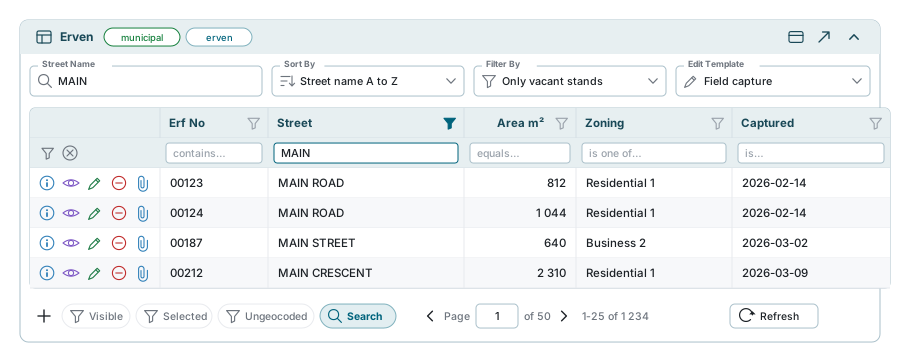
De paneelkop
De strook bovenaan noemt de actieve laag. Naast de naam zeggen twee kleine labels uit welke database en welke tabel de records komen. Die labels horen bij het beheerdersbeeld van de wereld, dus ze verschijnen alleen voor accounts die accounts mogen toevoegen.
Aan de rechterkant:
| Knop | Wat hij doet |
|---|---|
| Werkbalk tonen of verbergen | Vouwt de rij bedieningselementen weg en geeft de hoogte terug aan de records. Niets van wat u erin hebt ingesteld gaat verloren. |
| Loskoppelen | Laat de tabel in een eigen venster zweven. Alleen aangeboden op een breed scherm. |
| Pijlpunt | Klapt het paneel in en uit. De hele kop werkt als dezelfde schakelaar, dus een klik ergens erop volstaat. |
Loskoppelen
Losgekoppeld wordt de tabel een verplaatsbaar venster waarvan u de grootte kunt aanpassen, en het Noordpaneel sluit erachter. Het is de manier om een brede laag te lezen zonder de kaart op te geven. Escape sluit het niet - gebruik de koppelknop in de kop, die het terugzet waar het vandaan kwam. Het onthoudt zijn grootte en positie voor de volgende keer.
Eén tabel, twee plaatsen
Gekoppeld en losgekoppeld zijn dezelfde tabel, geen kopie ervan. Uw zoekopdracht, uw sortering, uw filters en uw selectie gaan mee.
De werkbalk
Vier bedieningselementen, in deze volgorde: Search, Sorteren Op, Filteren Op, Sjabloon Bewerken. Alle vier worden per laag onthouden, zodat een laag waar u naar terugkeert is ingesteld zoals u haar achterliet, en alle vier worden vastgelegd door bladwijzers en opgeslagen in werkruimten.
Als het paneel te smal is om ze te bevatten, verhuizen ze naar een Opties-knop in plaats van te verdwijnen: Sort By vertrekt onder ongeveer 750 pixels paneelbreedte, Filter By onder 1 100, en Edit Template onder 1 400. Het Options-paneel bevat welke er ook niet pasten.
Zoeken
Het grijze label op het vak is geen versiering. Het noemt het veld dat het vak doorzoekt - het bijschriftveld van de laag, dat een beheerder instelt en dat één veld, een lijst velden, of een uitdrukking uit meerdere kan zijn.
Dit is het waard om duidelijk over te zijn, want het is makkelijk om anders aan te nemen: de zoekopdracht in de werkbalk kijkt niet naar elke kolom. Om een kolom te doorzoeken die geen deel is van het bijschriftveld, gebruikt u in plaats daarvan het vak van die kolom in de zoekrij.
Het vak voert zichzelf uit ongeveer een halve seconde nadat u stopt met typen. Enter voert het meteen uit en Escape wist het. Hoe dan ook belandt u terug op pagina 1.
Sorteervolgordes
Sorteren Op is een lijst volgordes die een beheerder voor deze laag heeft opgeslagen - Straatnaam A tot Z, Nieuwste eerst, enzovoort. Het is geen lijst kolommen: de tabel vraagt de server om een opgeslagen volgorde op naam.
U kunt ook sorteren via een kolomkop, waar uw beheerder dat veld als sorteerbaar heeft gemarkeerd. Zo'n kop toont een vage ⇅ naast de naam; een kop zonder dat teken sorteert niet. Klik op de kop om op die kolom te sorteren, klik nogmaals voor de andere richting, en houd Shift ingedrukt terwijl u klikt om een tweede of derde kolom toe te voegen. Sorteren Op toont dan Aangepast, en opnieuw een opgeslagen volgorde kiezen wist uw kopsortering. Een kopsortering wordt niet met de laag of de werkruimte opgeslagen - ze blijft tot u de laag verlaat.
De volgorde geldt voor de hele verzameling records op de server, niet voor de rijen voor u, dus pagina 2 gaat verder waar pagina 1 ophield. No Index is het eerste item en zet de laag terug in haar eigen standaardvolgorde.
Een bewerkingssjabloon kan de tabel herordenen
Een sjabloon kan een eigen sorteervolgorde noemen. Kies dat sjabloon en de tabel herordent zichzelf, tenzij u al zelf een sortering voor deze laag hebt gekozen - uw eigen keuze wint.
Filteren op
Filteren Op bevat de opgeslagen filters voor de laag, plus elk filter dat u zelf hebt opgeslagen en elk filter dat een beheerder met uw account heeft gedeeld. De uwe zijn gemarkeerd met een klein persoonspictogram, de gedeelde met een personenpictogram, zodat u ze uit elkaar houdt. Er een kiezen versmalt de tabel, werkt het aantal records bij, en brengt u terug naar pagina 1. Geen Filter zet alles terug.
Eigen filters opslaan kan alleen wanneer uw beheerder geavanceerde filters voor uw rol op deze laag heeft aangezet. Hoe u er een bouwt, opslaat, wijzigt en verwijdert staat in Kolomfilters.
Opgeslagen filters, de trechters op de kolomkoppen en de geavanceerde expressie-editor zijn allemaal weergaven van één filter - zie Kolomfilters.
Als de laag een Radiale Selectie Filter ingesteld heeft, bepaalt dat filter ook welke objecten een radiale selectie met Ctrl + slepen op de kaart oppikt.
Bewerkingssjablonen
Een bewerkingssjabloon bepaalt wat u mag wijzigen: welke velden bewerkbaar zijn, welke verplicht zijn, en welk bedieningselement elk krijgt - een lijst, een datumkiezer, een foto, een kleur. Sjablonen worden door een beheerder gebouwd.
Kies er een en vier dingen worden tegelijk mogelijk:
- bewerkbare cellen krijgen een potlood en inline bewerken werkt;
- de knop Kenmerk Wijzigen op elke rij wordt wakker, en het recordbewerkingsdialoogvenster ook;
- het gereedschap voor ruimtelijk bewerken komt beschikbaar voor de laag;
- kopiëren en plakken werkt voor de velden die het sjabloon daarvoor markeert.
Zonder bewerkingssjabloon is de tabel alleen-lezen, wat uw rechten ook zeggen. Dat is verreweg de meest voorkomende reden dat een potlood ontbreekt.
Niet elk sjabloon in de laag wordt u aangeboden. Een sjabloon kan gemarkeerd zijn voor alleen sublaagrecords, voor alleen records op het hoogste niveau, of voor alleen telefoons, en een sjabloon dat niet van toepassing is staat eenvoudigweg niet in de lijst.
Kolommen
De kolommen zijn de velden van de laag, in de volgorde en de breedtes die een beheerder ze gaf, gebundeld onder de eigen koppen van de laag waar die er zijn.
Herordenen. Sleep een kop opzij om de kolom te verplaatsen. Op een zeer brede laag - veertig kolommen of meer - is slepen uitgeschakeld, omdat de tabel al genoeg werk verzet.
Grootte aanpassen. Sleep de rechterrand van een kop. Dubbelklik op die rand, of gebruik Autosize column in het kolommenu, om hem op zijn inhoud te passen.
Vastzetten. Pin to left of Pin to right in het kolommenu bevriest een kolom zodat hij blijft staan terwijl u zijwaarts scrolt. Twee regels gelden en geen van beide wordt aangekondigd:
- een kolom die onder een kopband staat kan niet vastgezet worden, want hij zou onder zijn eigen kop uitkomen;
- vastzetten stopt zodra de bevroren kolommen meer dan de helft van de paneelbreedte zouden innemen. Zet er meer vast en de extra kolommen blijven stilletjes waar ze zijn. Maak het paneel breder en ze pakken.
Uw kolomvolgorde, breedtes en vastzettingen worden per laag onthouden, en ze worden samen met al het andere in een werkruimte opgeslagen.
Geen verbergen in het kolommenu
Het menu op een kop biedt vastzetten, automatisch passen, sorteren waar het veld als sorteerbaar is gemarkeerd, en alles wat met filteren te maken heeft. Het heeft geen Hide column, want welke kolommen bestaan is een laaginstelling en geen sessie-instelling.
Kolomfilters
Elke kop draagt een trechter, en onder de koppen staat een zoekrij met één vak per kolom. Samen dekken ze bijna alles waarvoor u anders een query zou schrijven.
Dit is een onderwerp op zich - zie Kolomfilters voor de volledige gids, inclusief wat elk veldtype u laat vragen en hoe filteren samenwerkt met Zichtbaar en Geselecteerd.
Rijacties
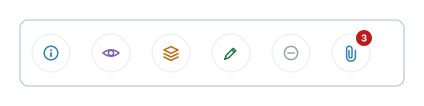
De eerste kolom van elke rij is een strook knoppen. Ze heeft geen kop, ze kan niet gefilterd, vastgezet of verplaatst worden, en de pijltoetsen stappen er recht overheen - ze bevat knoppen, geen waarde.
| Knop | Wat hij doet |
|---|---|
| Functie Informatie | Opent een klein venster met drie kanten: een kaart van het object, zijn record als formulier, en Atlas. |
| Bekijk Kenmerk | Vliegt de kaart naar het object en opent zijn record om te lezen. Op een telefoon klapt hij eerst het paneel in zodat u ziet waar het heen ging. |
| Sublagen | De onderliggende records die aan dit record hangen. Alleen aanwezig als de laag kinderen heeft. Een object dat u vanuit een van de tabbladen opent, sluit en verdwijnt van de kaart zodra u van tabblad wisselt of een ander record in deze tabel kiest; met niet-opgeslagen wijzigingen wordt het u eerst gevraagd. |
| Kenmerk Wijzigen | Het recordbewerkingsdialoogvenster, in bewerkmodus. Vereist een bewerkingssjabloon en het recht om de laag te wijzigen. |
| Verwijder Kenmerk | Verwijdert het record. Vereist het recht om te verwijderen. |
| Bijlagen | Foto's en bestanden. Zie Bijlagen. |
De paperclip wordt nooit grijs, want het eerste bestand toevoegen is juist hoe een record ophoudt er geen te hebben. Hij vertelt u wat er is voordat u opent: een gevulde clip met een klein aantal betekent dat het record bijlagen heeft, een gewone omtrek dat het er geen heeft. Tot de aantallen binnen zijn blijft hij neutraal in plaats van te beweren dat er niets is.
Rechtsklik ergens op een rij voor dezelfde zes items als menu. Als u tekst geselecteerd hebt, geeft de rechtsklik u in plaats daarvan het menu van de browser, zodat u nog steeds kunt kopiëren wat u markeerde.
Op een telefoon wordt de strook vervangen door één menuknop met dezelfde zes items.
Rijen selecteren
Selecteren gebeurt met de selectievakjes, en alleen daarmee. Op een rij klikken selecteert hem niet - een klik verplaatst de celmarkering, wat iets anders is.
- Vink een vakje aan om één record te selecteren.
- Shift en een vakje selecteert alles tussen dat vakje en het laatste dat u aanvinkte.
- Spatie vinkt de rij aan waar de markering staat.
- Het vakje in de kop vinkt elke rij op de huidige pagina aan of uit.
Een record zonder geometrie kan helemaal niet worden aangevinkt. De rij is gedimd en het vakje weigert, want een selectie is iets wat de kaart moet kunnen tonen.
De tabel en de kaart houden samen één selectie. Selecteren op de kaart vult de tabel, en de teller onderaan telt dezelfde objecten.
De bereikschakelaars

Langs de onderkant van het paneel, naast de paginabesturing:
| Schakelaar | Toont |
|---|---|
| Zichtbaar | Alleen records binnen de huidige kaartweergave. Verschuif of zoom en de verzameling verandert. |
| Geselecteerd | Alleen records die op dit moment op de kaart geselecteerd zijn. |
| Niet Gegecodeerd | Alleen records zonder enige geometrie - handig om te vinden wat nog geplaatst moet worden. |
Ze doen meer dan de tabel snoeien. Ze bepalen welke records bestaan voor al het andere, zodat een trechter alleen ooit waarden aanbiedt die binnen het bereik liggen waarin u zit. Zie Kolomfilters.
Drie gedragingen die mensen verrassen:
- Niet Gegecodeerd is exclusief. Hem aanzetten zet Visible en Selected uit, en een van die twee aanzetten zet Ungeocoded uit. Een record zonder geometrie kan niet in beeld of geselecteerd zijn.
- Selecteren op de kaart zet Geselecteerd voor u aan. De kaartselectie wissen zet hem weer uit.
- Geselecteerd aanzetten vinkt elke rij op de pagina aan, klaar voor een kopie, een plakactie of een verwijdering.
De schakelaar Zoeken ernaast toont en verbergt de zoekrij onder de koppen. Verbergen wist niets.
Objectinformatie
De informatieknop op een rij opent een klein venster dat tussen drie kanten draait. Knoppen in de kop brengen u van de ene naar de volgende.
| Kant | Wat erop staat |
|---|---|
| Kaart | Een kleine kaart van de eigen geometrie van het object. Een record zonder geometrie zegt dat hier. |
| Form | Het record, uitgelegd als formulier. Met een bewerkingssjabloon en het recht om de laag te wijzigen bewerkt en bewaart het ook van hieruit. |
| Atlas | Een beschrijving van het object die voor u geschreven is. Alleen aanwezig waar Atlas voor uw omgeving en voor uw account is ingeschakeld, en uw abonnement het bevat: waar uw omgeving abonnementen gebruikt, bevat elk abonnement behalve Lite en Academic het, en een sitebeheerder heeft het bij elk abonnement. |
Dit is niet hetzelfde venster als de pop-up die een klik op de kaart opent - die hoort bij de kaart en wordt beschreven in Kenmerkselectie & Pop-up.
Atlas
De Atlas-kant doet niets tot u het vraagt: druk op Analyseren en hij haalt een samenvatting op van het object en wat eromheen ligt. Hij laadt op verzoek opnieuw, zegt het ronduit als de dienst niet is ingesteld, en toont daaronder de eigen attributen van het object als de tekst niet gemaakt kan worden. Sommige omgevingen dragen ook Atlas-chat, waar u vervolgvragen kunt stellen.
Door de tabel bewegen

De tabel werkt als een spreadsheet. De markering beweegt met het toetsenbord en landt altijd ergens waar u haar kunt zien.
| Toets | Wat hij doet |
|---|---|
| Pijltoetsen | Eén cel in die richting. De actiekolom wordt overgeslagen. |
| Page Up / Page Down | Een schermvol rijen, gemeten aan de hoogte van de tabel voor u. |
| Ctrl + pijl | Recht naar de eerste of laatste kolom, of de eerste of laatste rij van de pagina. |
| Enter of F2 | Begint de gemarkeerde cel te bewerken, als een sjabloon hem bewerkbaar maakt. |
| Escape | Laat de bewerking varen en zet de oude waarde terug. |
| Alt + G / Alt + R | Aangewezen velden kopiëren en plakken tussen records. Zie Kopiëren en plakken. |
| Ctrl + C | Kopieert de gemarkeerde cel naar het klembord. Dit is niet de kopie die Alt + R plakt. |
Dit zijn de toetsen die u bij de tabel zelf nodig hebt. De volledige lijst, gegroepeerd naar waar elke toets werkt, staat op Sneltoetsen.
Van pagina naar pagina
Druk op Omlaag op de laatste rij van een pagina en de volgende pagina wordt opgehaald, de tabel scrolt naar boven, en de markering landt op de eerste rij in dezelfde kolom. Druk op Omhoog op de eerste rij en de vorige pagina komt naar beneden gescrold aan, met de markering op de laatste rij. Page Up en Page Down lopen op dezelfde manier over.
Na een paginawissel moet de toets losgelaten worden voordat hij weer beweegt, zodat een ingedrukte pijl niet door pagina na pagina wegloopt terwijl de pagina's nog binnenkomen.
De paginering
De bedieningselementen onderaan zijn bewust weinig: een terugpijl, een paginanummer waarin u kunt typen, een vooruitpijl, het recordbereik, en Vernieuwen.
- Er zijn geen knoppen voor eerste en laatste pagina. Om te springen typt u het paginanummer.
- Er is geen keuze voor rijen per pagina. De tabel vraagt 25 records tegelijk op.
- Het bereik luidt 1-25 of 1 234. Op een zeer grote laag kan het totaal beginnen als of about 1 234 terwijl het exacte aantal nog wordt uitgerekend, en het corrigeert zichzelf zodra dat aantal binnen is.
- De records op de eerste pagina komen binnen vóór hun aantal, dus het bereik kan even ontbreken en verschijnt zodra het aantal klaar is. Als het aantal niet uitgerekend kan worden, wordt er geen bereik getoond; de pijl vooruit werkt zolang een pagina vol is.
- Vernieuwen leest de pagina waarop u bent opnieuw en zet de markering terug waar ze was, als de rij er nog is.
Vooruit of terug klikken gedraagt zich als de pijltoetsen: vooruit begint bovenaan op de eerste rij, terug begint onderaan op de laatste rij, en een sprong van meerdere pagina's begint altijd bovenaan.
Inline celbewerking
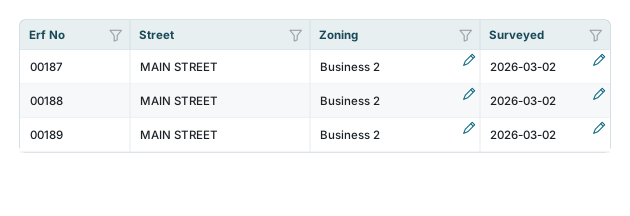
Met een gekozen bewerkingssjabloon en het recht om de laag te wijzigen dragen bewerkbare cellen een klein potlood in de bovenhoek. Een cel zonder potlood kan niet vanuit de tabel bewerkt worden.
Een bewerking beginnen
- Klik het potlood.
- Of breng de markering naar de cel en druk op Enter of F2.
- Of dubbelklik de cel.
Alle drie de routes gedragen zich hetzelfde, ook op een lijstveld: de lijst opent zichzelf, zodat de volgende klik de waarde kan zijn. Dubbelklikken op een cel die niet bewerkbaar is opent in plaats daarvan het hele record.
De editors
De cel verandert in wat het veldtype vraagt.
| Veldtype | Editor |
|---|---|
| Tekst, memo | Tekstvak |
| Getal, geld | Getalvak |
| Datum, tijdstempel | Datumkiezer |
| Ja/Nee | Selectievakje |
| Kleur | Kleurkiezer |
| Een lijst waarden | Vervolgkeuzelijst |
| Meerdere waarden uit een lijst | Meervoudige keuze |
| Foto | Fotoupload |
| Video, spraakbericht | Upload van een video of opname; een telefoon biedt zijn camera of recorder aan |
| Wachtwoord | Wachtwoordvak |
Twee velden worden geweigerd wat het sjabloon ook zegt: de kolom die het record identificeert, en elk veld dat het sjabloon zelf als alleen-lezen markeert.
Bewaren
De waarde wordt geschreven wanneer u wegklikt of naar een andere cel gaat. Het potlood wordt een draaier terwijl het gaat, en komt terug als het klaar is. Escape laat de bewerking varen en herstelt de waarde waarmee u begon. Er wordt niets geschreven als u niets echt hebt veranderd.
Kopiëren en plakken
Een bewerkingssjabloon kan sommige van zijn velden markeren als kopiëren-en-plakken-velden. Dat geeft u een manier om dezelfde paar waarden op veel records te stempelen zonder er ook maar één te openen.
- Zet de cursor op het record waaruit u wilt kopiëren en druk op Alt + G. Een bericht noemt de velden die het nam en wat erin stond.
- Vink de records aan waarin u de waarden wilt, of selecteer ze op de kaart.
- Druk op Alt + R. Elk geselecteerd record wordt bijgewerkt, en een bericht zegt hoeveel.
Goed om te weten:
- Het bereikt records die niet op deze pagina staan. De kaart houdt de hele selectie terwijl de tabel er altijd maar één pagina van toont, en het plakken gaat naar elk geselecteerd object.
- Er is geen ongedaan maken. Elk geselecteerd record wordt in één keer geschreven, en niets zet de oude waarden terug. Controleer wat geselecteerd is voordat u Alt + R indrukt.
- Een waarde die de validatie niet haalt stopt het hele plakken voordat er iets geschreven is, en zegt welk veld.
- De selectie wordt alleen gewist bij een schone ronde. Als een record mislukte, blijven de rijen aangevinkt en zegt het bericht hoeveel, zodat u het opnieuw kunt proberen.
- De toetsen worden genegeerd terwijl u in een vak typt of in een menu werkt, dus ze gaan nooit per ongeluk af.
Records toevoegen en verwijderen
De plus linksonder opent een leeg record. Hij kiest het standaardsjabloon van de laag voor nieuwe records als dat er is, en opent anders met elk veld dat u mag invullen. Hij vereist toestemming om toe te voegen.
Verwijder Kenmerk op een rij vraagt eerst, en de vraag noemt hoeveel bijlagen met het record meegaan, zodat een verwijdering nooit stilletjes foto's meeneemt. Selecteer meer dan één record en er verschijnt naast de plus een tweede, rode knop die ze allemaal tegelijk verwijdert.
Een verwijdering is niet ongedaan te maken
Het record en zijn bijlagen zijn weg. Als u opruimt in plaats van bewust te verwijderen, is de schakelaar Niet Gegecodeerd meestal de veiligere manier om te vinden wat u zocht.
Recordbewerkingsdialoogvenster
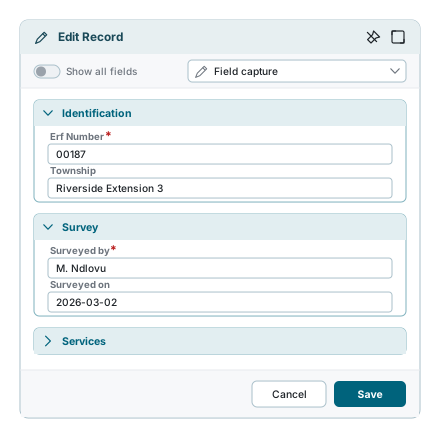
Kenmerk Wijzigen op een rij, het potlood in de kaartpop-up, of een dubbelklik op een rij buiten een bewerkbare cel openen alle hetzelfde venster: het record als volledig formulier.
- Velden staan onder de kolomgroepen van de laag - dezelfde koppen waarmee de tabel haar kolommen bundelt - als secties die u kunt inklappen, genest waar de groepen nesten. Een groep die een beheerder ingeklapt bewaarde opent ingeklapt.
- Een veld met een lange waarde - een memo, een toestemmingstekst, een alinea notities - neemt de volle breedte van het formulier in plaats van de helft, zodat het korte veld dat ernaast zou hebben gestaan zijn eigen hoogte houdt. Het formulier beslist op de bewaarde waarde, dus een veld waarin u typt blijft staan waar het staat tot u bewaart.
- Een verplicht veld draagt een rood sterretje. Het record wordt niet bewaard tot elk daarvan een waarde heeft.
- Alle velden tonen is de schakelaar die het meest uitmaakt. Uit toont bewerken alleen de velden die het sjabloon dekt. Aan toont het ook de rest, zodat u ze kunt lezen terwijl u werkt.
- De lijst Sjabloon Bewerken staat hier ook, en het is dezelfde instelling als die van de werkbalk - verander hem op de ene plek en de andere volgt.
- De speld in de kop houdt het venster boven de kaart terwijl u eraan werkt. Sleep de kop om het te verplaatsen, sleep een rand of hoek om de grootte aan te passen, en het komt terug waar u het achterliet. Het opent nooit voorbij de rand van het browservenster: is dat kleiner dan toen u het achterliet, dan wordt het venster naar binnen geschoven, of kleiner gemaakt, zodat het past. Het vierkantje naast de speld laat het venster het hele browservenster vullen; op een telefoon vult het altijd het scherm.
In weergavemodus luiden de knoppen Sluiten en Bewerken, met Object toevoegen links wanneer u records mag toevoegen. In bewerkmodus luiden ze Annuleren en Opslaan.
Geen uitweg behalve Save of Cancel
Terwijl u bewerkt heeft het venster geen sluitkruis en doet Escape niets. Dat is bewust - het is wat voorkomt dat een verdwaalde toets een formulier weggooit dat u hebt ingevuld. Gebruik Annuleren.
Als er iets niet klopt
| Wat u ziet | Wat het betekent |
|---|---|
| Het paneel zegt dat er geen actieve laag is gekozen | Er is niets actief. Kies een laag in het Lagenpaneel en maak haar actief. |
| Nergens potloden, en Modify is grijs | Er is geen bewerkingssjabloon gekozen, of u hebt niet het recht om de laag te wijzigen. |
| Het potlood ontbreekt op één kolom | Het sjabloon dekt dat veld niet, markeert het als alleen-lezen, of het is de kolom die het record identificeert. |
| Een rij is gedimd en het vakje wil niet aanvinken | Het record heeft geen geometrie. Vind het met de schakelaar Niet Gegecodeerd. |
| Op een rij klikken selecteert hem niet | Selecteren zijn de vakjes. Een klik verplaatst alleen de celmarkering. |
| De tabel is leeg terwijl u records verwachtte | Controleer Zichtbaar, Geselecteerd en Niet Gegecodeerd, dan Filteren Op, dan de kolomfilters. Ze versmallen de tabel allemaal tegelijk. |
| Zoeken vindt niets van wat u op het scherm ziet | Het vak in de werkbalk doorzoekt het veld dat op het label staat, niet elke kolom. Gebruik het eigen vak van die kolom in de zoekrij. |
| Sort By bevat alleen No Index | Er zijn geen sorteervolgordes voor deze laag ingesteld. Een beheerder voegt ze toe. |
| De tabel herordende zichzelf toen u een sjabloon koos | Dat sjabloon noemt een eigen sorteervolgorde. Kies een andere volgorde in Sorteren Op en uw keuze blijft. |
| Een kolom wil niet vastzetten | Hij staat onder een kopband, of de vastgezette kolommen nemen al de helft van het paneel in. |
| Kolomkoppen willen niet slepen | De laag heeft veertig kolommen of meer, en herordenen staat uit op een tabel die zo breed is. |
| Het totaal luidt of about | Het exacte aantal wordt op een grote laag nog uitgerekend. Het corrigeert zichzelf. |
| Er staat geen bereik naast de pijlen | Het aantal wordt nog uitgerekend, of kon niet worden uitgerekend. De getoonde records kloppen, en de pijl vooruit werkt zolang een pagina vol is. |
| Een ingedrukte pijltoets stopt aan het einde van een pagina | Laat de toets los en druk opnieuw. De pauze is er zodat de pagina's kunnen bijblijven. |
| Alt + G of Alt + R doet niets | Het sjabloon heeft geen kopiëren-en-plakken-velden, er is niets geselecteerd, of de cursor staat in een vak. |
| Escape sluit het recordvenster niet | U bent in bewerkmodus. Druk op Annuleren, of op Opslaan. |
Zie ook
- Kolomfilters - de trechters, de zoekrij en het geavanceerde filter
- Kenmerkselectie & Pop-up - waar de selectie van de tabel vandaan komt
- Records en ruimtelijk bewerken - het hele bewerkverhaal, inclusief geometrie
- Sneltoetsen - elke toets, gegroepeerd naar waar hij werkt
- Bijlagen - wat de paperclip opent
- Laagbeheer - de actieve laag instellen die de tabel volgt