
Lagen exporteren
Exporteren haalt records uit een laag en geeft u een bestand: een shapefile voor uw GIS, een spreadsheet, een KML voor Google Earth. Er wordt niets gedownload op het moment dat u het vraagt. De wizard verzamelt uw antwoorden, de server doet het werk als achtergrondtaak, en u haalt het bestand op zodra het klaar is.
De wizard openen
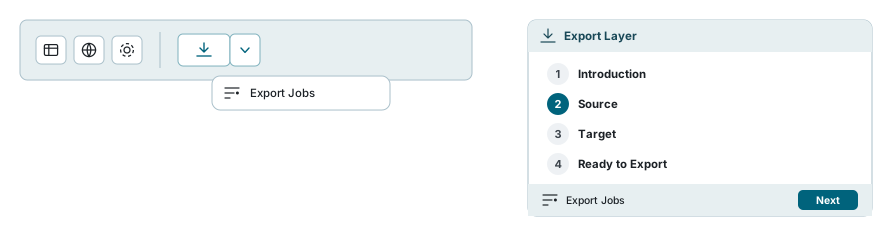
Druk op Export in de werkbalk boven de kaart. De wizard opent op de eerste van vier stappen, met de laag die u actief hebt al gekozen en het huidige filter van die laag al geselecteerd. Als de gegevenstabel op een andere manier versmald is, begint de wizard op dezelfde manier versmald. Zie Wat de wizard uit de gegevenstabel overneemt. Verder wordt niets bewaard van de vorige keer dat u hem gebruikte: elke keer begint hij opnieuw.
Het pijltje naast de knop heeft één enkele optie, Export Jobs, die de lijst opent van exports die u eerder hebt aangevraagd. De voettekst van de wizard draagt dezelfde knop, dus de lijst is nooit meer dan één druk weg.
De Export-knop is grijs
Een geopend afdrukvenster, of een lange kaarttaak die loopt, schakelt de hele knop uit. Sluit of voltooi die en de knop komt terug. Op een telefoon wordt de werkbalk helemaal niet getoond.
Welke lagen u kunt exporteren
De lijst in de wizard is niet het lagenpaneel. Hij wordt apart opgehaald, en een laag komt er alleen op als alle vier deze dingen waar zijn:
- uw account heeft downloadrecht erop, wat een ander recht is dan hem mogen bekijken;
- hij bevat objecten. Luchtfoto's, gescande plannen en andere beeldlagen staan er nooit op;
- het is niet de achtergrondlaag die onder al het andere ligt;
- het is geen externe laag die vanaf de site van iemand anders wordt geleverd.
Een laag waarmee u dagelijks werkt kan dus ontbreken in deze lijst. Dat is een recht, geen fout. Vraag uw beheerder om downloadrechten erop.
Staat de laag die u actief hebt niet in de lijst, dan zegt de wizard dat onder het vak Export Layer, en waarom: meestal is het het downloadrecht. Mag u helemaal geen laag downloaden, dan zegt hij dat.
Stap 1 - Inleiding
De eerste stap beschrijft alleen wat de wizard gaat vragen. Druk op Next.
Stap 2 - Bron
Hier zegt u welke laag, en welke van zijn records.
| Element | Wat het doet |
|---|---|
| Export Layer | De te exporteren laag. Typ om de lijst te versmallen. |
| Filter | Een van de opgeslagen filters van de laag. Alleen getoond als de laag er heeft. |
| Apply the data table's column filters | Alleen getoond zolang de gegevenstabel deze laag filtert. Zie Wat de wizard uit de gegevenstabel overneemt. |
| Only records without a location (Ungeocoded) | Alleen getoond zolang de knop Ungeocoded van de gegevenstabel aan staat. Zie Wat de wizard uit de gegevenstabel overneemt. |
| Export Columns | Welke kolommen worden geschreven. Zie Exportkolommen. |
| Search | Versmalt de export zoals het zoekveld van de gegevenstabel de tabel versmalt. Zie Het veld Search. |
| Using extent | Welke records. Zie Welke records worden gekozen. |
| Include linked attachments | Alleen getoond als de laag bijlagen heeft. Zie Bijlagen meesturen. |
Het veld Filter begint niet leeg. Wanneer u de laag exporteert die u actief hebt, komt het met het filter dat die laag op de kaart toont. Voor elke andere laag komt het met het standaardfilter van die laag. No Filter is de eerste optie in de lijst, en die kiezen exporteert de laag ongefilterd.
Het veld Search
Wat het veld doet, hangt af van wat u erin laat staan.
| In het veld | Wat wordt geëxporteerd |
|---|---|
| Tekst die u hebt getypt | De records die het zoekveld van de gegevenstabel voor dezelfde tekst zou tonen. De suggesties onder het veld zijn daar een voorproefje van. |
| Een suggestie die u hebt gekozen | Alleen de records die precies die waarde dragen. Een getypt Erf 12 vindt ook Erf 123; de gekozen suggestie Erf 12 niet. |
Een expressie, zoals [status] = 'Active' | De records waarop de expressie past. Een kolomnaam tussen vierkante haken maakt er een expressie van. |
Wanneer u uw actieve laag exporteert, komt het veld met wat er in het zoekveld boven de gegevenstabel is getypt. Maak het leeg om voorbij die zoekopdracht te exporteren.
Als een expressie iets noemt dat geen kolom van de laag is, toont Start een melding die zegt welke, en wordt er niets gestart.
Wat de wizard uit de gegevenstabel overneemt
Wanneer de gegevenstabel de laag filtert die u exporteert, verschijnt onder Filter een selectievakje: Apply the data table's column filters. Het maakt niet uit hoe de tabel gefilterd is. De velden onder de kolomkoppen, het Advanced Filter en een van uw eigen opgeslagen filters tellen allemaal mee. Het vakje is al aangevinkt, en de regel eronder noemt de kolommen waarop gefilterd wordt.
Blijft het aangevinkt, dan bevat het bestand de records die de gegevenstabel toont. Vink het uit en de export kijkt voorbij die filters, zodat het bestand ook records bevat die de tabel niet toont.
De rest van wat de gegevenstabel kan versmallen, wordt het beginantwoord van de wizard voor het onderdeel dat hier hetzelfde zegt:
| In de gegevenstabel | In de wizard |
|---|---|
| Tekst in het zoekveld | Vult Search. |
| De knop Visible | Visible extent wordt gekozen. |
| De knop Selected | Selected Features wordt gekozen, wanneer er iets geselecteerd is. Het wint van Visible wanneer beide aan staan. |
| De knop Ungeocoded | Er verschijnt een vakje, Only records without a location (Ungeocoded), al aangevinkt, en All Features wordt gekozen. |
Records zonder locatie staan niet op de kaart, dus geen gebied kan ze bevatten. Daarom kiest het aanvinken van het Ungeocoded-vakje All Features, en vinkt het kiezen van een ander gebied het uit, precies zoals de knoppen in de gegevenstabel zich gedragen.
Dit alles hoort alleen bij uw actieve laag. Kies een andere laag onder Export Layer en de vakjes verdwijnen en Search wordt leeg, omdat de gegevenstabel niets over die laag zegt. Het zijn beginantwoorden, geen sloten: wijzig ze voordat u op Next drukt. Filter en de beperkingen van uw account gelden er nog steeds bovenop.
Welke records worden gekozen
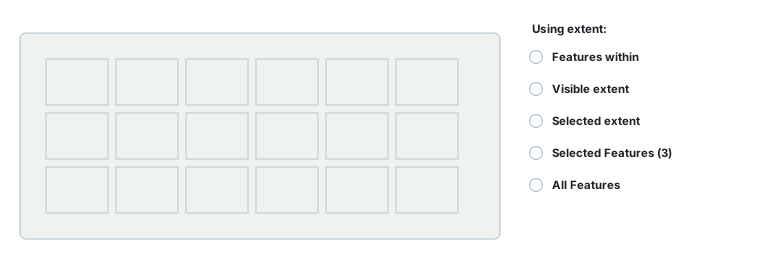
| Optie | Wat wordt geëxporteerd |
|---|---|
| Features within | Alles wat binnen één benoemd object van een andere laag valt. U kiest een polygoonlaag en noemt dan een van zijn objecten. Dit is de optie waarop de wizard start, tenzij een knop in de gegevenstabel een andere heeft gekozen, en Next verspringt pas als u beide hebt beantwoord. |
| Visible extent | Alles binnen het kaartgebied dat nu op het scherm staat. |
| Selected extent | Alles binnen een kader dat u op de kaart tekent. Sleep een van de vier hoeken om de maat te wijzigen, of sleep het midden om het hele kader te verplaatsen. |
| Selected Features | Alleen de objecten die u al geselecteerd hebt, met het aantal in het label. Alleen aangeboden wanneer de laag die u exporteert uw actieve laag is en er iets op geselecteerd is. |
| All Features | Elk record in de laag, waar de kaart ook staat. |
Visible extent of Selected extent kiezen vouwt de wizard meteen weg en zet een regel uitleg over de kaart, zodat u kunt inzoomen of het kader kunt slepen zonder het venster ervoor. Druk op het venstericoon in de titelbalk van de wizard om hem terug te halen. Wanneer de wizard Visible extent zelf heeft gekozen, omdat de knop Visible van de gegevenstabel aan staat, blijft hij open.
Als u uw kaartselectie wist terwijl Selected Features gekozen is, verdwijnt de optie en zet de wizard u stilletjes terug op Features within. Controleer de optie voordat u op Next drukt.
Exportkolommen
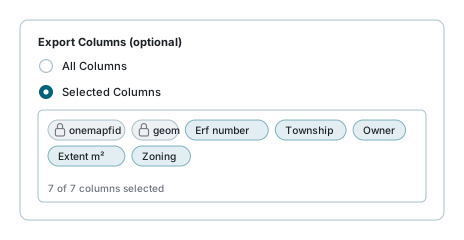
De standaard is All Columns. Schakel over naar Selected Columns en elke kolom die de wizard kan aanbieden wordt voor u aangevinkt, klaar om er een paar uit te halen.
Twee ervan kunnen er niet uit. De primaire sleutel van de laag en zijn geometrie dragen een slotje, want zonder die twee zou het bestand nergens aan gekoppeld of op een kaart getekend kunnen worden.
Een kolom bereikt het bestand alleen als hij op de laag als exporteerbaar en als zichtbaar is gemarkeerd. De lijst die u aanvinkt is alleen op de eerste van die twee gebouwd, dus een kolom die exporteerbaar maar verborgen is kan hier aangevinkt worden en toch uit het bestand blijven, zonder dat er iets over gezegd wordt. Ontbreekt een kolom die u verwachtte, probeer dan eerst All Columns en vraag daarna uw beheerder of die kolom op de laag zichtbaar is.
De kolommen komen eruit in de volgorde die voor de laag in de Datatabel Ontwerper is ingesteld. In een CSV-bestand is de geometrie de eerste kolom.
Bijlagen meesturen
Wanneer de laag bijlagen heeft, verschijnt er een schakelaar met een aantal ernaast. Zet hem aan en die bestanden worden in dezelfde zip als de objecten verpakt.
De bewoording van het aantal zegt hoe hard het getal is. "12 on the selected features" is exact. "12 attachments" is exact voor de hele laag. "up to 12 on this layer" en "12+ on this layer" zijn schattingen, gemaakt wanneer de laag te groot is om precies te tellen of zijn gegevens op dat moment niet gelezen konden worden. Wat het aantal ook zegt, de export zelf verpakt precies de bijlagen van de records die hij werkelijk heeft geëxporteerd.
Stap 3 - Doel
Name komt ingevuld binnen als de naam van de laag gevolgd door de datum van vandaag. Zo gaat het gedownloade bestand heten, dus verander het in iets dat u over een maand nog herkent.
De lijst met formaten
De lijst bevat zestien formaten, en elk schrijft het formaat dat het noemt: AutoCAD DXF, CSV (spatial), CSV (with geometry), ESRI Shapefile, FlatGeobuf, GeoJSON, GeoJSON Text Sequence, GeoPackage, GML, GPX, KML, MapInfo MIF/MID, MapInfo TAB, Microsoft Excel (.xlsx), SQLite/SpatiaLite en Zipped KML.
| Formaat | Wat u moet weten |
|---|---|
| ESRI Shapefile | Bevat één geometrietype per bestand. Alles wat niet past staat in excluded_records.csv in de zip, en de taak draagt een melding met hoeveel er zijn weggelaten. De taak wordt gewoon voltooid. |
| GPX | Elk object komt eruit als één punt. Lijnen en vlakken worden tot hun middelpunt teruggebracht in plaats van overgeslagen, wat de notitie in het venster ook zegt. |
| KML, Zipped KML, GPX | Worden altijd in WGS 84 breedte en lengte geschreven. Het projectie-element is voor deze drie verborgen. |
| CSV, Microsoft Excel | Attribuutgegevens met de geometrie als tekst uitgeschreven. Handig voor een spreadsheet, niet voor een GIS. |
| GeoPackage, GeoJSON, KML | Bewaren gemengde geometrie, dus hierop valt u terug wanneer een shapefile records laat liggen. |
Veldnamen en projectie
Use Long Field Names schrijft elke kolom onder zijn volledige naam in plaats van zijn korte. Shapefile en DXF zetten dit uit en houden het uit, omdat hun veldnamen niet langer dan tien tekens mogen zijn.
Projection is het coördinatenstelsel van de uitvoer, en staat standaard op EPSG:4326 - WGS 84. De lijst bevat de wereldwijde stelsels, de Zuid-Afrikaanse Lo-stroken, de Australische GDA- en MGA-zones, en de Amerikaanse NAD83-zones. Elke Zuid-Afrikaanse Lo-strook staat er twee keer in, en voor een DXF maakt het verschil uit: de EPSG-regel is west/zuid, wat een GIS goed leest maar wat in CAD opent met het noorden naar beneden, terwijl de (E-N north up)-regel dezelfde strook is zoals CAD en de meeste Zuid-Afrikaanse meetgegevens hem verwachten.
Formaten die meer vragen stellen
AutoCAD DXF vraagt om een lettertypenaam, een lettergrootte en een labelkolom, en laat u er niet langs voordat alle drie beantwoord zijn. De objecten worden getekend op een laag die naar de laag zelf is genoemd, en de labelkolom wordt ernaast als tekst geschreven op een tweede laag met _TEXT erachter, in het lettertype en de grootte die u opgaf. De grootte is in kaarteenheden, dus op een Lo-strook zijn dat meters teksthoogte, geen punten.
KML en Zipped KML vragen om een Name Field en een Description Field, en beide zijn verplicht. Hier lopen mensen vast: de twee velden verschijnen pas nadat u het formaat hebt gekozen, en Next doet niets zolang ze niet ingevuld zijn.
Het Name Field en het Description Field, en de DXF-labelkolom hierboven, bieden alleen de velden die deze laag u laat exporteren: het primaire veld en de velden die de laag toont en exporteert. Een veld dat voor de laag verborgen is, kan niet worden gekozen.
Stap 4 - Klaar om te exporteren
De laatste stap is een bevestiging. Als uw account beperkt is in wat het mag zien, verschijnt hier een melding met de reden, en die is het lezen waard: de export bevat alleen de records die u mag zien, dus een filter op de laag, een beperking op de waarden van uw account of een beperkt gebied maken het bestand kleiner dan u verwacht. Als die beperkingen op dit moment nergens op passen, zegt de melding dat.
Verdere meldingen zeggen wat de export nog meer versmalt: de kolomfilters van de gegevenstabel, met de gefilterde kolommen genoemd; wat er in het veld Search staat; en het Ungeocoded-vakje. Wilde u het bestand niet zo versmallen, ga dan terug naar stap 2 en wijzig het.
Druk op Start. De wizard sluit, een bericht bevestigt dat de taak is aangenomen, en de lijst Export Jobs opent.
Nadat u op Start hebt gedrukt
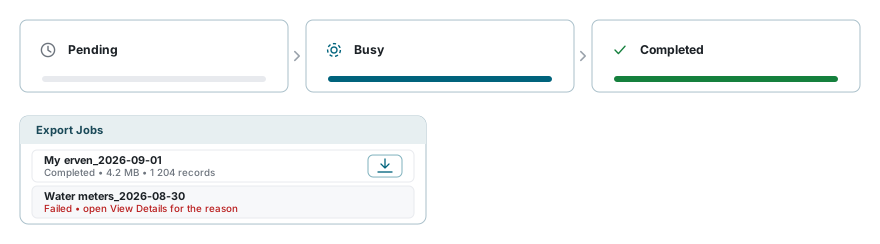
De export loopt op de server, dus u kunt doorwerken en u kunt de browser sluiten. Er komen twee e-mails zonder dat u erom vraagt: een wanneer de taak start, en een wanneer hij klaar is, met de bestandsgrootte, het aantal records en een downloadkoppeling.
Om het bestand in de toepassing op te halen opent u Export Jobs vanaf het pijltje naast de Export-knop of vanuit de voettekst van de wizard, zoekt u uw taak op en drukt u op de downloadknop op die regel. Een mislukte taak toont de reden onder View Details. Statussen, annuleren en probleemoplossing staan in Achtergrondtaken. Als hij klaar is, verschijnt er ook rechtsonder een melding met een knop Download, op welke pagina u ook bent (zie Bericht als hij klaar is).
De koppeling in de e-mail vraagt geen aanmelding
Hij draagt een lange willekeurige code, en iedereen die die code heeft kan het bestand ophalen. Een voltooiingsmail doorsturen is de gegevens weggeven. De koppeling werkt niet meer 30 dagen nadat de export klaar is, of zodra de taak uit de Export Jobs-lijst is verwijderd.
Wat er in het bestand zit
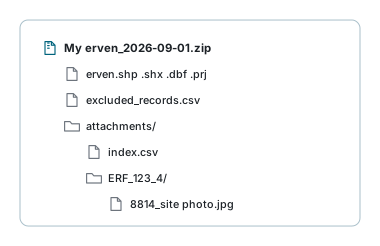
Wat er binnenkomt is altijd een zip, genoemd naar de Name die u de export gaf, ook voor formaten die uit één bestand bestaan.
Erin zitten de gegevensbestanden zelf, plus excluded_records.csv als een shapefile niet alles kon bevatten, plus een map attachments/ als u bijlagen hebt aangezet. De bestanden van elk record staan in een map die naar zijn primaire sleutel is genoemd, waarbij de sleutel door een opschoner is gehaald zodat het op elke computer een geldige mapnaam is. De naam van elk bestand begint met het ID van de bijlage.
De gegevensbestanden zijn genoemd naar de laag: een shapefile van Water Pipes pakt uit als Water_Pipes.shp, Water_Pipes.dbf enzovoort, zodat bestanden van meerdere exports in één map kunnen staan. Accenten vallen weg uit de naam, en spaties en leestekens worden _.
attachments/index.csv is waarop u moet koppelen. Het bestand noemt elk verpakt bestand naast de ruwe, ongewijzigde primaire sleutel van het record waar het bij hoort, zegt of het bestand aan het record hing of in een van zijn fotokolommen zat, en draagt een kolom status. De kolommen zijn primary_value, attachment_id, file, filename, caption, field, link, attachment_type, uploaded_by, time_uploaded en status. Een bestand dat niet uit de opslag opgehaald kon worden krijgt daar toch een regel, met de reden, zodat een onvolledige download nooit stil is. Kon geen enkel bestand opgehaald worden, dan mislukt de hele taak in plaats van u een lege map te geven.
Hoeveel u per maand mag exporteren
Uw site kan voor elk abonnement een maandelijks exporttegoed instellen. Veel sites stellen er geen in, en dan geldt niets in dit onderdeel voor u. Waar er wel een is, telt elke voltooide export zijn records daarvoor mee, en het begint op de eerste van de kalendermaand opnieuw. Uw dashboard toont waar u staat als Layer Exports, met uw tegoed ernaast. Een voltooide export verwijderen uit Export Jobs geeft de records niet terug: hij telt mee tot de maand voorbij is.
Een export is alles of niets. Wanneer u op Start drukt, worden de records geteld die uw export zou bevatten, en als die niet passen in wat u deze maand nog over hebt, wordt de export ter plekke geweigerd, met de aantallen: hoeveel records hij bevat, hoeveel u er nog over hebt, en uw maandtegoed. Er start geen taak en er wordt niets gedeeltelijk geëxporteerd. Verklein de export (een filter, een kleiner bereik, een selectie) tot hij past, of wacht tot de maand omslaat.
Als er iets niet klopt
| Wat u ziet | Wat het betekent |
|---|---|
| De Export-knop is grijs | Het afdrukvenster staat open, of er loopt een kaarttaak. Sluit of voltooi die. |
| Een laag die u gebruikt staat niet in de Export Layer-lijst | U mag hem zien maar niet downloaden. Vraag uw beheerder. |
| Helemaal geen veld Filter | De laag heeft geen opgeslagen filters. Er is niets mis. |
| Next doet niets bij stap 2 | U staat op Features within en hebt nog niet zowel een polygoonlaag als een van zijn objecten gekozen. |
| Next doet niets bij stap 3 | Name is leeg, of het formaat is DXF of KML en de eigen vragen daarvan zijn onbeantwoord. |
| De wizard verdween toen u een extent koos | Hij heeft zichzelf geminimaliseerd zodat u op de kaart kunt werken. Druk op het venstericoon in zijn titelbalk. |
| Selected Features is verdwenen | Uw kaartselectie is gewist, of u bent naar een laag gegaan die niet de actieve is. De wizard zette u terug op Features within. |
| Een aangevinkte kolom staat niet in het bestand | Die kolom is exporteerbaar maar niet zichtbaar op de laag. Aanvinken kan dat niet overrulen. |
| Uw shapefile mist records | Een shapefile bevat één geometrietype. Lees excluded_records.csv in de zip en exporteer opnieuw als GeoPackage, GeoJSON of KML. |
| Uw GPX heeft punten waar u lijnen verwachtte | GPX brengt elk object terug tot één punt. Gebruik een ander formaat. |
| Minder records dan u verwachtte | Een filter, de kolomfilters van de gegevenstabel, het veld Search, een gebiedsbeperking of de beperkingen van uw account waren van kracht. Stap 4 zegt welke. |
| Meer records dan de gegevenstabel toont | Een van de beginantwoorden is in stap 2 gewijzigd: het vakje voor de kolomfilters is uitgevinkt, Search is leeggemaakt, of er is een ruimer gebied gekozen. Zie Wat de wizard uit de gegevenstabel overneemt. |
| De wizard opende op Visible extent of All Features | De knop Visible of Ungeocoded van de gegevenstabel staat aan. Kies een ander gebied als dat niet is wat u wilt. |
| Start toont "Cannot filter on ..." | Het veld Search bevat een expressie die iets noemt dat geen kolom van de laag is. Verbeter die, of maak het veld leeg. Zie Het veld Search. |
| "Monthly download quota reached" | De voltooide exports van deze maand hebben uw tegoed opgebruikt. Wacht op de nieuwe maand, of vraag naar een ruimer abonnement. |
| Bij het drukken op Start staat er dat de export meer records bevat dan u nog over hebt | De export past niet in het tegoed van deze maand en is dus niet gestart. Verklein hem tot hij past, wacht op de nieuwe maand, of vraag naar een ruimer abonnement. Zie Hoeveel u per maand mag exporteren. |
| De downloadkoppeling in een oude e-mail werkt niet meer | Hij werkt 30 dagen nadat de export klaar is. Meld u aan en download de export in plaats daarvan uit de Export Jobs-lijst, zolang de taak niet is verwijderd. |
Zie ook
- Achtergrondtaken - statussen, voortgang, annuleren en downloaden
- Lagen importeren - hetzelfde idee, de andere kant op
- Gegevenstabel - filteren en selecteren voordat u exporteert
- Bijlagen - de bestanden die de bijlageschakelaar verpakt
- Laagbeheer - de actieve laag waarop de wizard opent