
Profielinstellingen
Uw profiel bevat wie u bent en hoe de applicatie zich voor u gedraagt: uw naam en contactgegevens, de taal en tijdzone die worden gebruikt, en uw wachtwoord.
Het paneel achter uw avatar
Klik op de cirkel met uw initialen rechts in de bovenbalk. Bijna alles op deze pagina begint hier.
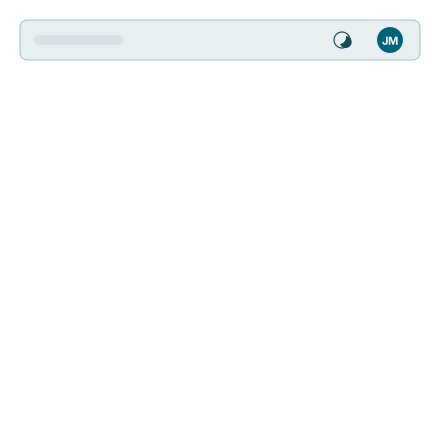
| Onderdeel | Wat het doet |
|---|---|
| Selected Account | Verschijnt alleen als uw adres bij meer dan één account hoort. Kies een ander en de applicatie laadt opnieuw met de werkruimten, lagen en rechten van dat account - afmelden is niet nodig. De ster markeert uw primaire account. |
| Profile | Opent de hieronder beschreven profielpagina. |
| Cookie settings | Opent de cookiemelding opnieuw zodat u kunt wijzigen waarmee u akkoord ging. |
| Sign Out | Beëindigt deze sessie en brengt u terug naar de aanmeldpagina. |
| Sign out of all devices | Beëindigt elke sessie die u ergens hebt, inclusief uw telefoon en deze browser. |
| Sound | Zet meldingsgeluiden aan en uit. Opgeslagen op uw profiel, dus het gaat mee naar een andere computer. |
| Tooltips | Zet de kleine labels uit die onder de muisaanwijzer verschijnen. Alleen in deze browser opgeslagen. |
| Version | De versie van de applicatie, helemaal onderaan. |
Tooltips uit voor schermopnamen
De tooltipschakelaar bestaat vooral voor opnemen en presenteren, waar de labels anders overal in de opname zouden opduiken. Hij werkt meteen.
Sign out of all devices
Er wordt om bevestiging gevraagd, waarna elke sessie van het account wordt ingetrokken - ook exemplaren die van een apparaat zijn gekopieerd. Dit is het juiste antwoord op "ik denk dat iemand anders in mijn account zit". U moet zich overal opnieuw aanmelden, ook hier. Elke andere browser die na een tweestapscode werd onthouden, vraagt de code opnieuw; de browser waarop u erop klikt, blijft onthouden.
De themaschakelaar (maan / zon) staat in dezelfde bovenbalk, naast de avatar. Hij wisselt direct tussen licht en donker en onthoudt uw keuze.
De profielpagina
De pagina opent op Details en toont uw e-mailadres, voor- en achternaam, taal, tijdzone, branche, bedrijf, mobiel en telefoonnummer, website, land en provincie. Elk nummer heeft een vlag ernaast voor het land: kies het land, typ dan het nummer zoals u het thuis belt, en het veld toont wat er wordt opgeslagen (zie Registratie).
Afhankelijk van uw omgeving kunnen er meer tabbladen zijn - Subscription, Widgets en Widget Stats. Alleen Details en Widgets kunnen worden bewerkt; de andere twee zijn alleen-lezen en hebben geen bewerkknop.
Uw gegevens bewerken
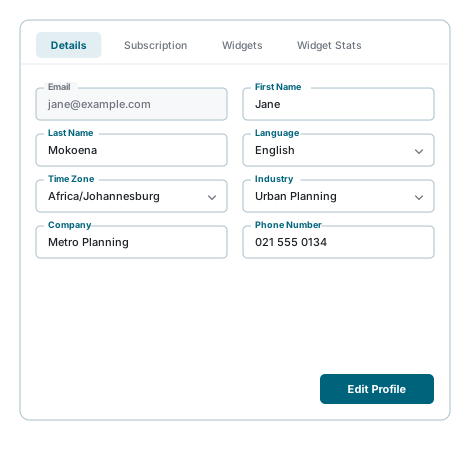
- Druk op Edit Profile onderaan de pagina.
- Wijzig wat nodig is.
- Druk op Save, of op Cancel om de wijzigingen weg te gooien.
Twee dingen om te weten:
- Uw e-mailadres wijzigt u hier niet. Het is uw gebruikersnaam; een beheerder wijzigt het als het echt moet.
- De andere tabbladen vergrendelen tijdens het bewerken, zodat u geen niet-opgeslagen wijzigingen kwijtraakt door weg te klikken. Sla eerst op of annuleer.
Uw e-mailadres wijzigen
Uw e-mailadres is alleen-lezen op het profiel; gebruik Change email address eronder. U voert het nieuwe adres tweemaal en uw huidige wachtwoord in, en er gaan twee e-mails uit: een bevestigingslink naar het nieuwe adres en een melding naar het huidige adres dat de wijziging is aangevraagd. Er verandert niets totdat u de link volgt, die één dag geldig is; als u de wijziging niet hebt aangevraagd, vraagt de melding u uw wachtwoord te wijzigen en op alle apparaten uit te loggen. Een account dat alleen met Google of Microsoft inlogt, beheert zijn adres daar.
Uw wachtwoord wijzigen
Tijdens het bewerken verschijnt onder de andere velden een paar Password en Confirm Password. Ze zijn optioneel:
- Vul beide in om uw wachtwoord te wijzigen.
- Laat beide leeg en de rest wordt gewoon opgeslagen.
Het nieuwe wachtwoord moet aan het volledige beleid voldoen - twaalf tekens, een letter, een cijfer en een symbool, en geen algemeen bekend wachtwoord. Zie Registratie.
Als u het huidige niet meer weet
Hier hebt u het niet nodig - deze pagina vraagt nooit om uw oude wachtwoord. Kunt u zich helemaal niet aanmelden, gebruik dan Wachtwoord vergeten.
Uw taal wijzigen
Stel Language in en sla op. De interface en deze documentatie schakelen allebei om. Sommige omgevingen hebben ook een snelle taalkiezer in de bovenbalk.
Inhoud die nog niet vertaald is, blijft in het Engels.
Tijdzone
Time Zone bepaalt hoe datums en tijden aan u worden getoond - vastlegdatums, laatst-gewijzigd-stempels, taaktijden. Het verandert de weergave, niet wat is opgeslagen.
Tweefactorverificatie
Meldt u aan met een authenticator-app, dan toont het tabblad Details van uw profiel een paneel Tweefactorverificatie: wanneer de app is ingesteld, en hoeveel van uw tien herstelcodes er nog over zijn. Bij twee of minder zegt het dat.
Nieuwe herstelcodes maakt een nieuwe set van tien. Eerst wordt de huidige code uit uw authenticator-app gevraagd, daarna worden de nieuwe codes één keer getoond: kopieer ze naar een veilige plek en klik op Ik heb ze opgeslagen. De codes die u eerder had, werken meteen niet meer.
Met een herstelcode meldt u zich aan wanneer de telefoon met de app kwijt is (zie Aanmelden). Bent u de telefoon en de codes kwijt, vraag dan uw beheerder uw authenticator-app opnieuw in te stellen: u krijgt een e-mail dat dit is gebeurd, en u stelt de app bij de volgende aanmelding opnieuw in. Zonder authenticator-app wordt het paneel niet getoond.
Widgettoken
Alleen als u een Widgets-tabblad ziet
Het widgettoken dient om 1map-widgets in uw eigen pagina's in te bedden. Biedt uw omgeving geen widgets, dan is er geen Widgets-tabblad en geldt niets uit deze paragraaf voor u.
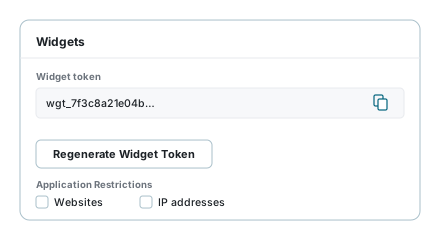
Het tabblad Widgets bevat het token waarmee een ingebedde widget u identificeert, en de Application Restrictions die aangeven waar het gebruikt mag worden.
- Copy zet het token op het klembord.
- Regenerate Widget Token geeft een nieuw token af. Dat werkt onmiddellijk - elke widget die nog het oude token gebruikt stopt tot u hem bijwerkt.
Houd het token privé
Iedereen die het heeft kan namens u verzoeken doen. Denkt u dat iemand anders het heeft gezien, genereer dan een nieuw token.
Om te wijzigen waar het gebruikt mag worden, drukt u op Edit Profile onderaan het tabblad Widgets, vinkt u aan wat u nodig hebt en drukt u op Save. Application Restrictions heeft twee selectievakjes, die los van elkaar werken:
| Selectievakje | Betekenis |
|---|---|
| Geen van beide aangevinkt | Het token werkt vanaf elke website en elk IP-adres. |
| Websites | Alleen vanaf de websites die u opsomt, één per regel. Schrijf elk adres volledig, met https:// (http:// voor een site zonder HTTPS), zoals https://www.example.com: een regel zonder dat voorvoegsel komt nooit overeen. https://*.example.com dekt elk subdomein van example.com, maar niet example.com zelf. |
| IP addresses | Alleen vanaf de IP-adressen die u opsomt, één per regel. Een reeks schrijft u als 198.51.100.0/24. |
Vinkt u beide aan, dan wordt een verzoek aanvaard als het van een opgesomde website of een opgesomd IP-adres komt. Een aangevinkt vakje met een lege lijst komt met niets overeen; is het het enige aangevinkte, dan werkt het token nergens.
Gekoppelde apps
Gekoppelde apps onderaan de profielpagina toont de AI-assistenten die u hebt gekoppeld, zoals Claude of ChatGPT, en het serveradres dat u een assistent geeft. Intrekken beëindigt de toegang van een assistent direct. De knop verschijnt zodra een van uw organisaties AI-assistenten toestaat, of als u er een hebt gekoppeld. Zie Een AI-assistent koppelen.
Uw gegevens downloaden
Mijn gegevens downloaden onderaan de profielpagina geeft u alles wat de applicatie over u bewaart als één bestand: uw profielgegevens, de accounts waartoe u behoort en uw rollen in elk daarvan, uw toestemmings- en acceptatierecords, en de sessies die nu open staan. Wachtwoorden, tokens en andere geheimen worden nooit meegeleverd. Modules die uw leverancier heeft toegevoegd, zoals facturering, kunnen meer bewaren; vraag die op bij uw leverancier.
Uw account verwijderen
Mijn account verwijderen onderaan de profielpagina deactiveert uw profiel direct en logt u overal uit. Het vraagt eerst om uw huidige wachtwoord (of, op een account zonder wachtwoord, om uw uitgetypte e-mailadres). Wat daarna gebeurt, hangt af van hoe uw site is ingesteld, en de bevestiging zegt welke van de twee. Als de site verwijderde accounts anonimiseert, kan een beheerder het profiel gedurende een bewaartermijn nog herstellen als het een vergissing was; daarna worden uw persoonsgegevens definitief vervangen door neutrale waarden, terwijl records die u hebt gemaakt hun geschiedenis behouden zonder u te identificeren. Anders (de standaardinstelling) blijft het profiel gedeactiveerd met uw gegevens, en kan een beheerder het herstellen; vraag uw beheerder als u wilt dat uw gegevens worden verwijderd. Een sitebeheerder of ontwikkelaar kan het eigen account niet op deze manier verwijderen.
Op een telefoon
Op een telefoon tonen de knoppen naast Terug onderaan de profielpagina alleen hun pictogram: de robot is Gekoppelde apps, de pagina met een pijl is Mijn gegevens downloaden en de rode persoon met een kruis is Mijn account verwijderen. Houd een knop ingedrukt om de naam te zien (zolang tooltips aan staan).
Wisselen van account
Hoort uw adres bij meer dan één account, dan hoeft u niet af te melden om te wisselen. Open het paneel achter uw avatar en kies een ander onder Selected Account. De applicatie laadt opnieuw met de werkruimten, lagen en rechten van dat account.
Zie ook Een account kiezen voor hoe dit bij het aanmelden verschijnt.
Afmelden
- Sign Out - vanuit het avatarpaneel, of de knop in het begroetingsgedeelte van het dashboard. Beëindigt alleen deze sessie.
- Sign out of all devices - vanuit het avatarpaneel. Beëindigt overal elke sessie.
In beide gevallen komt u terug op de aanmeldpagina.
Als er iets niet klopt
| Wat u ziet | Wat het betekent |
|---|---|
| Geen Selected Account in het paneel | Uw adres hoort bij precies één account. |
| Geen Widgets-tabblad | Widgets worden in deze omgeving niet aangeboden. |
| Uw widget wordt op uw eigen website geweigerd | Controleer de lijst Websites op het tabblad Widgets: elke regel moet met https:// beginnen. |
| Edit Profile ontbreekt | U bent op Subscription of Widget Stats, die alleen-lezen zijn. Ga naar Details. |
| De andere tabbladen willen niet openen | U bent in bewerkmodus. Sla eerst op of annuleer. |
| Het nieuwe wachtwoord wordt geweigerd | Het moet aan het volledige beleid voldoen - twaalf tekens, een letter, een cijfer en een symbool. |
| Tooltips staan weer aan op een andere computer | De tooltipinstelling zit in de browser, niet op uw profiel. Zet hem daar ook uit. |
| Een datum lijkt uren te verschillen | Controleer uw Time Zone op het tabblad Details. |
| U bent na opslaan onverwacht afgemeld | Het wijzigen van uw wachtwoord beëindigt uw andere sessies. |
Zie ook
- Aanmelden - accounts, tweefactor, en hoe lang een sessie duurt
- Wachtwoord vergeten - als u zich helemaal niet kunt aanmelden
- Dashboard - een startpagina kiezen