
Kaarten afdrukken
Afdrukken legt de kaart op een vel papier: een formaat, een richting, een schaal en tot vier dingen die eroverheen worden getekend. Vandaar kunt u hem naar een printer sturen, of meenemen als PDF, als afbeelding, of om te plakken.
Openen
Druk op Afdrukken in de balk boven de kaart. Het venster neemt het kaartgebied over, en de panelen eromheen blijven waar ze zijn.
Sluiten doet u met Annuleren of het kruisje in de hoek. Er wordt niets opgeslagen en er gaat niets verloren: de kaart gaat terug naar precies waar hij was.
Niet op een telefoon
Het venster heeft een redelijk breed browservenster nodig. Maak het smal genoeg en het sluit zichzelf; op een telefoon wordt het helemaal niet aangeboden.
Het venster
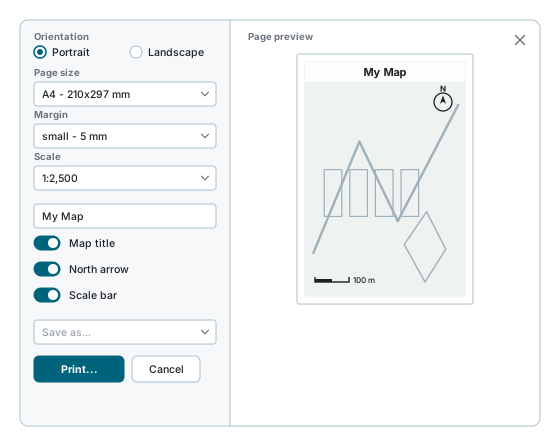
Alles wat u kunt wijzigen staat in de kolom links, en het vel papier ernaast toont het resultaat terwijl u wijzigt.
Er is hier geen Legenda-optie
Sommige versies van dit venster hebben er een. De onze niet: de laagsymbolen worden niet op de pagina getekend.
De pagina is de kaart
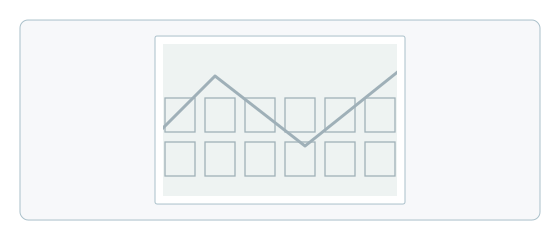
Het venster openen verplaatst de echte kaart het vel papier in. Dat heeft twee gevolgen die het waard zijn te weten:
- Verschuif en zoom binnen de pagina precies zoals u op de kaart zou doen. Slepen, scrollen, alles wat nodig is om het juiste gebied op het papier te krijgen.
- Het lagenpaneel blijft werken. Zet lagen daar aan en uit en de pagina volgt; zo bepaalt u wat er op de afdruk komt. Zie Laagbeheer.
Wat binnen de paginaomtrek valt, is wat eruit komt. Wat erbuiten valt niet.
Terwijl het venster open is, is de kaart ook los van zijn gebruikelijke hele zoomstappen, zodat de exacte schalen hieronder bereikbaar zijn. Het venster sluiten zet dat terug.
Papier, richting en rand
| Instelling | Wat het doet |
|---|---|
| Richting | Staand of liggend. Het voorbeeld draait mee, en het papier dat de browser krijgt gevraagd ook. |
| Paginaformaat | De lijst loopt van A0 tot B5, dan de US ANSI-formaten (US Letter, Legal, Tabloid en ANSI C, D en E), dan de architectonische (Arch A tot E, E1 en E3). |
| Marge | De witte rand rond de kaart: none, small (5 mm) of large (10 mm). |
Elk item in de formaatlijst draagt zijn maten, en die volgen uw account: A4 - 210x297 mm op een metrisch account, A4 - 8.3x11.7 in op een imperiaal account. De marges zijn net zo gelabeld.
Boven aan de formaatlijst staat ook een item screen size, dat de pagina afdrukt in de vorm die het kaartgebied toevallig heeft in plaats van op een papierformaat.
Waar u begint
Een metrisch account opent op A4, een imperiaal account op US Letter. Dat wordt elke keer voor u gekozen, dus een formaat dat u vorige keer koos wordt niet onthouden. De marge wel.
Schaal
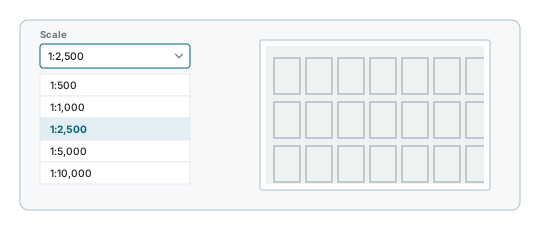
Het vak Schaal werkt beide kanten op, en het is nuttig te weten welke kant u gebruikt:
- Kies een schaal en de kaart zoomt naar precies die schaal. Het papier verandert niet; de hoeveelheid grond erop wel.
- Verplaats de kaart zelf en het vak springt stil naar de dichtstbijzijnde schaal uit de lijst. Uw beeld wordt met rust gelaten, dus het getal dat u ziet is een benadering tot u er een kiest.
De lijst hangt af van de eenheden van uw account:
| Eenheden | Wat de lijst bevat |
|---|---|
| Metrisch | Gewone verhoudingen, van 1:500 tot 1:250.000.000. |
| Imperiaal | Amerikaanse nomenclatuur: 1" = 25' tot 1" = 1 mi, de USGS-kaartbladen (7.5', 15', 30x60', 1x2°), daarna gewone verhoudingen tot 1:250.000.000. |
Waar de schaal klopt
De kaartprojectie rekt afstanden uit naarmate u verder van de evenaar bent, dus de schaal wordt berekend voor het midden van wat u bekijkt en gecorrigeerd voor die breedtegraad. Over een dorp klopt dat over de hele pagina. Over een land lopen de randen weg.
Titel, noordpijl en schaalbalk
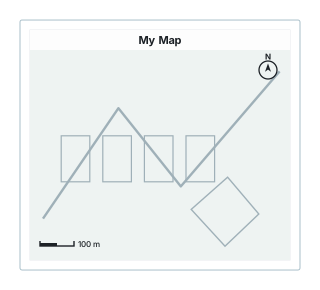
| Schakelaar | Waar het terechtkomt |
|---|---|
| Kaarttitel | Een balk over de bovenkant van de pagina, gecentreerd. Het tekstveld boven de schakelaar bevat de tekst en begint op My Map. |
| Noordpijl | Rechtsboven, binnen de marge. Als enige van de drie staat hij standaard aan. |
| Schaalbalk | Linksonder. Meters en kilometers, of voeten en mijlen, volgens de eenheden van uw account. |
Zet de titelschakelaar uit en het tekstveld wordt grijs in plaats van leeg, dus uw tekst staat er nog als u hem weer aanzet.
De schakelaars Kaarttitel en Schaalbalk worden onthouden. Sluit het venster, open het opnieuw, en ze staan zoals u ze achterliet.
Het logo van uw organisatie
Als uw account een logo heeft, toont het venster een vierde schakelaar, Logo, en staat het logo op de pagina waar uw beheerder het heeft geplaatst.
- Verplaats het door het over de pagina te slepen, en wijzig de grootte door een van de hoeken te slepen. Het toetsenbord werkt ook: klik op het logo en gebruik dan de pijltjestoetsen om het te verplaatsen en + of - om de grootte te wijzigen.
- Plaats en grootte zijn een deel van de pagina, dus het blijft op dezelfde plek, in verhouding, als u het formaat wijzigt of de pagina draait.
- Het wordt in de pagina getekend en staat dus op alles wat eruit komt: het klembord, de JPEG, de PNG, de PDF en de printer. De stippellijn en de hoekblokjes zijn er alleen om het vast te pakken en worden nooit afgedrukt.
- De schakelaar begint aan of uit zoals uw beheerder heeft gekozen. Net als de titel en de schaalbalk worden de schakelaar en de plek waar u het logo hebt neergezet onthouden zolang de app open blijft.
Als u accounts mag bewerken, verschijnt na het verplaatsen Deze positie voor het account opslaan. Daarmee wordt de gekozen plek het beginpunt voor iedereen in uw account. Anders geldt de plek alleen voor uw eigen afdrukken.
Zonder logo op uw account is er geen schakelaar Logo; uw beheerder kan er een toevoegen.
De pagina eruit krijgen
| Uitweg | Wat er gebeurt |
|---|---|
| copy to clipboard... | De pagina gaat als afbeelding naar uw klembord, klaar om te plakken. Een vinkje bevestigt het een seconde. |
| save as jpeg | Downloadt map.jpg. Kleiner, en goed genoeg over luchtfoto's. |
| save as png | Downloadt map.png. Schonere lijnen, groter bestand. |
| save as pdf | Downloadt map.pdf, opgemaakt op het gekozen formaat en de gekozen richting. |
| Print... | Opent het afdrukvenster van uw browser, met papierformaat, richting en marge al afgestemd op het voorbeeld. |
De lijst is een knop, geen instelling
Een item kiezen doet het meteen, en het vak gaat terug naar Save as.... Er is niets meer te drukken en niets ongedaan te maken.
Laat de eigen instellingen van de browser staan
Het browservenster opent al afgestemd op uw voorbeeld. Daar het papierformaat, de marges of het eigen percentage "Schaal" wijzigen trekt de afdruk weg van de schaal die u hier koos.
Wat de afdrukweergave opbergt
Het venster openen bergt een aantal dingen op zodat ze niet op de pagina belanden. Niets ervan gaat verloren, en sluiten herstelt alles:
- de kenmerkpop-up wordt verborgen, niet gesloten, en uw selectie blijft ongemoeid;
- de markeringen op geselecteerde kenmerken worden verborgen, zodat ze niet meeprinten;
- Street View sluit, samen met zijn camera- en dekkingslagen;
- de kaart antwoordt niet meer op klikken, zodat een verdwaalde klik de pagina niet verschuift;
- de werkbalk wordt grijs, Afdrukken inbegrepen;
- het gereedschap dat u aan had wordt uitgezet en de Aanwijzer komt terug.
Als er iets niet klopt
| Wat u ziet | Wat het betekent |
|---|---|
| Geen knop Afdrukken op de werkbalk | Of het venster staat al open, of het venster is te smal en de knop is naar Meer gereedschap verhuisd. |
| Het venster sloot zichzelf | Het browservenster werd te smal gemaakt. Maak het breder en open opnieuw. |
| De helft van de kaart ontbreekt op de pagina | Alleen wat binnen de paginaomtrek valt wordt afgedrukt. Verschuif en zoom in het voorbeeld tot alles erin zit. |
| Een laag staat op de kaart maar niet op de pagina | Controleer of hij aan staat, en binnen zijn zoombereik, in het lagenpaneel ernaast. |
| Nergens een legenda | Dit venster tekent er geen. |
| De schaal in het vak is niet degene die ik koos | Hij sprong naar de dichtstbijzijnde schaal nadat u de kaart verplaatste. Kies er een uit de lijst om hem exact te zetten. |
| De schaalbalk staat in de verkeerde eenheden | Eenheden volgen uw account. De instelling staat in de strook onder de kaart; vraag uw beheerder die te wijzigen. |
| De titel zegt "My Map" | Dat is de begintekst. Typ eroverheen in het veld boven de schakelaar. |
| Het titelveld is grijs | De schakelaar Kaarttitel staat uit. Zet hem aan en het veld komt terug. |
| Er is geen schakelaar Logo | Uw account heeft geen printlogo. Uw beheerder kan er een toevoegen. |
| Het logo staat weer op zijn beginplek | Een beheerder heeft het logo of de plek gewijzigd, of de app is opnieuw geladen. Sleep het opnieuw. |
| Er gebeurde niets toen ik uit Save as... koos | Toch wel. Zoek de download, of plak vanaf uw klembord. |
| De afgedrukte pagina heeft de verkeerde schaal | Controleer of het browservenster niet schaalt: het moet op 100% staan, met papierformaat en marge zoals ze kwamen. |
| Mijn selectie verdween | Die is verborgen terwijl het venster open is zodat ze niet meeprint. Annuleer en ze is terug. |
| De kaart stond daarna ergens anders | Annuleren brengt de kaart terug waar hij was. Een export starten verplaatst hem niet. |
Zie ook
- Kaartgereedschap - de werkbalk waar de knop Afdrukken op staat
- Laagbeheer - bepalen wat er op de pagina staat
- Kaartnavigatie - de strook onder de kaart, waar de eenheden staan
- Rapporten - uw laaggegevens afdrukken in plaats van de kaart