
Een AI-assistent koppelen
U kunt een AI-assistent zoals Claude, ChatGPT, Microsoft Copilot, Cursor of Visual Studio Code aan de applicatie koppelen. Die kan dan vragen beantwoorden over de kaartlagen en records die u kunt zien - "welke lagen heb ik?", "geef de percelen in deze wijk zonder straatadres" - en met de antwoorden werken. Hij leest alleen; hij kan niets wijzigen. Behalve records opsommen kan hij ze tellen en samenvatten (hoeveel per wijk of per maand, totalen en gemiddelden) en vragen over plaatsen beantwoorden: wat het dichtst bij een punt ligt, wat binnen een afstand ligt, wat er op een plek is, en hoeveel records in elk gebied vallen.
De assistent koppelt via de MCP-server van de applicatie (Model Context Protocol, de standaard die deze assistenten gebruiken om andere systemen te bereiken). U meldt zich één keer aan en geeft één keer toestemming; daarna vraagt de assistent de applicatie namens u.
Uw organisatie beslist
Koppelen staat uit totdat een beheerder AI-toegang voor uw organisatie aanzet, en uw rol moet het toestaan. Zegt het toestemmingsscherm AI-toegang staat uit voor deze organisatie of Uw rol hier staat het koppelen van een AI-assistent niet toe, vraag het dan uw beheerder.
Het serveradres
Open uw profiel en klik onderaan de pagina op Gekoppelde apps. Het venster toont het serveradres dat u aan de assistent geeft, met een knop Kopiëren. Het is het adres van uw site gevolgd door /mcp, bijvoorbeeld https://maps.example.com/mcp.
De knop verschijnt pas als een van uw organisaties AI-assistenten toestaat, of als u er al een hebt gekoppeld.
Koppelen
Voeg in de assistent een connector (of MCP-server) toe met het serveradres:
- Claude: Settings > Connectors > Add custom connector.
- ChatGPT: Settings > Connectors, met de ontwikkelaarsmodus aan.
- Visual Studio Code, Cursor en andere editors: voeg een MCP-server van het type HTTP toe met het adres.
De assistent opent de aanmeldpagina van de applicatie in uw browser. Meld u aan zoals altijd, met tweestapsaanmelding als uw organisatie die gebruikt.
Het toestemmingsscherm toont welke assistent het vraagt en waarheen hij u terugstuurt. Draait de assistent op uw eigen computer (een desktop- of terminalapp), dan staat dat erbij.
Vink de organisaties aan die de assistent mag lezen. De organisatie waarin u bent aangemeld, is al aangevinkt; vink eventueel andere aan waarvan u lid bent. Een organisatie die niet kan worden aangevinkt, is grijs, met de reden.
Vink Ook persoonsgegevens toestaan alleen aan als u namen of contactgegevens in de antwoorden nodig hebt. Het vakje verschijnt alleen als de assistent erom vroeg en een organisatie die u aanvinkte het toestaat, en persoonsgegevens komen alleen uit de organisaties die het toestaan.
Klik op Toestaan. U gaat terug naar de assistent, die nu gekoppeld is. Annuleren koppelt niets en brengt u ook terug.
Als een organisatie die u aanvinkte het vereist (dat doet ze tenzij een beheerder het heeft uitgezet), vraagt Toestaan eerst de code die uw authenticator-app toont: typ die en klik op Verifiëren. Eén code geldt voor alle organisaties die u aanvinkte. De eerste keer scant u eerst de QR-code die verschijnt met een authenticator-app (Google Authenticator, Microsoft Authenticator, Authy en dergelijke), en na Verifiëren bewaart u de herstelcodes die eenmalig verschijnen. Dit hangt niet af van de eigen aanmelding van uw organisatie, die geen tweestapsaanmelding hoeft te gebruiken.
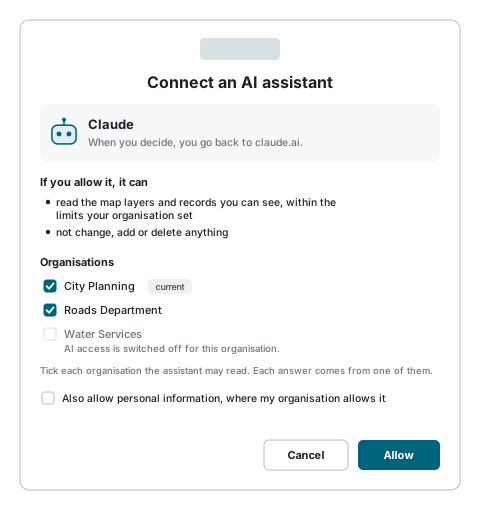
De assistent kan elke organisatie die u aanvinkte lezen. Elk antwoord komt uit één ervan, precies zoals u die organisatie in de applicatie ziet; er wordt niets tussen organisaties gecombineerd. Noem de organisatie in uw vraag ("in Permian Water, hoeveel meters...") om haar te kiezen. Doet u dat niet en heeft meer dan één ervan de laag, dan vraagt de assistent welke organisatie u bedoelt; anders gebruikt hij de organisatie die de laag heeft, en zegt hij welke het antwoord gaf. Om een organisatie toe te voegen of weg te halen, koppelt u opnieuw.
Wat de assistent kan zien
Precies wat u in de applicatie kunt zien, in elke organisatie die u aanvinkte, en niets meer:
- Lagen: alleen die u daar mag bekijken, en alleen die uw beheerders niet voor assistenten hebben afgeschermd.
- Records: alleen die uw kaartgebied, de filters van de laag en de beperkingen van uw organisatie u laten zien. Tellingen en statistieken gaan over dezelfde records. Op een laag die uw beheerders alleen voor statistieken openstellen, kan de assistent records tellen maar niet opsommen, en geeft hij geen getal onder de vijf.
- Kolommen: de kolommen die de gegevenstabel u toont, tenzij de laag ze buiten exports houdt, en op een laag die u mag downloaden de andere kolommen die de export u geeft. Een kolom met persoonsgegevens (namen, telefoonnummers, e-mail- en woonadressen) wordt achtergehouden, tenzij uw organisatie persoonsgegevens toestaat en u het vakje hebt aangevinkt. Bijzondere categorieën, zoals identiteitsnummers, worden nooit verstuurd.
- Vormen: de omtrek van een record als u erom vraagt, zoals de grens van een erf, voor elk record dat u mag zien. Een zeer gedetailleerde omtrek komt vereenvoudigd.
- Bijlagen: de foto's en bestanden van een record, in de twee groepen die de gegevenstabel toont: de foto's in de eigen fotokolommen van het record, en de bestanden die aan het record als geheel zijn gekoppeld. Foto's komen terug als afbeeldingen die de assistent u in de chat kan tonen, een paar tegelijk; andere bestanden, zoals pdf's, worden bij naam genoemd. Een fotokolom met identiteitsdocumenten wordt nooit verstuurd.
- Instellingen, voor een sitebeheerder: als uw rol sitebeheerder is, kan de assistent ook de eigen instellingen en gegevens van de applicatie lezen, alles wat de beheerschermen u tonen: accounts, rollen, lidmaatschappen van gebruikers, lagen en hun machtigingen, koppelingen, logboeken en de rest. Wachtwoorden, sleutels en andere geheimen worden nooit verstuurd.
- Grenzen: hoogstens een vast aantal records per vraag (uw organisatie kiest dat, 200 tenzij gewijzigd) en tot 60 vragen per minuut.
- Records per maand: waar uw abonnement een maandelijks aantal records voor AI-assistenten instelt, zegt de assistent u wanneer het op is en wanneer het weer begint. Lagen en kolommen zoeken telt niet.
Hij kan niets toevoegen, wijzigen of verwijderen, en ziet nooit uw wachtwoord.
Wat de records zeggen, zijn gegevens
Recordwaarden worden aan de assistent doorgegeven als gegevens uit de records van uw organisatie, niet als instructies. Behandel een antwoord als elk ander rapport: controleer wat ertoe doet voordat u ernaar handelt.
Gekoppelde apps
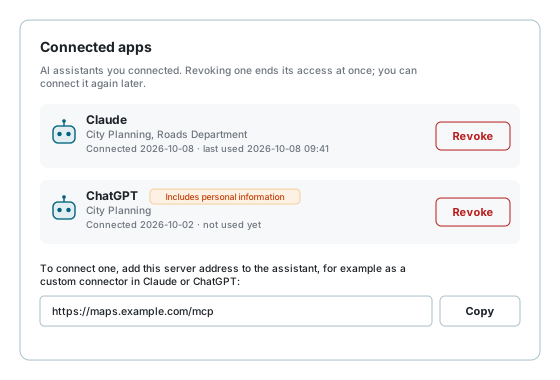
Profiel > Gekoppelde apps toont elke assistent die u hebt gekoppeld, met zijn organisaties, wanneer u hem koppelde en wanneer hij voor het laatst iets vroeg. Intrekken beëindigt de toegang direct; u kunt hem altijd opnieuw koppelen vanuit de assistent.
Wanneer een koppeling vanzelf stopt
De assistent stopt met het lezen van een organisatie wanneer die organisatie AI-toegang uitzet of die assistent niet meer toestaat, wanneer uw rol daar het koppelen niet meer toestaat, wanneer u eruit wordt verwijderd, of wanneer de beheerder daar uw koppeling intrekt. In de andere organisaties die u aanvinkte, blijft hij werken. U moet opnieuw koppelen wanneer er geen meer over is, en wanneer:
- u uw wachtwoord wijzigt, of Op alle apparaten afmelden gebruikt;
- 90 dagen zijn verstreken sinds u koppelde (tot dan vernieuwt de assistent zijn toegang ongemerkt).
Privacy
De vragen die u stelt en de records die de assistent leest, worden verwerkt door de aanbieder van de assistent onder diens eigen voorwaarden, mogelijk in een ander land. Uw organisatie heeft dat aanvaard toen ze AI-toegang aanzette. De applicatie houdt van elk verzoek bij wie het vroeg, via welke assistent, welke laag en hoeveel records, nooit de records zelf.