
Sneltoetsen
Een toetsaanslag gaat naar wat op dat moment het toetsenbord heeft. Elk deel van de applicatie luistert naar zijn eigen kleine set toetsen, en er is geen lijst die overal werkt. Deze pagina is ingedeeld naar waar u bent, want dezelfde toets kan het ene betekenen in de Gegevenstabel, iets anders in een dialoogvenster, en helemaal niets op de kaart.
Twee regels gelden overal:
- Een tekstvak wint altijd. Elke handler op deze pagina gaat opzij terwijl u in een vak typt, zodat niets van wat u typt u wordt afgenomen.
- Wat vooraan staat, bezit het toetsenbord. Het voorste venster reageert op Escape. De vensters die erachter gestapeld staan, gaan gewoon door.
Overal in de applicatie
| Toets | Wat die doet |
|---|---|
| Tab / Shift + Tab | Gaat naar het volgende of het vorige besturingselement. Dit is het eigen gedrag van de browser, en het werkt op elk scherm. |
| Enter of Space | Bedient de knop die focus heeft. |
| Escape | Sluit het voorste dialoogvenster, menu of lijst. Alleen het voorste. |
Escape sluit niet altijd een dialoogvenster, en dat is met opzet. Een venster dat aan het opslaan is, negeert de toets, en een venster met wijzigingen die u niet hebt opgeslagen ook: de recordeditor reageert op Escape zolang die u een record toont, maar niet terwijl u er een wijzigt. Sluit die met hun eigen knop Cancel of Close.
De knop volledig scherm op de kaart geeft de pagina aan de browser, dus Escape is de uitweg van de browser. Zie Kaartnavigatie.
In de Gegevenstabel
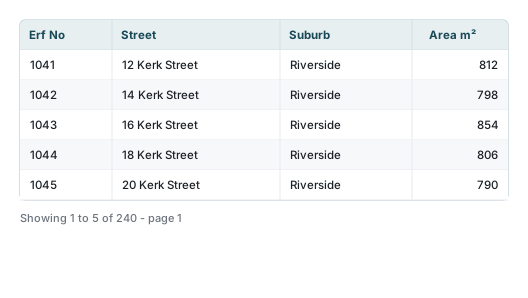
De Gegevenstabel heeft een cursor, net als een spreadsheet: een cel is de huidige, en deze toetsen verplaatsen die. Klik eerst op een cel om de cursor daar te zetten.
| Toets | Wat die doet |
|---|---|
| ← ↑ → ↓ | Een cel in die richting. |
| Ctrl + pijl | Recht naar de rand: de eerste of laatste kolom, de eerste of laatste rij van de pagina waarop u bent. |
| Page Up / Page Down | Omhoog of omlaag met zoveel rijen als er op het scherm passen. |
| F2 | Opent de editor op de cel waarop de cursor staat. |
| Enter | Opent de editor ook, op een cel die u mag wijzigen. |
| Ctrl + C | Kopieert de waarde van die ene cel naar het klembord. |
| Ctrl + A | Vinkt elke rij op de pagina aan, en vinkt ze allemaal uit als ze al aangevinkt waren. In een tekstvak selecteert het in plaats daarvan de tekst. |
Twee daarvan zijn het waard om twee keer te lezen. Ctrl + A vinkt de rijen aan van de pagina voor u, niet de hele laag, want meer heeft de tabel niet opgehaald. En Ctrl + C kopieert de ene cel waarop de cursor staat, niet de rij en niet de selectie.
Naar de volgende pagina oversteken
Druk op de pijl omlaag op de laatste rij en de volgende pagina wordt opgehaald, en de cursor belandt op de eerste rij daarvan, in dezelfde kolom. De pijl omhoog op de eerste rij doet het spiegelbeeld: de vorige pagina, laatste rij, dezelfde kolom. Page Up en Page Down steken op dezelfde manier over zodra de sprong u voorbij het einde zou dragen.
Zo bladeren vereist dat de toets wordt losgelaten voordat er opnieuw wordt gebladerd, dus de pijl ingedrukt houden loopt tot het einde van de pagina en wacht daar op u in plaats van door de hele laag te vliegen.
Home, End en Tab verplaatsen de cursor hier niet. De tabel luistert naar de vier pijlen en de twee paginatoetsen en naar niets anders, dus gebruik Ctrl en een pijl om het einde van een rij te bereiken.
Een cel bewerken
| Toets | Wat die doet |
|---|---|
| F2 | Opent de editor op de cel waarop de cursor staat. |
| Enter | Opent de editor. Opnieuw ingedrukt slaat het getypte op en sluit die. De cursor blijft op de cel, zodat u met de pijlen verder kunt. |
| Tab / Shift + Tab | Slaat op en gaat naar het volgende of vorige veld van hetzelfde record. |
| Escape | Sluit de editor zonder iets naar de server te sturen. |
Geen van deze doet iets tenzij de cel überhaupt bewerkt kan worden: er moet een bewerkingssjabloon gekozen zijn, u hebt toestemming nodig om de laag te wijzigen, en het veld moet in dat sjabloon staan en niet als alleen-lezen gemarkeerd zijn. Het sleutelveld van een record is nooit bewerkbaar. Zie Gegevenstabel.
Met een lijst open in de editor sluit de eerste Escape de lijst en stopt de tweede de bewerking, want de lijst krijgt de eerste.
Escape is geen ongedaan maken
Het houdt de waarde tegen voordat die de server bereikt, en daarna wegklikken slaat die evenmin op. Wat u typte blijft in de cel staan tot de tabel opnieuw geladen wordt, dus als u wilt zien wat er werkelijk is opgeslagen, druk dan op de herlaadknop van de tabel.
Waarden tussen records kopiëren
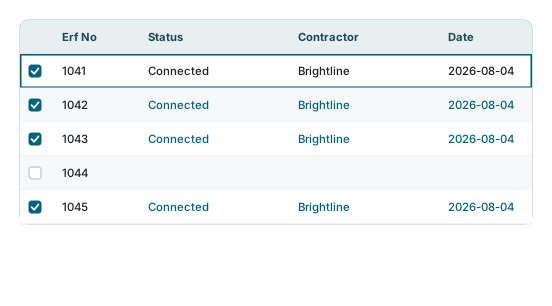
| Toets | Wat die doet |
|---|---|
| Alt + G | Get. Kopieert de velden die uw bewerkingssjabloon voor kopiëren markeert, uit de rij waarop de cursor staat. Een bericht noemt de velden die zijn meegenomen. |
| Alt + R | Replace. Schrijft die waarden naar alles wat u hebt geselecteerd. |
Deze twee zijn de enige toetsen waar de Gegevenstabel naar luistert terwijl de cursor ergens heel anders staat, dus ze werken vanaf de kaart net zo goed als vanuit de tabel. Ze gaan opzij in een tekstvak en in elke open lijst, zodat ze niet kunnen afgaan terwijl u typt.
Alt + R reikt verder dan de pagina die u ziet
Het plakken schrijft naar de selectie op de kaart, niet naar de rijen voor u. De tabel bevat er altijd maar één pagina van. Hebt u vijfhonderd kenmerken geselecteerd, dan worden alle vijfhonderd beschreven, en er is geen ongedaan maken.
Het zoekvak en het paginanummer
| Toets | Wat die doet |
|---|---|
| Enter in het zoekvak | Voert de zoekopdracht meteen uit. Alleen typen doet dat ook, ongeveer een halve seconde nadat u stopt. |
| Escape in het zoekvak | Maakt het vak leeg en haalt alle records terug. De cursor blijft in het vak. |
| ↑ / ↓ in het paginanummer | Omlaag gaat naar de volgende pagina, omhoog naar de vorige. Ingedrukt gehouden telt het door de pagina's en laadt het de pagina waarop u stopt. |
| Enter in het paginanummer | Gaat naar de pagina die u typte. Een nummer voorbij het einde brengt u naar de laatste pagina. |
| Escape in het paginanummer | Annuleert een sprong die nog laadt en zet het vak terug op de pagina waar u naar kijkt. |
Dialoogvensters, menu's en lijsten
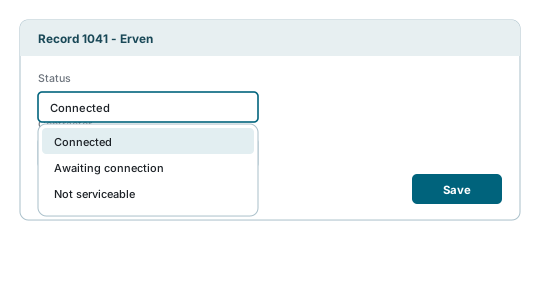
Escape komt laag voor laag terug naar buiten. Met een lijst open boven een editor in een dialoogvenster sluit de eerste Escape de lijst, sluit de tweede de editor en bereikt pas de derde het venster. Daarom lijkt één Escape soms niets te doen: die is opgegaan aan iets waarvan u vergeten was dat het openstond.
| Waar | Toetsen |
|---|---|
| Een kolomfiltermenu | Enter past het filter toe, Escape sluit het menu. Zie Kolomfilters. |
| Een keuzelijst | Enter, Space of een pijl omlaag opent die. De pijlen lopen erdoorheen, Enter kiest, Escape sluit die en geeft het toetsenbord terug aan het vak. |
| Een foto op volledige grootte | Escape sluit eerst het detailpaneel en daarna de foto. |
| De bijlagenviewer | Pijl links en rechts lopen door de bestanden. Escape sluit die. Zie Bijlagen. |
| Het menu Meer gereedschappen | Escape sluit het. Zie Kaartgereedschap. |
In het zoekpaneel zoekt Enter naar wat u hebt getypt en maakt Escape het vak leeg. Zolang de suggestielijst open is, lopen de pijlen door de suggesties en neemt Enter degene waarop u staat. Zie Zoeken.
Terwijl u een afbeelding georefereert
De afbeeldingskoppelaar is het enige deel van het product met een volwaardige set bewerkingstoetsen. Ze werken waar u ook bent binnen dat venster, dus u hoeft niet eerst op een bepaald paneel te klikken.
| Toets | Wat die doet |
|---|---|
| Delete of Backspace | Verwijdert de geselecteerde controlepunten, of de laatste hoek van de omtrek die u tekent. |
| Ctrl + Z | Maakt het laatste ongedaan dat u met de controlepunten deed. |
| ← ↑ → ↓ | Verschuift de geselecteerde punten één pixel. Houd Shift ingedrukt voor tien. |
| Enter | Rondt de omtrek die u tekent af, zodra die drie hoeken heeft. |
| Escape | Laat de selectie los, of het half geplaatste punt, of de omtrek in wording. Ingedrukt zonder dat een daarvan open is, sluit het het venster. |
Zie Gegeorefereerde afbeeldingen.
De rekenmachine eist de cijfertoetsen op
Zolang de rekenmachine onder de kaart open is, gaan de cijfers, . , + - * / en = en Backspace naar die machine, waar u ook op het scherm bent. Dat is met opzet: zonder dat ging een ingedrukte plus of min naar de kaart en zoomde die in plaats van de rekenmachine te bereiken.
De rest van de toetsen werkt pas nadat u op de rekenmachine zelf hebt geklikt: Enter voor de uitkomst, Escape om te wissen, s, c en t voor sinus, cosinus en tangens, q voor een vierkantswortel, en Ctrl + C of Ctrl + V om het getal te kopiëren of er een te plakken. De rekenmachine sluiten geeft de toetsen terug.
Wat het toetsenbord niet doet
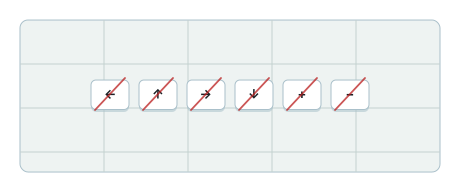
Er is geen toetsenbordnavigatie van de kaart. De kaartmotor heeft pijltjesverschuiving en + / - zoomen ingebouwd, maar een toetsaanslag bereikt die alleen wanneer iets binnen de kaart het toetsenbord heeft, en het kaartgebied zelf kan geen focus krijgen. De enige uitzondering is het moment nadat u op een van de knoppen op de kaart hebt gedrukt: die knop heeft dan nog het toetsenbord, en hij staat binnen de kaart, dus de pijlen en + / - kunnen de kaart verplaatsen totdat u ergens anders klikt. Het is een neveneffect van waar de focus staat, geen sneltoets, en het is niet de moeite waard erop te vertrouwen.
Er is ook geen toets voor het volgende, wat andere software u ook heeft geleerd te verwachten:
- Geen enkele sneltoets opent een gereedschap op de werkbalk, een paneel of de Gegevenstabel.
- Niets wordt ongedaan gemaakt met Ctrl + Z behalve in het georeferentievenster, en niets wordt opgeslagen met Ctrl + S.
- Terwijl u een kenmerk tekent of verplaatst, annuleert Escape dat niet en verwijdert Delete geen hoek. Gebruik de knoppen in het bewerkingsvenster. Zie Records en ruimtelijk bewerken.
- Delete verwijdert geen record. Records worden vanaf de rij verwijderd, en er wordt eerst om bevestiging gevraagd.
De kaart reageert wel op de muis
Shift en slepen tekent een zoomvak, Alt en Shift en slepen draait de kaart, Ctrl en slepen selecteert in een cirkel, en Shift of Ctrl en een klik voegt toe aan een selectie. Dat zijn muisgebaren in plaats van sneltoetsen, en ze horen bij Kaartnavigatie en Kenmerkselectie.
Als iets er verkeerd uitziet
| Wat u ziet | Wat het betekent |
|---|---|
| De pijltjestoetsen doen niets in de tabel | De cursor staat niet in de tabel. Klik eerst op een cel. |
| De pijltjestoetsen scrollen in plaats daarvan de pagina | Hetzelfde: niets in de tabel heeft het toetsenbord. |
| Home of End doet niets in de tabel | Geen van beide is een tabeltoets. Ctrl en een pijl gaan wel naar de rand. |
| Tab gaat niet naar de volgende cel | Die verplaatst alleen cellen terwijl een celeditor open is. Gebruik de pijlen. |
| F2 of Enter opent geen editor | Er is geen bewerkingssjabloon gekozen, het veld is alleen-lezen, of u mag de laag niet wijzigen. |
| Escape sloot niets | Iets erbinnen nam de toets, of het venster is aan het opslaan, of het houdt wijzigingen vast die u niet hebt opgeslagen. |
| Escape sloot twee dingen tegelijk | Dat hoort niet. Alleen het voorste venster reageert. Meld het bij uw beheerder als het opnieuw gebeurt. |
| Escape zette de oude waarde niet terug | Dat doet het nooit. Het stopt het opslaan; herlaad de tabel om te zien wat is opgeslagen. |
| Alt + G zegt dat er niets is gekopieerd | Er is geen bewerkingssjabloon gekozen, of het sjabloon heeft geen velden die voor kopiëren zijn gemarkeerd. |
| Alt + R wijzigde meer records dan verwacht | Het schrijft naar de hele selectie op de kaart, niet naar de pagina voor u. |
| De kaart schuift niet met de pijltjestoetsen | Dat doet die nooit. De kaart kan het toetsenbord niet krijgen. |
| Een plus of min zoomde de kaart onverwacht | Een knop op de kaart had nog het toetsenbord van uw laatste klik. Klik op de kaart zelf en het stopt. |
| Een getal typen komt ergens onverwachts terecht | De rekenmachine staat open en eist de cijfertoetsen op. Sluit die. |
Zie ook
- Gegevenstabel - de cursor, inline bewerken en de kopieer-en-plakvelden
- Kaartnavigatie - de muisgebaren waar de kaart wel op reageert
- Kenmerkselectie & Pop-up - Shift, Ctrl en de klik
- Records en ruimtelijk bewerken - tekenen, verplaatsen en de knoppen die het werk doen
- Gegeorefereerde afbeeldingen - het enige venster met een volledige set bewerkingstoetsen