
Lagen importeren
Importeren brengt je eigen gegevens in de kaart: een Shapefile, een KML, een spreadsheet met coördinaten. Je geeft de wizard een ZIP, hij opent het bestand en vertelt je wat hij heeft gevonden, jij zegt wat ermee moet gebeuren, en een achtergrondtaak doet het werk terwijl jij doorgaat.
Waar de wizard staat
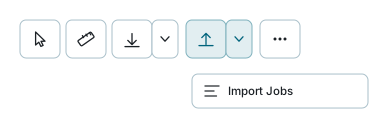
De knop Importeren staat op de werkbalk boven de kaart. Hij heeft twee helften: de knop zelf opent de wizard, en het kleine pijltje ernaast opent Importtaken, het enige item op dat menu.
Twee dingen over de knop zijn het weten waard, omdat ze mensen verrassen:
- Hij is verborgen op een smal venster. Onder 768 pixels breed is het hele besturingselement weg, dus vanaf een telefoon importeer je niet.
- Er is geen apart importrecht. Als je de kaart kunt openen, gaat de wizard voor je open. Of je in een bepaalde laag mag importeren wordt later beslist, wanneer de wizard de server vraagt naar welke lagen je mag schrijven.
Er is geen importrecht om aan te vragen
Elk deel van de importdienst wordt bewaakt door hetzelfde recht dat de applicatie opent, dus er is hier niets dat een beheerder je kan verlenen. Een ontbrekende knop is de vensterbreedte, niet je account. Wat een beheerder wel bepaalt is in welke lagen je mag importeren, en dat zie je terug als een kortere lijst met doelen in stap 3.
Wat je kunt uploaden
Wat het formaat ook is, de upload moet een ZIP-archief zijn, en het archief zelf wordt gecontroleerd voordat een bestand erin wordt geopend. Elke keer gelden vier regels:
- het is een
.zip, en hoogstens 500 MB; - het bevat één laag, niet meerdere;
- de bestanden staan in de hoofdmap van het archief. Zip de bestanden, niet de map die ze bevat - één genest pad is genoeg om het geheel geweigerd te krijgen;
- de bestandsnamen zijn UTF-8.
Een CSV of GeoJSON waarvan de tekst geen UTF-8 is - bijvoorbeeld vanuit Excel opgeslagen als Windows-1252, of als UTF-16 - wordt vóór het importeren omgezet naar UTF-8, zodat letters met accenten en gekrulde apostrofs, zoals in "BREË STREET" of "DA GAMA’S STREET", goed doorkomen in plaats van dat hun rijen worden geweigerd. Regels die al UTF-8 zijn, blijven zoals ze zijn.
Een KML-archief is de enige uitzondering die de wizard voor zichzelf maakt. Eén .kml-bestand kan veel mappen beschrijven, en stap 3 laat je dan aanvinken welke daarvan je importeert, elk als eigen laag.
De formaten die hij leest
| Formaat | Wat er in de ZIP moet zitten |
|---|---|
| ESRI Shapefile | .shp + .shx + .dbf + .prj, alle vier met dezelfde naam |
| MapInfo TAB | .tab + .dat + .map + .id + .ind |
| MapInfo MID/MIF | .mif + .mid |
| KML | één .kml |
| Geodatabase-tabel | één .gdbtable |
| GeoJSON | .geojson of .json |
| GeoPackage | .gpkg |
| GML | .gml |
| CSV | één .csv |
| Spreadsheet | één .xlsx, .xls of .ods |
Een hele geodatabase gaat er niet in
De eigen lijst op het scherm van de wizard biedt "ESRI Geodatabase (.gdb)" aan. Een .gdb is een map, en mappen worden geweigerd, dus dat item kan zo niet slagen. Wat wel werkt is één .gdbtable-bestand dat uit de geodatabase is gehaald. Exporteer voor iets groters eerst naar Shapefile of GeoPackage.
Als een archief toch twee van deze formaten bevat, wint het eerste in de lijst hierboven, en al het andere in het archief wordt genegeerd.
De vier stappen
De wizard heeft vier stappen, en Volgende is grijs tot de stap waarop hij staat in orde is. Vorige werkt altijd en draait nooit iets terug. De stappen zijn Introductie, waar niets in te vullen is, Upload uw laag, Algemene Informatie en Alles klaar!.
Annuleren is anders. Zodra je op Uploaden hebt gedrukt staat het bestand al op de server, dus annuleren vraagt je om te bevestigen en verwijdert daarna die tijdelijke kopie. Het venster sluiten met de X doet hetzelfde.
Stap 2 - uploaden en de analyse lezen
Kies de ZIP en druk op Uploaden. Van Kies ZIP, Uploaden en Volgende is alleen de knop die je hierna indrukt gevuld: eerst Kies ZIP, dan Uploaden zodra er een bestand is gekozen, en Volgende zodra het is gelezen. Er verlaat niets je machine tot je dat doet. Het bestand wordt geüpload, het archief wordt getoetst aan de regels hierboven, en dan wordt het geopend en gelezen.
Wat er terugkomt is een samenvatting die je echt moet lezen:
- het formaat waarvoor het is herkend;
- het soort kenmerk - punt, lijn, vlak of helemaal geen;
- het aantal kenmerken;
- de velden, met hun typen, onder Gedetecteerde velden tonen;
- eventuele waarschuwingen.
Als het archief meer dan één laag bevat, toont de samenvatting in plaats daarvan het totaal, en staat er daaronder een uitsplitsing per laag, omdat het aantal en de veldenlijst per laag verschillen. Een archief met meer dan 100 lagen wordt regelrecht geweigerd.
Een weigering vertelt je welke regel je overtrad
Het rode paneel onder het uploadgebied is geen algemene fout. Het noemt de overtreden regel - de geneste paden in kwestie, het ontbrekende zijbestand, de tweede .shp - dus lees het voordat je iets verandert. Opnieuw uploaden ruimt ook de kopie van de vorige poging op de server op.
Stap 3 - wat de import moet doen
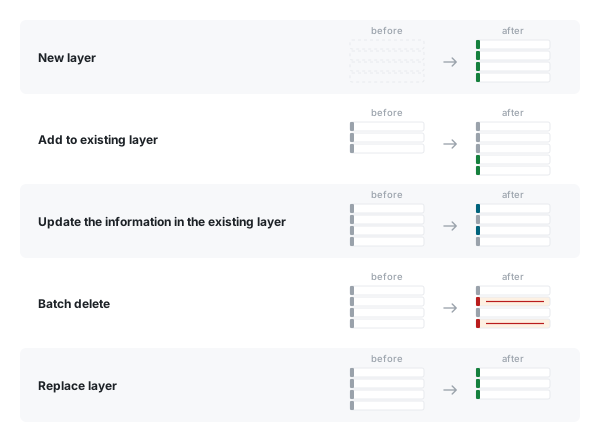
Uploadtype is de keuze waarvan al het andere in deze stap afhangt.
| Uploadtype | Wat het met het doel doet |
|---|---|
| Nieuwe laag | Bouwt zijn eigen tabel, registreert een nieuwe laag en geeft je er volledige rechten op. Vraagt om een bijschrift in plaats van een doel, en is het enige type dat een deel van je tegoed voor nieuwe lagen opgebruikt. |
| Toevoegen aan bestaande laag | Voegt elke rij van je bestand in als nieuw record. Er wordt niets vergeleken en niets overschreven, dus hetzelfde bestand twee keer uploaden geeft je de records twee keer. |
| De informatie in de bestaande laag bijwerken | Zoekt met de sleutel die je kiest het record waar elke rij bij hoort, en past dan de Bijwerkopties toe die je aanvinkt. |
| Batchverwijdering | Verwijdert de records die je bestand op de sleutel vindt, en verandert verder niets. Je bestand hoeft alleen de sleutelkolom te dragen. |
| Laag vervangen | Gooit de tabel weg en laadt hem opnieuw uit je bestand. Er is geen veldkoppeling, omdat de kolommen nu uit het bestand komen. De laag zelf, en wie hem mag zien, blijven bestaan. |
Voor alles behalve Nieuwe laag moet je een doel kiezen bij Importeren naar laag. De lijst biedt alleen lagen waarnaar je mag schrijven, en alleen die waarvan de geometrie bij je bestand past, dus een laag die je op de kaart ziet staat mogelijk toch niet in de lijst.
Welke lagen worden aangeboden, hangt ook af van het Upload Type. Naast het recht om naar een laag te uploaden, heb je het recht nodig om de wijzigingen te maken die de import maakt: objecten toevoegen, ze verwijderen (batchverwijderen, en vervangen, dat beide nodig heeft), of bij een update bewerken wat de aangevinkte opties veranderen. Een laag die je zelf hebt gemaakt, wordt altijd aangeboden.
De Bijwerkopties
De informatie in de bestaande laag bijwerken is eigenlijk vier onafhankelijke bewerkingen, en er moet er minstens één aangevinkt zijn:
| Optie | Wat het doet |
|---|---|
| Gekoppelde veldwaarden bijwerken | Kopieert de gekoppelde kolommen naar elk record dat de sleutel vindt. |
| Geometrie bijwerken | Vervangt de vorm van elk record dat de sleutel vindt. |
| Kenmerken toevoegen die in het doel ontbreken | Voegt de rijen in waarvan de sleutel niets vindt. |
| Kenmerken verwijderen die niet in de bron staan | Verwijdert de records waarvan de sleutel nergens in je bestand voorkomt. |
Een grote update wordt per 100 rijen tegelijk toegepast, zodat de records waaraan hij werkt seconden lang tegen andere wijzigingen vergrendeld zijn en niet de hele import lang, en een import die u annuleert stopt na de partij waarin hij zit.
Lees de laatste twee keer
Kenmerken verwijderen die niet in de bron staan verwijdert records omdat ze afwezig zijn in je bestand. Upload een gedeeltelijk uittreksel met die optie aangevinkt en alles wat je hebt weggelaten wordt verwijderd. Het is beperkt tot de records die je account mag zien, en dat is een vangnet, geen plan.
Coördinaten en projecties
Een ruimtelijk bestand zegt in welke projectie het staat, en de import projecteert het onderweg naar binnen opnieuw naar EPSG:4326. Er wordt je niets gevraagd.
Een spreadsheet of CSV zegt meestal niets, dus toont de wizard een keuzelijst Lengtegraadveld en een keuzelijst Breedtegraadveld. Die twee kolommen worden gelezen als graden WGS84, wat betekent dat de getallen al lengte- en breedtegraad moeten zijn - X- en Y-waarden op een lokaal raster komen zonder klagen ergens absurds terecht.
De keuzelijsten verschijnen alleen wanneer ze nodig zijn. Ze zijn verborgen wanneer het bestand al een eigen geometrie heeft opgeleverd, wanneer de doellaag lijnen of vlakken bevat in plaats van punten, en bij Laag vervangen en Batchverwijdering, die er niets aan hebben.
Twee kolommen kunnen alleen punten maken
Een lengte- en een breedtegraad leveren een punt op. Er is geen opstelling van spreadsheetkolommen die een lijn of een vlak oplevert - daarvoor heb je een ruimtelijk formaat nodig.
Geometrie van een andere laag
Een spreadsheet heeft vaak helemaal geen coördinaten, alleen wat een plaats aanduidt: een SG21-sleutel, een allotment-, standplaats- en gedeeltenummer, een rekening- of meternummer. Vink Neem de geometrie van een andere laag aan en elke rij krijgt de vorm van het object met dezelfde sleutel in een laag die u kiest: een laag met erven of percelen, of elke andere laag die u mag zien en die geometrie heeft.
- Kies de Laag om de geometrie van te nemen. De lijst bevat de lagen die u mag zien, doorzocht terwijl u typt.
- Koppel onder Koppelen op een Kolom in uw bestand aan een Kolom in de laag. Kolom toevoegen voor een sleutel uit meerdere delen, zoals allotment + standplaats + gedeelte. Een rij komt alleen overeen als elk paar gelijk is.
- Vink voor een puntenlaag, of als u punten wilt, Een punt binnen elke vorm gebruiken aan. Het punt ligt altijd binnen de vorm; het midden van een L-vormig erf kan erbuiten vallen.
Het wordt aangeboden voor een CSV of spreadsheet zonder eigen coördinaten, als Nieuwe laag, Toevoegen aan bestaande laag, of een bijwerking met Update geometrie of Voeg ontbrekende features toe in doel aangevinkt. Zolang het aangevinkt is, zijn de Lengtegraad- en Breedtegraad-kiezers verborgen.
De import leest de laag zoals de kaart haar toont, waar ze ook is opgeslagen. Het eigen filter van de laag en de grenzen van uw account gelden: een laag die bijvoorbeeld alleen stedelijke erven toont, vindt niets voor een boerderijgedeelte; neem het dan uit een laag die boerderijen bevat. Waarden moeten gelijk zijn, op spaties aan het begin en einde na, en een getal dat de laag met voorloopnullen opslaat (standplaats 00000213, gedeelte 00000) komt ook overeen met het gewone getal in uw bestand (213, 0).
Een sleutel die niets, of meer dan één, vindt, geeft geen vorm
De rij wordt toch geïmporteerd, zonder vorm. Een sleutel kan voor meerdere objecten staan: een SG21-sleutel kan vaak voorkomen in een laag met percelen, en zelfs allotment + standplaats + gedeelte vindt soms twee erven. In plaats van er willekeurig een te kiezen, laat de import zo'n rij zonder vorm. De details van de taak noemen de eerste, en de e-mail bij voltooiing noemt elke sleutel.
Een bijwerking verwijdert nooit een vorm die een record al heeft: een rij waarvan de sleutel niets vindt, laat de vorm van haar record zoals die was.
De velden koppelen
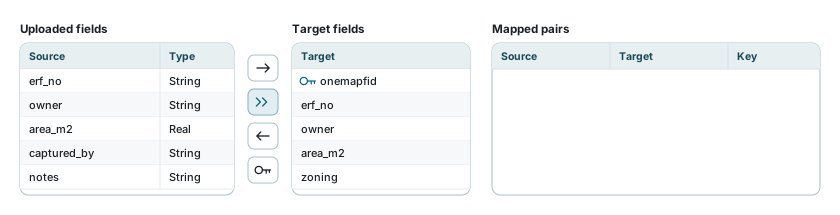
Het paneel Veldkoppeling bestaat uit drie lijsten. Geüploade velden links, de velden van de doellaag in het midden, gekoppelde paren rechts. Klik er aan elke kant één aan en de pijl naar rechts koppelt ze; de dubbele pijl koppelt automatisch op naam, waarbij hoofdletters worden genegeerd en een spatie als underscore wordt gelezen.
Wat mensen verkeerd inschatten is wat er met de rest gebeurt. Een veld dat je niet koppelt wordt niet geïmporteerd. Niets waarschuwt je, want kolommen laten liggen is iets volkomen gewoons om te willen. Controleer de linkerlijst voordat je verdergaat.
De middelste lijst biedt alleen velden waarnaar je mag schrijven, en hij verbergt de primaire sleutel van de laag zelf tenzij de strategie Bijwerken of Batchverwijdering is. Bij het toevoegen van records worden hun sleutels in de database gegenereerd, dus daar naar de sleutel koppelen kan alleen kwaad doen.
De koppeling wordt helemaal niet getoond bij Laag vervangen.
De sleutel kiezen - Synchroniseren op
Bijwerken en Batchverwijdering moeten het bestaande record vinden waar elk van je rijen bij hoort. Daar is de sleutel voor.
- Koppel de kolom die een record identificeert, aan beide kanten.
- Selecteer dat gekoppelde paar en druk op de knop sleutel.
- Kies hem onder Synchroniseren op.
Als één kolom een record op zichzelf identificeert, kies die. Als er een combinatie voor nodig is - een perceelnummer dat zich alleen per township herhaalt, bijvoorbeeld - markeer dan elk van die paren als sleutel en selecteer ze allemaal. Records worden alleen gekoppeld waar elke gekozen kolom gelijk is.
Twee rijen met dezelfde sleutel stoppen de import
Als je bestand twee rijen met dezelfde sleutel bevat, is er geen enkele waarde om het doelrecord mee bij te werken. De import stopt en vertelt je welke sleutels dubbel zijn, in plaats van er willekeurig één te kiezen.
De primaire sleutel van de doellaag zelf wordt hier aangeboden, en is meestal het veiligst om op te koppelen - maar alleen als je bestand in de eerste plaats uit dit systeem kwam.
Stap 4 - bevestigen en starten
De laatste stap is een overzicht, en het is de plek waar een waarschuwing over je account verschijnt.
Als je account beperkt is - door een filter dat in de laag is ingebouwd, door een gebied waartoe je beperkt bent, of door attribuutwaarden waaraan je account is vastgezet - zegt de wizard dat gewoon en somt op wat er geldt. Dat is niet decoratief: een bijwerking, een vervanging of een verwijdering kan alleen de records raken die je mag zien. Alles buiten die grenzen blijft precies zoals het was. Als je grenzen op dit moment helemaal niets vinden, zegt hij dat ook, want de import verandert dan niets. Nieuwe records die een import toevoegt, krijgen de waarde van je account in een veld waaraan het is vastgezet, als het bestand dat veld leeg laat en je account er maar één waarde voor heeft, net als een record dat je op de kaart toevoegt; anders zou je ze na de import niet kunnen zien.
Druk op Voltooien en de taak staat in de wachtrij. De wizard sluit en Importtaken gaat vanzelf open.
Waar het resultaat verschijnt

De import draait op de achtergrond. Je kunt de wizard sluiten, op de kaart werken of uitloggen - de taak gaat hoe dan ook door.
Open Importtaken vanaf het pijltje naast de knop Importeren om hem te volgen. Elke import is één rij: de laag, het type, het aantal records, een voortgangsbalk en een status. Zie Achtergrondtaken voor wat de statussen betekenen, hoe je er een annuleert, en wat het detailpaneel bevat.
Uit een import komen drie e-mails: één wanneer een werker hem start, één wanneer hij voltooit, met de laag, de tabel, het aantal records en hoeveel geometrieën ongeldig waren, en één als hij mislukt, met de reden.
Een nieuwe laag staat nog niet op je kaart
Een geslaagde import van het type Nieuwe laag maakt de laag aan en geeft je er volledige rechten op. Staat de kaart open als hij klaar is, dan biedt de melding aan hem aan je werkruimte toe te voegen en te tonen - zie Bericht als hij klaar is. Anders voeg je hem toe vanuit de Lagenbibliotheek. Sla in beide gevallen je werkruimte op om hem daar te houden.
Wanneer alleen sommige rijen mislukken
Een import die slechte rijen tegenkomt gooit niet het hele bestand weg. Hij laadt opnieuw, deze keer met de rijen die hij niet kan lezen overgeslagen, en eindigt als Voltooid met de rest.
Je wordt op twee plaatsen ingelicht. De details van de taak dragen een samenvatting van één regel die het eerste noemt dat misging, en een volledig rapport per rij zit als bijlage bij de voltooiingsmail. Die bijlage is de enige kopie - niets serveert hem vanuit de applicatie - dus bewaar de e-mail als het rapport ertoe doet.
De kopie van je bestand op de server wordt verwijderd zodra de taak eindigt, of hij nu geslaagd of mislukt is. Een mislukte import wordt teruggedraaid in plaats van hervat, dus een nieuwe poging betekent dat je het bestand opnieuw uploadt. Waar één archief meerdere lagen opleverde, wordt de kopie bewaard tot de laatste daarvan klaar is.
Hoeveel nieuwe lagen je mag maken
Uw site kan begrenzen hoeveel lagen elk abonnement mag maken. Veel sites stellen geen grens in, en dan geldt niets in dit onderdeel voor u. Alleen imports van het type Nieuwe laag tellen mee; bijwerkingen, toevoegingen, vervangingen en batchverwijderingen niet.
Dit is een doorlopend totaal, geen maandelijks tegoed: elke laag die je als nieuwe laag hebt geïmporteerd telt zolang de laag bestaat, en een import die nog onderweg is ook. Imports die zijn geannuleerd of mislukt tellen nooit. De laag verwijderen geeft haar plek vrij; de taak uit Importtaken verwijderen niet. Over de limiet gaan wordt geweigerd wanneer je op Voltooien drukt, niet eerder, dus een grote selectie met meerdere lagen die niet past wordt in zijn geheel geweigerd in plaats van gedeeltelijk geïmporteerd.
Twee lagen mogen ook niet hetzelfde bijschrift delen. De controle negeert hoofdletters, en kijkt naar lagen die al bestaan en naar imports van jezelf die nog onderweg zijn.
Hoeveel records je per maand mag importeren
Uw site kan ook begrenzen hoeveel records elk abonnement in een kalendermaand mag importeren. Veel sites stellen geen grens in, en dan geldt niets in dit onderdeel voor u. Elk soort import telt mee: de records die een nieuwe laag of een vervangen laag kreeg, en de records die een bijwerking, een toevoeging of een batchverwijdering heeft gewijzigd.
De maand begint op de eerste, in UTC. Elke voltooide import van de maand telt mee, ook een waarvan je de taak uit Importtaken hebt verwijderd, en een import die nog onderweg is ook; imports die zijn geannuleerd of mislukt tellen nooit. Een import waarvan het bestand meer records bevat dan er over zijn, wordt geweigerd wanneer je op Voltooien drukt, met de aantallen, zodat hij nooit gedeeltelijk wordt geïmporteerd; een selectie met meerdere lagen die niet past, wordt in zijn geheel geweigerd.
Als er iets mis lijkt
| Wat je ziet | Wat het betekent |
|---|---|
| Geen knop Importeren op de werkbalk | Je venster is smaller dan 768 pixels. Het is geen recht. |
| De knop Importeren is grijs | Het afdrukvenster staat open, of er loopt een lange kaarttaak. Rond hem af of sluit hem. |
| "The ZIP must not contain folders or nested paths" | Je hebt de map gezipt in plaats van de bestanden. Open de map, selecteer de bestanden en zip die. |
| "Shapefile is missing required sidecar file(s)" | Een Shapefile bestaat uit vier bestanden. Zonder de .prj weet niets in welke projectie hij staat. |
| "Shapefile ZIP must contain exactly one .shp" | Eén archief, één laag. Splits ze en importeer ze een voor een. |
| "No spatial layers found in the ZIP" | Het archief is geüpload, maar er zat niets leesbaars in. Controleer of de bestanden in de hoofdmap staan en of er geen zijbestand ontbreekt. |
| "The ZIP could not be analysed" | Het archief is beschadigd, met een wachtwoord beveiligd, of genest in een submap. Open het lokaal om te bevestigen dat het schoon opengaat. |
| "File is too large" | Boven 500 MB. Splits de gegevens, of laat de kolommen weg die je niet nodig hebt. |
| Volgende is grijs op stap 2 | De upload is niet klaar, of hij is klaar en werd geweigerd. Er is in beide gevallen een bericht. |
| De lijst met doellagen is leeg | Niets waarnaar je mag schrijven heeft geometrie die bij je bestand past. Een laag die je kunt zien is niet per se een laag waarin je mag importeren. |
| "Your role may not import into this layer this way" | Je mag in de laag importeren, maar niet elke wijziging maken die deze import maakt, zoals objecten verwijderen. Vraag je beheerder, of vink minder bijwerkopties aan. |
| "A table named … already exists" | De tabelnaam die je voor een nieuwe laag hebt getypt is al in gebruik, en het laden van de laag zou die tabel hebben vervangen. Importeer opnieuw met een andere naam, of laat het vak leeg zodat er een wordt bedacht. |
| Geen keuzelijsten Lengtegraad en Breedtegraad | Je bestand heeft al een eigen geometrie, of het doel bevat lijnen of vlakken in plaats van punten. |
| Velden kwamen leeg aan na de import | Ze zijn nooit gekoppeld in de veldkoppeling. Een ongekoppeld veld wordt niet geïmporteerd. |
| De sleutel wordt niet aangeboden onder Synchroniseren op | Nog geen enkel gekoppeld paar is met de sleutelknop gemarkeerd. |
| "A layer with this name already exists" | Bijschriften zijn uniek, ongeacht hoofdletters. Je eigen imports in de wachtrij tellen als bezette namen. |
| De import werd geweigerd toen je op Voltooien drukte | Je zit aan je limiet voor nieuwe lagen. Elke laag die je als nieuwe laag hebt geïmporteerd telt zolang ze bestaat, dus verwijder er een die je niet meer nodig hebt (de taak in Importtaken verwijderen maakt de plaats niet vrij), of vraag naar een groter abonnement. |
| Voltooid, maar het aantal records is te laag | Sommige rijen zijn geweigerd. Het detailpaneel zegt dat in één regel, en het volledige rapport zit als bijlage bij de voltooiingsmail. |
| Er liep een bijwerking en er veranderde niets | Ofwel er was geen Bijwerkoptie aangevinkt, ofwel de sleutel vond niets. Controleer de sleutel aan beide kanten voordat je naar de opties kijkt. |
| Er zijn minder records veranderd dan je verwachtte | Je account is beperkt tot een filter, een gebied of een set waarden. Een import raakt alleen wat je kunt zien. |
| Geen Neem de geometrie van een andere laag | Uw bestand heeft eigen coördinaten of vormen, het uploadtype is Laag vervangen of Batch verwijderen, of een bijwerking heeft Update geometrie noch Voeg ontbrekende features toe in doel aangevinkt. |
| "Die laag bevat …-vormen, die niet in een …-laag kunnen" | Vink voor een puntenlaag Een punt binnen elke vorm gebruiken aan, of kies een laag van hetzelfde soort. |
| Voltooid met waarschuwingen: "… imported without geometry from …" | Sommige sleutels vonden geen object, of meer dan één. De e-mail bij voltooiing noemt elke sleutel. Controleer de waarden, en of de gekozen laag die objecten bevat (een laag met stedelijke erven heeft geen boerderijen). |
Zie ook
- Achtergrondtaken - statussen, annuleren en het detailpaneel van de taak
- Lagenbibliotheek - een net geïmporteerde laag op je kaart zetten
- Lagen exporteren - hetzelfde in de andere richting
- Gegevenstabel - controleren wat er werkelijk is aangekomen
- Kaartgereedschappen - de rest van de werkbalk