
Rapporten
Een rapport maakt van de records achter een laag een document dat u naar iemand kunt sturen: een informatieblad over een perceel, een taxatie-uittreksel, een stratenindex. De opmaak wordt eenmalig geschreven door degene die uw site heeft ingericht. Wat u doet, is een rapport kiezen, het inperken en het aanvragen.
Er wordt niets in uw browser gemaakt. Een rapport aanvragen zet een taak op de server, en de server doet het werk terwijl u doorgaat. Daarom staat elk rapport dat u ooit hebt uitgevoerd nog steeds bij Rapporttaken.
Rapporten openen

De knop Rapporten op de werkbalk boven de kaart is een ganzenveer, geen document. Het is een splitsknop: op de veer drukken opent de lijst met rapporten, en op het kleine pijltje ernaast drukken opent direct de Rapporttaken.
De knop is er niet voor iedereen. Hij verschijnt alleen als alle drie deze punten waar zijn, en als er één niet waar is, ontbreekt de knop gewoon in plaats van grijs te worden:
| Wat nodig is | Waarom |
|---|---|
De rechten Siterapporten (Site_Reports_View) | Laat u überhaupt bij rapporten komen. |
De rechten Rapporten (Reports_Reports_View) | Laat u een rapportdefinitie lezen, en dat is nodig om er een uit te voeren. |
| Een venster van minstens 768 pixels breed | Op een telefoon of een smal venster wordt de knop weggelaten. |
De knop wordt grijs zolang het afdrukvenster open is, en zolang het gereedschap dat straten genereert draait of aanstaat. Sluit of voltooi wat het ook is en hij komt terug.
Rapporten is geen kaartgereedschap
Elke andere knop op die rij neemt de kaart over. Rapporten doet dat niet. Het opent zijn venster en geeft de kaart meteen terug, zodat de Aanwijzer aan blijft en wat u had geselecteerd geselecteerd blijft.
De lijst met rapporten
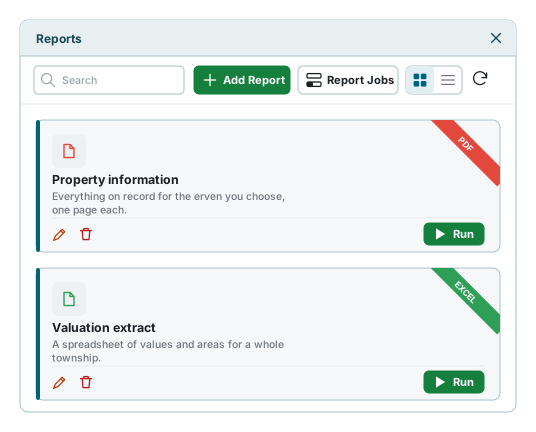
Elk rapport is een kaart met zijn naam, zijn beschrijving en een hoeklint dat het bestand noemt dat het maakt. Druk ergens op de kaart, of op de knop Uitvoeren, om het te openen.
| Besturing | Wat het doet |
|---|---|
| Zoeken | Perkt de kaarten in terwijl u typt. Het vraagt de server, die zoekt in de naam, de beschrijving en de sjabloonnaam. |
| Rapport toevoegen | Verschijnt alleen met het recht rapporten toe te voegen. Zie Een rapport definiëren. |
| Rapporttaken | Hetzelfde venster dat het pijltje op de werkbalk opent. |
| Kaarten of rijen | Dezelfde rapporten op twee manieren neergezet. Hoeveel er op een pagina passen wordt aan het venster gemeten, dus formaat wijzigen verandert de pagina in plaats van een lege band te laten. |
| Vernieuwen | Haalt de lijst opnieuw op. |
| Uitvoeren | Opent het rapport met zijn voorbeeld. Altijd aanwezig. |
| Potlood en prullenbak | De rapportdefinitie wijzigen of verwijderen. Elk vraagt zijn eigen recht, dus u kunt er één, beide of geen hebben. |
Welke rapporten u ziet, wordt voor u bepaald. Een rapport staat in de lijst als het bij uw account hoort, of u het hebt geschreven, of het voor iedereen is gepubliceerd, en u minstens één van de lagen kunt zien waarop het draait. Een rapport waarvan de enige laag er een is waar u geen toegang toe hebt, staat er niet in.
Als een rapport waarover u is verteld ontbreekt
Een rapport dat een beheerder heeft uitgeschakeld, staat er helemaal niet in. Het verschijnt niet grijs, dus er is niets op het scherm dat u vertelt dat het bestaat.
Het venster haalt de eerste 500 rapporten op, geordend zoals uw beheerder ze heeft gerangschikt en daarna op naam. Op een site met meer staat dat in een regel boven de kaarten - De eerste 500 van 640 rapporten worden getoond. Zoek om de rest te bereiken. - en het zoekveld bereikt de rest, omdat het de server vraagt in plaats van alleen naar de al opgehaalde kaarten te kijken.
De lijst wordt eenmaal opgehaald en dan bewaard, dus een rapport dat een collega een minuut geleden toevoegde staat er pas na een druk op Vernieuwen.
Een rapport uitvoeren
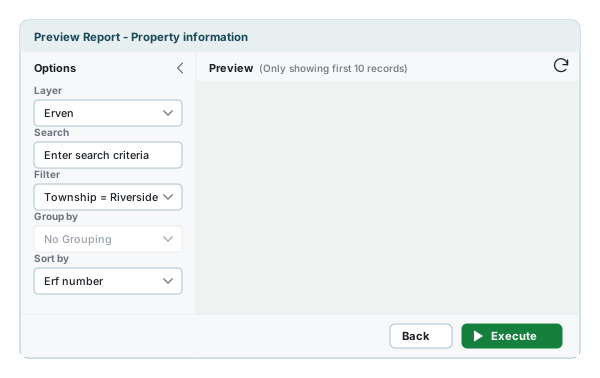
- Druk op Uitvoeren bij het gewenste rapport. Het venster opent en begint vanzelf op te bouwen.
- Links staan de opties. Verander er een en het voorbeeld wordt opnieuw opgebouwd.
- Het voorbeeld toont de eerste tien records, wat het voltooide rapport ook zal bevatten. Het volledige aantal overeenkomende records staat ernaast en onderaan.
- Druk op Uitvoeren. De hele set gaat als taak naar de server, het venster sluit, en Rapporttaken opent erbovenop zodat u kunt meekijken.
Uitvoeren doet niets zolang de telling nul aangeeft. Er is niets om over te rapporteren, dus niets om in de wachtrij te zetten.
Het voorbeeld is een PDF-weergave
Het voorbeeldpaneel toont het document zoals uw browser een PDF toont. Een rapport dat een spreadsheet of een Word-bestand maakt, heeft niets dat een weergave kan tonen, dus komt het voorbeeldpaneel leeg op. De telling ernaast klopt nog steeds, en Uitvoeren werkt gewoon.
De vijf opties
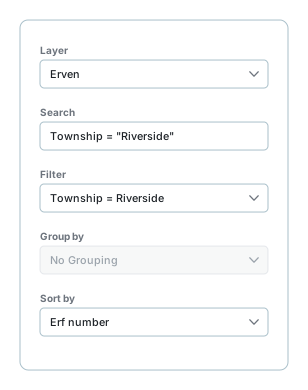
| Optie | Wat het doet |
|---|---|
| Laag | Op welke van de eigen lagen van het rapport het draait. Grijs als het rapport er maar één heeft. |
| Zoeken | Een filterexpressie, geen woordzoekopdracht. Zie de notitie hieronder. |
| Filter | Een van de vooraf ingestelde filters die op de laag zijn opgeslagen. Het rapport heeft er misschien al een gekozen. |
| Groeperen op | Heeft één vermelding, Geen groepering, en krijgt er nooit een tweede bij. Niets wat u hier doet verandert het rapport. |
| Sorteren op | Een van de sorteervolgordes die op de laag zijn opgeslagen. Het rapport heeft er misschien al een gekozen. |
De laag wijzigen leegt Filter en Sorteren op en haalt ze opnieuw op, omdat beide lijsten zijn van dingen die op een laag zijn opgeslagen en niet op het rapport.
Wat het zoekveld werkelijk is
Het neemt een filterexpressie van het soort dat de Filterbouwer schrijft, geen woord om naar te zoeken. En zolang het iets bevat, wordt de telling boven het voorbeeld berekend uit wat u hebt getypt en blijft het vooraf ingestelde Filter erbuiten. Als de telling springt zodra u in Zoeken typt, is dat de reden. Laat Zoeken leeg om het vooraf ingestelde filter alleen te laten tellen.
Rapporttaken
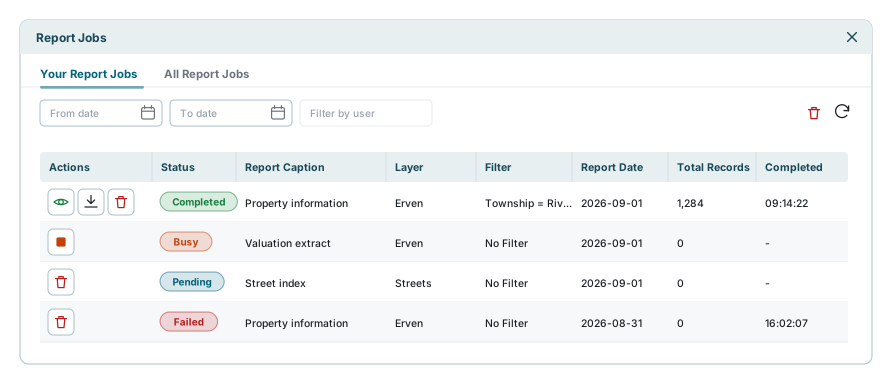
Elk rapport dat u uitvoert wordt hier bewaard met de instellingen waarmee het draaide, dus een taak legt evengoed de vraag als het antwoord vast. Het venster vernieuwt zichzelf elke vijf seconden, dus een taak die u volgt schuift op zonder dat u iets aanraakt.
| Kolom | Wat erin staat |
|---|---|
| Status | Hoe ver de taak is. Zie Wat er met een taak gebeurt. |
| Rapportnaam | Het rapport dat draaide, zoals het toen heette. |
| Laag, Filter, Sorteervolgorde, Zoekreeks | De vier opties die u koos, vastgelegd op de taak. |
| Rapportdatum | Wanneer u het aanvroeg. De lijst staat op nieuwste eerst. |
| Totaal records | Hoeveel records het voltooide document beslaat. |
| Gestart en Voltooid | Wanneer de server de taak oppakte, en wanneer hij hem neerlegde. |
| Limiet records en Limiet per rapport | De plafonds waaronder de taak draaide, overgenomen uit de rapportdefinitie. |
Boven het raster staan een Van datum en een Tot datum, en op het tabblad Alle een veld om op gebruiker in te perken. Elke kolom heeft ook zijn eigen filter onder de kop, net als overal elders in de toepassing. Zie Kolomfilters. Hier sorteert niets: de lijst staat op nieuwste eerst en blijft zo, en de koppen reageren niet op een klik.
Alles verwijderen leegt het tabblad waar u naar kijkt. Wat in de wachtrij staat of draait, blijft staan.
Het tabblad Alle is voor sitebeheerders
Er zijn twee tabbladen, uw taken en die van iedereen in het account, en alleen sitebeheerders hebben het tweede. De server controleert hetzelfde voordat hij antwoordt. Een sitebeheerder kan dus zien wat u hebt uitgevoerd, met de zoekopdracht waarmee u het uitvoerde, en het gemaakte bestand downloaden. Alle anderen zien alleen hun eigen taken.
Wat er met een taak gebeurt
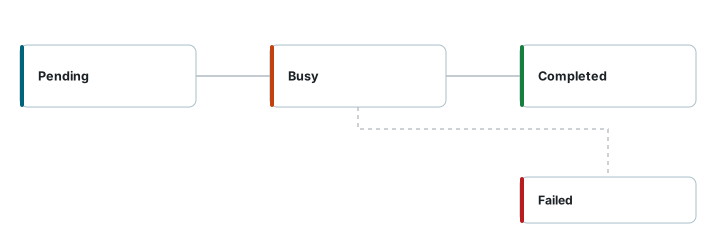
| Status | Wat het betekent |
|---|---|
| In wachtrij | Wacht. De server zoekt elke tien seconden naar nieuwe taken. |
| Bezig | Wordt gemaakt. Standaard draaien er twee taken tegelijk en de rest wacht op zijn beurt. |
| Voltooid | Klaar. Eén bestand, klaar om te bekijken of te downloaden. |
| Mislukt | De generator gaf het op. Er is niets opgeslagen. |
| Geannuleerd | Halverwege gestopt. Wat al gemaakt was, wordt weggegooid. |
| Verwijdering in behandeling | U hebt hem verwijderd en de server ruimt het bestand op. Hij verdwijnt vanzelf binnen een paar seconden. |
Wat u kunt doen hangt af van hoe ver de taak is:
- Zolang hij In wachtrij staat kunt u hem verwijderen, maar er is geen Annuleren. Een taak die niet is gestart kan niet worden geannuleerd, dus om hem te stoppen verwijdert u hem of wacht u tot hij start en stopt u hem dan.
- Zolang hij Bezig is kunt u hem stoppen. Verwijderen wordt geweigerd tot hij klaar is.
- Zodra hij Voltooid of Mislukt is kunt u hem bekijken, downloaden en verwijderen.
Een voltooide taak bevat altijd precies één bestand, hoeveel records hij ook beslaat.
U krijgt aan beide kanten een e-mail
De server stuurt u een e-mail wanneer uw taak start en nog een wanneer hij klaar is, en als hij mislukt draagt de e-mail de reden. U hoeft het venster niet open te houden. Dit hangt ervan af of e-mail voor uw site is ingericht.
Een rapport definiëren
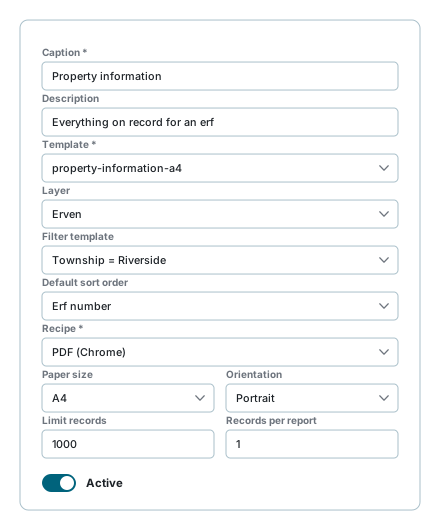
Rapport toevoegen en het potlood openen het definitieformulier. U ziet ze alleen met het recht rapporten toe te voegen of te wijzigen, en wat u hier schrijft is wat alle anderen zien zodra ze de lijst weer openen.
| Veld | Wat het is |
|---|---|
| Naam en Beschrijving | De naam en de regel tekst op de kaart. Naam is verplicht. |
| Sjabloon | De opmaak, bewaard op de rapportserver en hier op naam gekozen. Verplicht. Dit formulier somt nooit velden of kolommen op: wat op de pagina komt, is de zaak van het sjabloon. |
| Laag | De laag waarop het rapport draait, tenzij degene die het uitvoert een andere kiest. |
| Filtersjabloon en Standaard sorteervolgorde | Waarop de opties Filter en Sorteren op beginnen. |
| Recept | Het te maken bestand. Er zijn er vier: PDF, HTML, Excel en Word. Er is geen CSV. |
| Papierformaat en Richting | De pagina. Deze bereiken de generator alleen bij een rapport dat zijn eigen opmaak draagt. Waar de opmaak een sjabloon op de rapportserver is, bepaalt dat sjabloon de pagina. |
| Limiet records | Het hoogste aantal records dat één uitvoering mag bevatten. 1000 tenzij gewijzigd, en het plafond is 10000. |
| Records per rapport | Bij elke taak vastgelegd, maar de generator schrijft één bestand wat er ook staat. |
| Actief | Zet dit uit en het rapport verdwijnt uit ieders lijst. |
Het recept noemt het bestand dat de voltooide taak opslaat, zijn extensie en zijn type. Kies er een die het sjabloon niet werkelijk maakt en u krijgt een bestand met de verkeerde naam erop: een spreadsheetextensie op een PDF bijvoorbeeld, die geen enkel programma netjes opent.
Rapporten die vanzelf draaien
Een rapport kan ook een planning krijgen, zodat de server het op een vast tijdstip zelf uitvoert en het resultaat naar een lijst adressen mailt. Planningen worden onder Rapporten > Rapport Schema's in het menu ingericht door iemand met het planningsrecht, en ze zijn het vragen waard zodra hetzelfde rapport elke week met de hand wordt uitgevoerd.
Een geplande uitvoering mailt haar document en verder niets. Ze maakt geen taak aan, dus verschijnt ze nooit in Rapporttaken, en er is geen kopie om later te downloaden. Wilt u het bestand bewaren, sla het dan op uit de e-mail.
Liever een kaart afdrukken
Zoekt u een afdrukbare kaart in plaats van een document met records? Dat is ander gereedschap. Zie Kaarten afdrukken, dat de huidige weergave opmaakt met een titel, een schaalbalk, een noordpijl en een legenda.
Als iets er verkeerd uitziet
| Wat u ziet | Wat het betekent |
|---|---|
| Geen ganzenveer op de werkbalk | U mist een van de twee rechten, of het venster is smaller dan 768 pixels. |
| De ganzenveer is grijs | Het afdrukvenster staat open, of de stratengenerator heeft de kaart. Sluit of voltooi het. |
| Een rapport waarover u is verteld staat niet in de lijst | Het is uitgeschakeld, of zijn enige laag is er een die u niet kunt zien. Op een site met meer dan 500 rapporten typt u de naam in het zoekveld. |
| Het nieuwe rapport van een collega staat er niet | Druk op Vernieuwen. De lijst wordt eenmaal opgehaald en bewaard. |
| Het voorbeeldpaneel is leeg | Het rapport maakt een spreadsheet of een Word-bestand, dat het paneel niet kan tonen. De telling klopt nog en Uitvoeren werkt gewoon. |
| Het voorbeeld zegt dat een dienst niet is ingeschakeld | De rapportserver staat uit voor uw site. Er kan niets worden voorbekeken of gemaakt tot hij terug is. Meld het bij uw beheerder. |
| Uitvoeren laat zich niet indrukken | De telling is nul. Niets past bij de laag, het filter en de zoekopdracht die u koos. |
| De telling sprong toen u in Zoeken typte | Het vooraf ingestelde filter blijft buiten de telling zolang Zoeken iets bevat. Leeg Zoeken om het terug te krijgen. |
| Groeperen op gaat niet open | Het heeft één vermelding en krijgt er nooit een tweede bij. |
| Een taak staat al een tijd op In wachtrij | Standaard draaien er twee taken tegelijk en de uwe wacht op zijn beurt. Er wordt elke tien seconden gekeken. |
| Geen Annuleren bij een wachtende taak | Annuleren werkt pas zodra een taak is gestart. Verwijder hem, of wacht. |
| Verwijderen wordt geweigerd | De taak staat in de wachtrij of draait. Stop hem eerst, of wacht tot hij klaar is. |
| Een taak zegt Verwijdering in behandeling | Het bestand wordt opgeruimd. De rij verdwijnt vanzelf. |
| Een taak is Mislukt en het venster zegt niet waarom | De reden staat in de e-mail die de server stuurde. Het venster toont hem niet. |
| Een gedownload bestand gaat niet open | Het recept van het rapport past misschien niet bij wat het sjabloon echt maakt. Zeg uw beheerder om welk rapport het ging. |
| Er staan taken van iemand anders in uw lijst | U bent op het tabblad Alle. Het eerste tabblad is alleen van u. |
Zie ook
- Achtergrondtaken - dezelfde machinerie achter imports en exports
- Kaarten afdrukken - een plaat van de kaart, in plaats van een document met records
- Filterbouwer - wat het zoekveld verwacht
- Kolomfilters - de takenlijst per kolom inperken
- Kaartgereedschap - de rest van de werkbalk boven de kaart