
Kaartnavigatie
De kaart vult het midden van het scherm. Deze pagina gaat over hoe je je erin beweegt: verschuiven, zoomen, draaien, en de aflezingen die je vertellen waar je bent.
De knoppen op de kaart
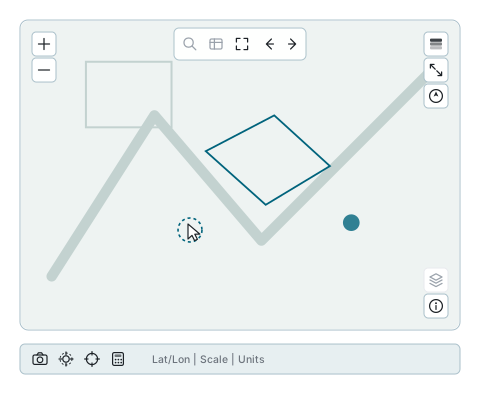
| Waar | Wat erin zit |
|---|---|
| Linksboven | In- en uitzoomen. Altijd aanwezig. |
| Langs de bovenkant | Volledige extent, en de pijlen terug en vooruit door je recente beelden. Op een telefoon draagt deze balk in plaats daarvan de zoek- en tabelknop. |
| Rechtsboven | Legenda, volledig scherm, en het kompas. |
| Rechtsonder | De lagenknop (alleen op telefoons) en de i, die laat zien van wie de gegevens zijn. |
| Onder de kaart | Momentopname, je locatie, coordinaten, rekenmachine, en de aflezingen. |
Je verplaatsen
Met een muis
| Gebaar | Wat er gebeurt |
|---|---|
| Slepen | Verschuift de kaart. Pak hem waar dan ook beet en trek. |
| Scrollen | Zoomt in en uit. |
| Dubbelklikken | Zoomt een niveau in op de plek waar je klikte. |
| Shift + slepen | Trekt een vak en zoomt precies naar dat vak. |
| Alt + Shift + slepen | Draait de kaart. |
Op een aanraakscherm
| Gebaar | Wat er gebeurt |
|---|---|
| Een vinger | Sleep om de kaart te verschuiven. |
| Twee vingers uit elkaar | Inzoomen. Naar elkaar toe zoomt uit. |
| Twee vingers gedraaid | Draait de kaart. |
| Dubbeltikken | Zoomt een niveau in. |
De kaart is gedraaid en dat wilde je niet
Alt + Shift + slepen, of een draai met twee vingers, draait de kaart. Er is niets stuk. Het kompas rechtsboven wijst altijd naar het noorden, en een klik erop zet het noorden weer bovenaan.
Zoomen
| Manier | Wat het doet |
|---|---|
| Het scrollwiel | Naar voren om in te gaan, terug om uit te gaan. |
| Dubbelklikken | Een niveau in, op de plek waar je klikte. |
| De + en - knoppen | Een niveau tegelijk, gecentreerd op het midden van het beeld. |
| Shift + slepen | Trekt een vak en vult het scherm ermee. De snelste manier om op een straat te zoomen. |
| Volledige extent | De knop in de balk langs de bovenkant zoomt helemaal uit. |
Twee kleine dingen die het weten waard zijn:
- Het wiel zoomt vloeiend, niet in hele stappen, dus je kunt tussen twee zoomniveaus stoppen. De knoppen en dubbelklikken gaan een heel niveau per keer.
- Shift of Ctrl vasthouden tijdens het dubbelklikken zoomt niet, want die toetsen betekenen "toevoegen aan de selectie". Zie Objectselectie.
Terug en vooruit door je beelden
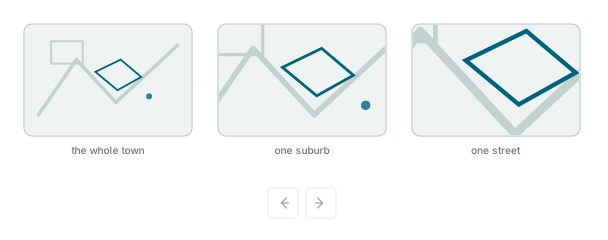
Elke keer dat je verschuift of zoomt, wordt het beeld dat je verlaat onthouden. De twee pijlen in de balk langs de bovenkant nemen je erdoorheen terug en vooruit, zoals een browser door pagina's gaat.
Een pijl is grijs als er in die richting niets is. Beide pijlen zijn op kleine schermen verborgen.
Volledig scherm
De knop volledig scherm rechtsboven laat de kaart het hele scherm vullen en verbergt de rest. Druk er nogmaals op, of op Escape, om terug te komen.
Het rechtsklikmenu
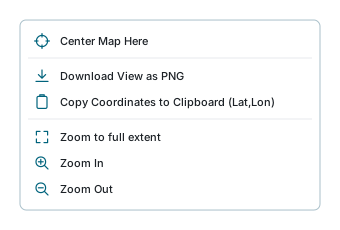
| Item | Wat het doet |
|---|---|
| Center Map Here | Schuift de kaart zodat het punt waar je klikte in het midden komt. De zoom verandert niet. |
| Download View as PNG | Bewaart een plaatje van de kaart precies zoals hij nu is. |
| Copy Coordinates to Clipboard (Lat,Lon) | Zet de breedte- en lengtegraad van dat punt op je klembord, klaar om te plakken. |
| Zoom to full extent | Gaat terug naar het beginbeeld dat je beheerder heeft ingericht. |
| Zoom In / Zoom Out | Een niveau, gecentreerd op het punt waar je klikte in plaats van het midden van het scherm. |
Twee verschillende "volledige extent"
Het menu-item gaat naar het beginbeeld dat je beheerder heeft ingericht. De knop in de balk langs de bovenkant zoomt juist helemaal uit naar de hele kaart. Als je account tot een gebied beperkt is, stopt hij bij dat gebied.
De strook onder de kaart

| Knop | Wat hij doet |
|---|---|
| Momentopname | Downloadt een plaatje van de kaart zoals hij nu is. |
| Je locatie | Zet het volgen aan. |
| Zoom naar coordinaten | Opent een venster waarin je een breedte- en lengtegraad typt. |
| GIS-rekenmachine | Goniometrie in graden, omrekeningen tussen decimale graden en graden-minuten-seconden, en het dagelijkse rekenwerk. |
| Aflezing | Wat hij laat zien |
|---|---|
| Lat/Lon | Waar je muis nu is. Verborgen op een telefoon. |
| Schaal | De schaal en het zoomniveau, bijvoorbeeld 1:2,000 | Zoom: 17. |
| Eenheden | Metrisch of Imperiaal, waar je account op staat. |
Je locatie
De locatieknop centreert de kaart niet slechts een keer. Hij volgt je: een markering beweegt met je mee, met een cirkel eromheen die laat zien hoe zeker de browser van de positie is. Druk nogmaals om te stoppen.
Je browser vraagt de eerste keer toestemming, en weigert botweg op een onveilige verbinding. Nauwkeurigheid hangt volledig van het apparaat af: een telefoon met GPS komt binnen meters, een computer die gokt op zijn netwerkadres kan er kilometers naast zitten. Dat is wat de cirkel je vertelt.
Zoom naar coordinaten
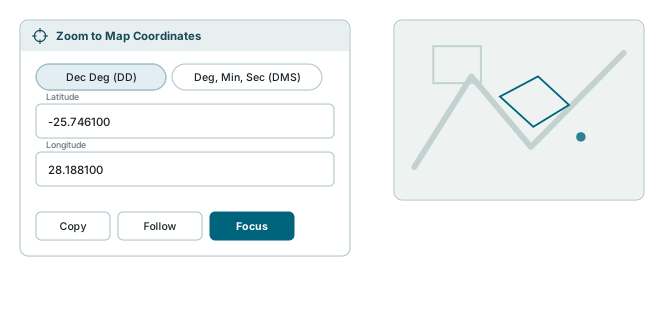
Typ een positie en ga er direct naartoe. Twee formaten:
- Dec Deg (DD) - een getal voor de breedte- en een voor de lengtegraad, bijvoorbeeld
-25.7461en28.1881. - Deg, Min, Sec (DMS) - graden, minuten en seconden in aparte vakjes, met N/S en E/W ernaast.
Wissel op elk moment tussen de twee: de getallen rekenen zichzelf om.
| Knop | Wat hij doet |
|---|---|
| Copy | Zet de coordinaten die je hebt getypt op het klembord. |
| Follow | Houdt de markering onder je muis terwijl je hem beweegt, zodat je posities direct van de kaart afleest. |
| Focus | Laat de markering vallen en brengt de kaart erheen. |
De legenda
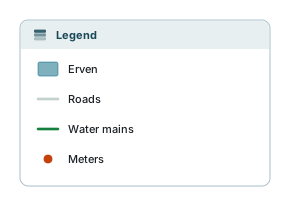
De knop legenda rechtsboven opent een paneel met de symbolen en kleuren van wat er op de kaart staat.
Een laag staat er alleen in zolang hij iets te tekenen heeft. Als geen van zijn symbolen op dit zoomniveau geldt, of er niets van hem in het stuk kaart valt waar je naar kijkt, valt hij eruit totdat je weer binnen bereik komt. De legendaknop zelf blijft verborgen totdat minstens een zichtbare laag een legenda heeft.
Het is niet hetzelfde als de lagenlijst
Het Lagenpaneel toont alles in je werkruimte, of het nu getekend wordt of niet. De legenda toont alleen de symbolen op de kaart voor je, en daarom komen de twee lijsten zelden precies overeen.
Als je account tot een gebied beperkt is
Sommige accounts zijn zo ingericht dat er maar in een gebied gewerkt mag worden. In dat geval:
- ligt er een zacht masker over alles buiten het gebied, zodat je ziet waar je grens ligt;
- kan de kaart, afhankelijk van de instelling, weigeren er voorbij te schuiven of te zoomen;
- stopt volledige extent bij dat gebied in plaats van uit te zoomen naar de hele wereld.
Niets daarvan is een fout, en er valt niets uit te zetten. Heb je een groter gebied nodig, vraag het je beheerder.
Als er iets niet klopt
| Wat je ziet | Wat het betekent |
|---|---|
| De kaart staat scheef | Hij is gedraaid. Klik het kompas rechtsboven om het noorden weer bovenaan te zetten. |
| Scrollen scrollt de pagina in plaats van de kaart | Je aanwijzer staat niet op de kaart. Beweeg hem erover en probeer opnieuw. |
| Dubbelklikken selecteert in plaats van zoomen | Je houdt Shift of Ctrl ingedrukt. Dat zijn de selectietoetsen. |
| Dubbelklikken doet even niets | De kaart is nog aan het opzoeken waar je op klikte. Zodra dat klaar is werkt het weer. |
| De pijlen terug en vooruit zijn weg | Ze zijn verborgen op kleine schermen. |
| De legendaknop is weg | Niets zichtbaars heeft op dit moment een legenda. |
| Een laag is uit de legenda verdwenen | Hij heeft niets te tekenen op dit zoomniveau of in dit stuk kaart. Hij komt terug. |
| De locatieknop doet niets | Je browser heeft geweigerd of is niet gevraagd. Kijk naar de toestemmingsvraag, en let op dat het op een onveilige verbinding helemaal niet werkt. |
| Je locatie klopt van geen kant | Het apparaat gokt op het netwerk in plaats van op GPS. De cirkel om de markering laat zien hoe ruw die gok is. |
| De kaart wil niet verder | Je account is tot een gebied beperkt. |
| Lat/Lon is verdwenen | Het is op smalle schermen verborgen om ruimte te maken. |
| De momentopname stopt met "Momentopname niet opgeslagen" | Een laag op de kaart komt van een server die niet toestaat dat de afbeeldingen worden gekopieerd. Schakel over naar een andere basiskaart of verberg lagen van externe bronnen en maak de momentopname opnieuw. |
Zie ook
- Zoeken - een plek of record op naam vinden
- Objectselectie - objecten aanklikken, en wat Shift en Ctrl doen
- Kaartgereedschappen - meten, het vergrootglas, Street View, afdrukken
- Laagbeheer - wat er getekend wordt, in welke volgorde
- Bladwijzers - een beeld bewaren om naar terug te keren
- Sneltoetsen - de volledige lijst